
第一步:基础检查(最常见的原因)
这些是最简单的检查,但往往能解决大部分问题。
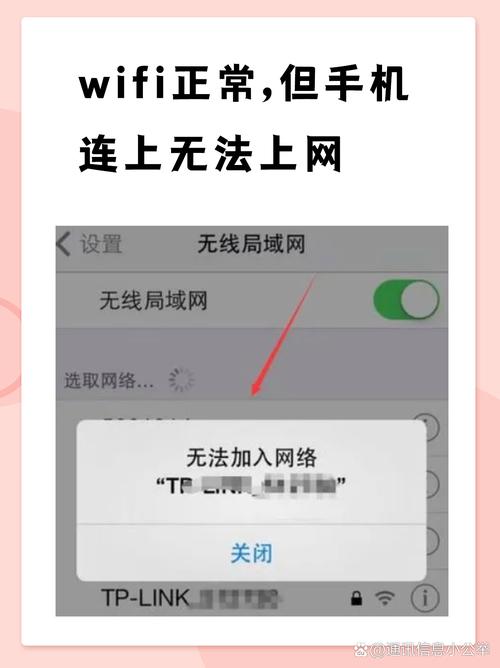
(图片来源网络,侵删)
-
检查物理开关和飞行模式
- 物理开关:如果你的笔记本电脑有物理 Wi-Fi 开关(通常是键盘上的一个功能键,
Fn + F5),请确保它处于“开启”状态(通常会有一个无线信号图标)。 - 飞行模式:点击任务栏右下角的 通知中心 (像对话气泡的图标),确保 “飞行模式” 是关闭状态,如果飞行模式是开启的,Wi-Fi 会被自动禁用。
- 物理开关:如果你的笔记本电脑有物理 Wi-Fi 开关(通常是键盘上的一个功能键,
-
检查路由器和电脑
- 重启路由器:将你的 Wi-Fi 路由器电源拔掉,等待 30 秒,然后重新插上,等待 1-2 分钟,让路由器完全启动。
- 重启电脑:有时候系统的小故障可以通过重启来解决。
-
检查 Wi-Fi 开关(系统设置)
- 点击 开始菜单 > 设置 (齿轮图标)。
- 选择 网络和 Internet。
- 在左侧菜单中,点击 WLAN。
- 确保 WLAN 的开关是 开启 状态。
第二步:使用 Windows 网络疑难解答
Windows 自带的疑难解答工具可以自动检测并修复许多常见的网络问题。
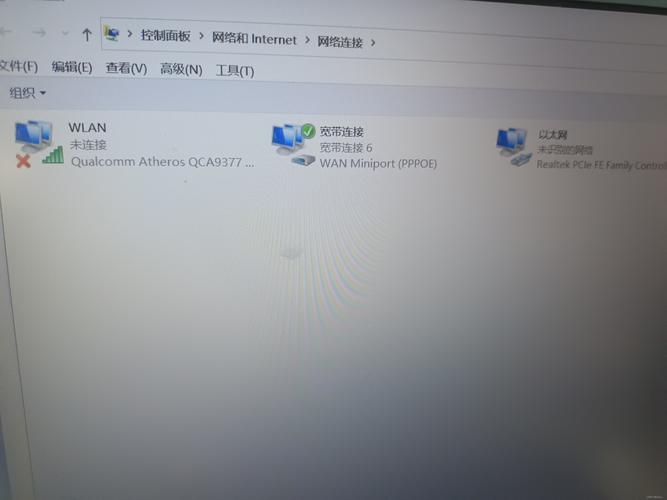
(图片来源网络,侵删)
- 在 设置 > 网络和 Internet 页面,点击 “网络疑难解答”。
- 让系统自动检测问题,并根据提示进行修复,这通常是最快、最有效的软件修复方法。
第三步:重置网络适配器
如果疑难解答不起作用,可能是网络配置文件或缓存出了问题,重置网络适配器可以解决这个问题。
-
打开命令提示符(管理员)
- 在开始菜单的搜索框中输入
cmd。 - 在搜索结果中,右键点击 “命令提示符”,选择 “以管理员身份运行”。
- 在开始菜单的搜索框中输入
-
执行重置命令
-
在黑色的命令提示符窗口中,依次输入以下命令,每输入一行后按一次回车键:
netsh winsock reset
(这个命令会重置 Winsock 目录,修复网络套接字的问题)
netsh int ip reset
(这个命令会重置 TCP/IP 协议栈)
-
-
重启电脑
- 输入完命令后,关闭所有窗口,然后重启电脑,重启后,系统会应用新的网络设置。
第四步:更新或重新安装无线网卡驱动程序
驱动程序是硬件和操作系统之间的桥梁,驱动程序过时、损坏或与不兼容是导致网络问题的常见原因。
-
检查设备管理器
- 在开始菜单的搜索框中输入
devmgmt.msc并回车,打开 设备管理器。 - 展开 “网络适配器” 类别。
- 找到你的无线网卡,它通常包含 "Wireless", "WLAN", "Wi-Fi", "802.11" 或你电脑品牌(如 "Intel", "Realtek", "Qualcomm")等关键词。
- 在开始菜单的搜索框中输入
-
尝试更新驱动程序
- 右键点击你的无线网卡,选择 “更新驱动程序”。
- 选择 “自动搜索更新的驱动程序软件”,让 Windows 在线查找,如果找不到,可以跳到下一步。
-
从电脑/网卡制造商官网下载并安装驱动(最可靠的方法)
- 这是最推荐的方法,因为从官网下载的驱动是最稳定、最适合你电脑型号的。
- 如何操作:
- 打开浏览器,访问你的电脑品牌官网(如 Dell, HP, Lenovo, ASUS 等)。
- 进入“支持”或“服务”页面。
- 输入你的电脑 “型号” 或 “服务标签”。
- 在驱动程序下载页面,选择你的操作系统为 Windows 10 (确保是 64位还是32位,可以在“Windows”里查看)。
- 在列表中找到 “网络” 或 “无线 LAN” 分类,下载最新的无线网卡驱动程序。
- 下载后,双击安装文件,按照提示完成安装。
- 安装完成后,务必重启电脑。
-
卸载并重新安装驱动(如果更新无效)
- 在设备管理器中,右键点击你的无线网卡,选择 “卸载设备”。
- 重要:如果弹出一个勾选框“删除此设备的驱动程序软件”,请务必勾选它。
- 卸载完成后,重启电脑,Windows 在启动时会自动重新为你安装一个最通用的驱动程序,之后你可以再尝试从官网安装最新的驱动。
第五步:系统文件检查
系统核心文件损坏也可能导致网络功能异常。
- 以 管理员身份运行 命令提示符(参考第三步)。
- 输入以下命令,然后按回车:
sfc /scannow
- 等待扫描完成(可能需要一些时间),它会自动查找并修复损坏的系统文件,完成后重启电脑。
第六步:检查服务状态
确保管理网络所需的关键服务是开启的。
- 按下
Win + R键,打开“运行”对话框,输入services.msc并回车。 - 在服务列表中,找到以下两个服务:
- WLAN AutoConfig
- WLAN AutoConfig (WLANSvc)
- 双击打开它们,确保它们的 “启动类型” 是 “自动”,“服务状态” 是 “正在运行”,如果不是,请手动点击“启动”,然后应用更改。
第七步:最后的手段 - 重置或重装 Windows
如果以上所有方法都失败了,问题可能比较深层。
-
重置此电脑:这是一个比全新安装更温和的选项,它会保留你的个人文件,但删除所有应用和设置。
- 路径:设置 > 更新和安全 > 恢复 > 重置此电脑,选择“保留我的文件”进行重置。
-
全新安装 Windows 10:这会彻底清除 C 盘上的所有内容,包括系统和文件,让电脑恢复到最纯净的状态。请务必备份重要数据!
总结排查流程建议
- 先做第一步:检查物理开关和飞行模式,重启路由器和电脑。
- 运行疑难解答:快速修复软件小问题。
- 重置网络:执行
netsh命令,这是解决网络配置问题的利器。 - 更新驱动:去官网下载最新驱动,这是最核心的硬件支持。
- 系统修复:运行
sfc /scannow检查系统文件。 - 重置系统:作为最后的选择。
希望这些步骤能帮助你找到并解决 Wi-Fi 问题!如果问题依旧,请告诉我你在哪一步遇到了困难,或者你的电脑品牌型号,我可以提供更具体的建议。











