
核心原理
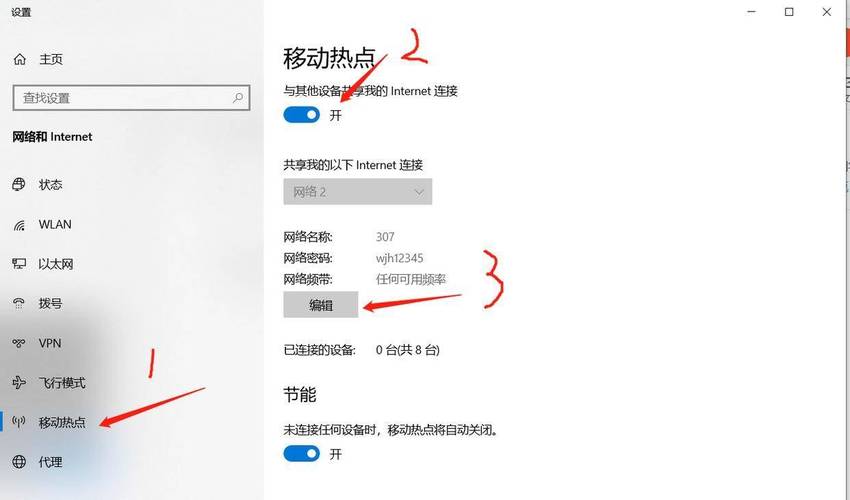
这个功能的本质是,Windows 主机将自身的网络连接(Wi-Fi、以太网)虚拟化成一个以太网适配器,当另一台设备(如另一台笔记本电脑、安卓手机或树莓派)通过 USB 连接到主机时,主机会识别它,并将其网络流量通过虚拟适配器进行路由和共享。
(图片来源网络,侵删)
准备工作
在开始之前,请确保你准备好以下东西:
- 一台已联网的 Windows 电脑(主机):这台电脑必须有稳定的网络连接,可以是 Wi-Fi、以太网或蜂窝网络(需支持)。
- 另一台需要网络的设备(客户端):例如另一台笔记本电脑、安卓手机、树莓派等。
- 一根合格的 USB 数据线:最好是支持数据传输的线缆,有些充电线可能不支持数据传输。
- 客户端设备的驱动程序(如果需要):对于 Windows 或 Linux 客户端,可能需要安装驱动。
设置步骤(以 Windows 10/11 为例)
步骤 1:在 Windows 主机上启用网络共享
这是最关键的一步,需要设置一个“网络共享中心”。
-
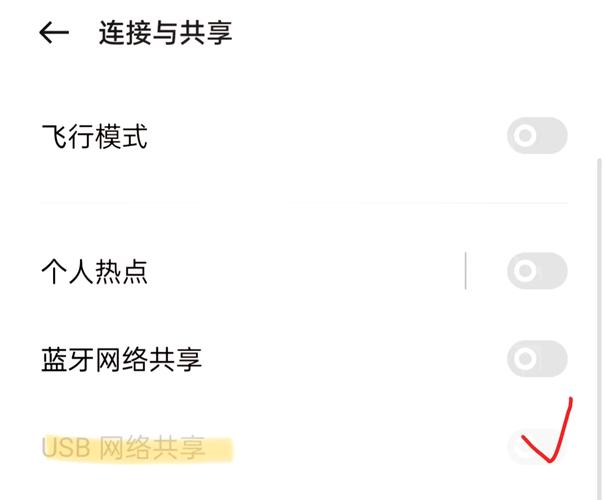
打开网络和 Internet 设置:
- 右键点击任务栏右下角的网络图标(Wi-Fi 或以太网图标)。
- 选择“网络和 Internet 设置”。
-
更改适配器选项:
 (图片来源网络,侵删)
- 在打开的设置窗口中,选择“更改适配器选项”。
-
识别并共享网络连接:
- 你会看到一个列表,包含你电脑所有的网络适配器,WLAN”(Wi-Fi)、“以太网”等,找到你当前正在使用的、有互联网连接的那个适配器。
- 同时,你还会看到一个名为“USB 以太网适配器”或类似名称的适配器(如果还没插客户端设备,它可能处于“未识别”状态,但没关系)。
-
启用 Internet 连接共享 (ICS):
- 右键点击有互联网连接的那个适配器(WLAN”)。
- 选择“属性”。
- 在弹出的属性窗口中,切换到“共享”选项卡。
- 勾选“允许其他网络用户通过此计算机的 Internet 连接来连接”。
- 在下方的家庭网络连接下拉菜单中,选择“USB 以太网适配器”(或类似的名称)。
- 点击“确定”。
提示:系统可能会弹出一个警告,提示“ICS 启用时,你局域网中其他计算机上 ICS 和 DHCP 服务将自动禁用”,点击“是”即可。
至此,Windows 主机的网络共享已经设置完成。
(图片来源网络,侵删)
步骤 2:连接客户端设备
将你的客户端设备通过 USB 数据线连接到 Windows 主机。
-
对于 Windows 客户端:
- 系统通常会自动安装驱动程序,并识别出新的网络适配器,你可能会在右下角看到驱动安装成功的提示。
- 连接后,客户端电脑的网络连接类型会自动变为“没有 Internet”,但这不影响它通过共享网络上网。
-
对于安卓手机:
- 连接后,下拉通知栏,找到“USB 已连接”或类似的选项。
- 点击它,然后在弹出的菜单中选择“传输文件”或“USB 网络共享”,部分手机可能需要在“设置” -> “关于手机”中连续点击“版本号”启用“开发者选项”,然后在“开发者选项”中找到“USB 网络共享”并开启。
-
对于树莓派等 Linux 设备:
- 连接后,树莓派通常会自动识别为
usb0网络接口,并自动通过 DHCP 获取 IP 地址。
- 连接后,树莓派通常会自动识别为
步骤 3:验证网络连接
-
在客户端设备上:
- 打开浏览器,尝试访问一个网站(如
www.baidu.com或www.google.com)。 - 如果能正常访问,说明共享成功!
- 你也可以在客户端设备的命令提示符或终端中
ping一个公网地址,ping 8.8.8.8。
- 打开浏览器,尝试访问一个网站(如
-
在 Windows 主机上:
- 你可以打开命令提示符(CMD)或 PowerShell,输入
ipconfig。 - 你会看到“USB 以太网适配器”已经获取到了一个 IP 地址(通常是
168.x.x段),并且有数据包的收发。
- 你可以打开命令提示符(CMD)或 PowerShell,输入
常见问题与解决方法
| 问题现象 | 可能原因 | 解决方法 |
|---|---|---|
| 客户端设备无法上网 | 主机未开启网络共享。 USB 数据线仅支持充电,不支持数据传输。 客户端设备驱动未正确安装。 防火墙或杀毒软件阻止了共享。 |
仔细检查步骤1,确保“允许其他网络用户...”已勾选,并且下拉菜单选择了正确的 USB 适配器。 换一根质量好、确认支持数据传输的 USB 线,这是最常见的原因! 在设备管理器中查找是否有带黄色感叹号的未知设备,并尝试为其安装驱动。 暂时关闭 Windows Defender 防火墙和第三方杀毒软件,再测试。 |
| Windows 客户端显示“无 Internet” | 这是正常现象,ICS 共享模式下,客户端的 DNS 和网关由主机动态分配,Windows 系统有时会误判,只要能 ping 通 8.8.8 和 www.baidu.com 就说明网络是通的。 |
无需处理,可以正常上网。 |
| 连接后,主机网络断开 | 主机的网络适配器(如 Wi-Fi)与 USB 共享适配器的 IP 地址段冲突,或者 ICS 设置有误。 | 检查主机和客户端的 IP 地址,确保不在同一网段。 回到“网络连接”界面,取消勾选 ICS,点击“确定”,然后重新勾选并选择正确的适配器。 |
| 找不到“USB 以太网适配器” | USB 线或客户端设备有问题。 客户端设备在主机上未被识别为网络设备。 |
换线、换设备测试。 在 Windows 主机的“设备管理器”中查看是否有未知设备或带感叹号的设备,尝试手动安装驱动。 |
高级场景:通过 USB 共享网络给另一台 Windows 电脑
这个场景很常见,比如你的笔记本有 Wi-Fi,但台式机没有,可以通过 USB 共享。
-
准备工作:
- 主机(有 Wi-Fi 的笔记本)和客户端(台式机)。
- 一根 USB 数据线。
-
主机设置:
- 完成上述 步骤 1,在主机上启用 ICS,将“WLAN”共享给“USB 以太网适配器”。
-
客户端设置:
- 将客户端台式机通过 USB 连接到主机。
- 在台式机(客户端)上,可能会自动安装驱动,如果没有,请从主板或电脑制造商的官网下载适用于你 Windows 版本的 USB 网络适配器驱动。
- 关键步骤:在客户端台式机的“网络和 Internet 设置” -> “更改适配器选项”中,右键点击新出现的网络连接(可能是“本地连接 2”),选择“属性” -> “Internet 协议版本 4 (TCP/IPv4)” -> “属性”。
- 选择“自动获得 IP 地址”和“自动获得 DNS 服务器地址”。不要手动设置 IP 地址,否则会导致无法上网。
-
验证:在台式机上打开浏览器,测试网络连接。
通过 USB 共享网络是一个强大的功能,尤其在以下场景非常有用:
- 临时组网:没有路由器,让多台设备共享一个网络。
- 网络备份:主网络(如 Wi-Fi)不稳定时,用有线网络(USB)作为备用。
- 设备调试:为没有 Wi-Fi 的设备(如树莓派、开发板)提供网络连接。
- 节省电量:对于笔记本来说,使用 USB 共享比开启











