“网络控制器”这个名称通常出现在设备管理器中,当系统找不到对应网卡驱动时,它会显示为一个带有黄色感叹号的未知设备,这表示您的电脑网卡硬件是好的,但缺少驱动程序来让 Windows 7 识别和使用它。

(图片来源网络,侵删)
以下是几种最常用且有效的方法,请按顺序尝试。
使用驱动管理软件(最推荐,最简单)
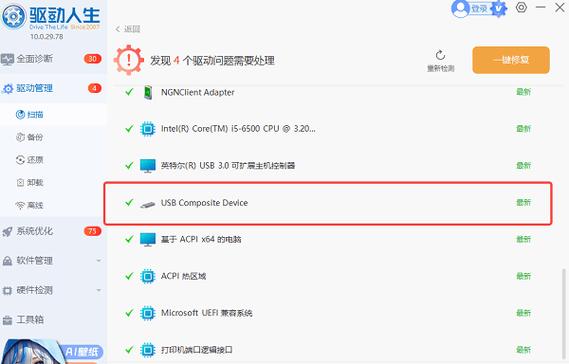
这是对于普通用户来说最简单、最快捷的方法,这些软件能自动检测您的硬件,并从官方或可靠的数据库中下载匹配的驱动程序。
推荐软件:
- 驱动精灵 或 驱动人生:这两款是国内非常流行的驱动管理工具,对硬件的识别能力很强,且支持 Windows 7 系统。
- Driver Booster (来自 IObit):国际知名的工具,界面清爽,同样支持 Win7。
操作步骤(以“驱动精灵”为例):
- 在能上网的电脑上操作:如果您当前电脑无法上网,请先在另一台可以上网的电脑上完成以下步骤。
- 下载软件:访问驱动精灵官网(或驱动人生、Driver Booster官网),下载适用于 Windows 7 的版本。
- 安装并运行:安装软件,打开它。
- 扫描硬件:软件会自动扫描您电脑中缺少或过时的驱动,网络控制器”会被标记为“未安装”或“需要更新”。
- 下载并安装:在扫描结果中找到“网络控制器”或“网卡”,点击“下载”或“安装”按钮,软件会自动下载并安装正确的驱动。
- 重启电脑:安装完成后,根据提示重启电脑,网卡驱动即可生效。
优点:自动化程度高,无需手动判断硬件型号,适合新手。 缺点:软件可能捆绑广告或推荐安装其他软件,安装时请注意勾选。
通过设备管理器查找硬件型号并手动下载(最可靠)
如果您不希望安装第三方软件,或者驱动软件无法识别,可以手动查找硬件型号并从官方网站下载驱动。
(图片来源网络,侵删)
操作步骤:
-
打开设备管理器:
- 右键点击“计算机”或“我的电脑”,选择“管理”。
- 在左侧菜单中找到并点击“设备管理器”。
- 或者,按下
Win + X键,在弹出的菜单中选择“设备管理器”。
-
找到网卡硬件信息:
- 在设备管理器列表中,找到“网络适配器”类别并展开它。
- 您可能会看到一个或多个设备,其中一个可能显示为“以太网控制器”、“网络控制器”或“PCI 简化型通信控制器”,并且旁边有一个黄色感叹号。
- 右键点击这个带有感叹号的设备,选择“属性”。
- 在弹出的“属性”窗口中,切换到“详细信息”选项卡。
- 在“属性”下拉菜单中,选择“硬件 Id”。
- 在“值”一栏中,您会看到一串类似
VEN_xxxx&DEV_xxxx&SUBSYS_xxxx...的代码。 - 关键信息:记下
VEN_后面的四位或六位代码(这是厂商ID),以及DEV_后面的代码(这是设备ID)。VEN_10EC&DEV_8168就是一个非常常见的 Realtek(瑞昱)网卡的ID。
-
识别网卡品牌:
根据您记下的 ID,可以上网搜索“VEN_xxxx DEV_xxxx is”来查找具体的网卡品牌和型号,搜索“VEN_10EC DEV_8168 is”,结果会告诉您这是“Realtek RTL8111/8168/8411 PCI Gigabit Ethernet Controller”。
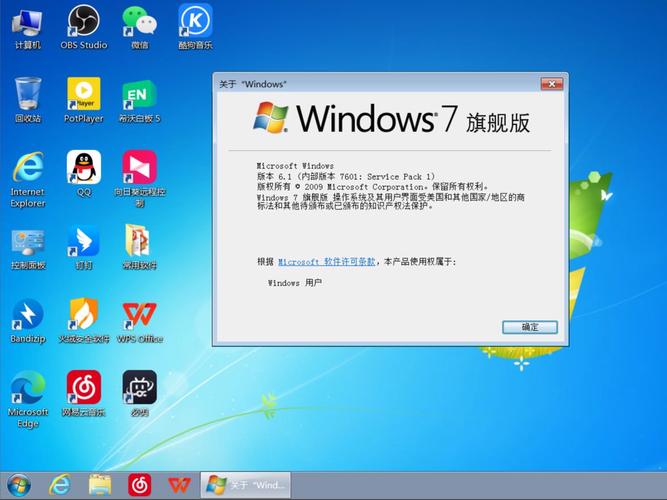 (图片来源网络,侵删)
 -
下载官方驱动:
- 根据搜索到的品牌(如 Realtek, Intel, Qualcomm Atheros 等)和型号,访问该品牌的官方驱动下载页面。
- 注意:务必选择支持 Windows 7 操作系统的驱动版本,Windows 7 有 32位 (x86) 和 64位 (x64) 之分,请根据您的系统版本下载对应的驱动(可以在“计算机”属性中查看)。
- Realtek (瑞昱):访问 Realtek 官网,找到“驱动下载”或“支持”页面。
- Intel (英特尔):访问 Intel 官网驱动下载页面,选择“网络”类别。
- Qualcomm Atheros:访问 Qualcomm 官网支持页面。
-
安装驱动:
- 下载完成后,运行驱动安装程序(通常是
.exe或.zip文件),如果是.zip文件,请先解压再运行里面的安装程序。 - 按照屏幕提示完成安装,然后重启电脑。
- 下载完成后,运行驱动安装程序(通常是
优点:驱动最纯净、最稳定,来自官方来源。 缺点:需要一定的动手能力和耐心,查找型号和下载的步骤稍多。
使用电脑品牌官方驱动支持网站(最精准)
如果您使用的是品牌机(如联想、戴尔、惠普、华硕等),这是最可靠的方法。
操作步骤:
-
找到您的电脑型号:
- 在笔记本电脑或台式机机身上找到一个标签,上面有“Service Tag”、“序列号”或“型号”等信息,通常在背面或底部。
- 或者,在已安装的系统中,运行品牌官方的“系统信息”工具(如联想的“Lenovo Vantage”,戴尔的“Dell SupportAssist”)来获取准确型号。
-
访问品牌官网:
- 打开浏览器,搜索您的电脑品牌 + “支持”或“服务”,联想 支持”、“戴尔 支持”。
- 进入官网的支持页面,输入您找到的电脑型号或序列号。
-
下载驱动:
- 网站会自动识别您的电脑型号。
- 在驱动列表中,找到“网络”或“Network”分类。
- 选择“有线网卡”(Wired LAN)或“无线网卡”(Wireless LAN),根据您的硬件选择。
- 选择 Windows 7 操作系统,并下载对应的 32位 或 64位 驱动。
-
安装驱动:
下载并运行安装程序,重启电脑即可。
优点:驱动是为您的特定机型量身定制的,兼容性最好。 缺点:仅适用于品牌机,且需要准确找到电脑型号。
总结与建议
| 方法 | 优点 | 缺点 | 推荐人群 |
|---|---|---|---|
| 驱动软件 | 简单快速,自动化 | 可能有捆绑软件,依赖软件数据库 | 新手用户,追求效率 |
| 手动查找 | 驱动纯净、官方、可靠 | 步骤较多,需要动手能力 | 喜欢折腾,追求稳定性的用户 |
| 品牌官网 | 最精准,兼容性最好 | 仅限品牌机,需准确型号 | 品牌电脑用户 |
给您的建议:
- 首选方法一:先尝试使用 驱动精灵 或 Driver Booster,这能解决 90% 的问题,且最省事。
- 如果方法一失败,再用方法二:如果软件无法识别,就按照方法二的步骤,通过设备管理器找到硬件 ID,去官网下载驱动。
- 如果您用的是品牌电脑,直接用方法三:这是最不会出错的选择。
希望这份详细的指南能帮助您成功解决 Windows 7 网络控制器的问题!