- 将网络设置为“家庭网络”:这是最关键的一步,因为它会自动启用网络发现和文件共享。
- 共享您想共享的文件夹:选择具体的文件夹,并设置其共享权限。
- 从其他电脑访问共享文件夹:在局域网内的其他电脑上找到并访问您共享的文件。
下面是详细的图文步骤说明。
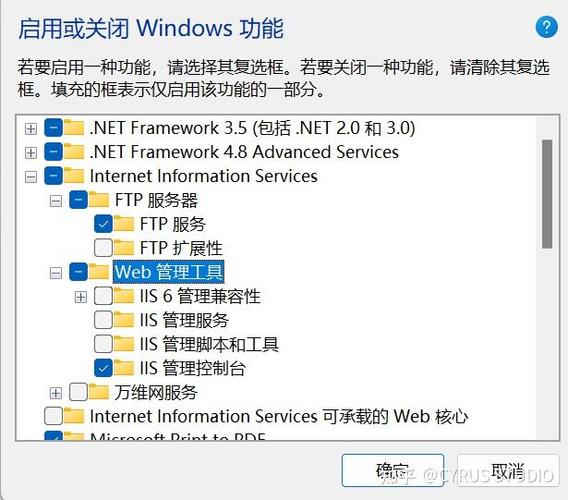
(图片来源网络,侵删)
第一步:将网络类型设置为“家庭网络”
在 Windows 7 中,网络类型(家庭、工作、公共)决定了系统的安全级别和网络共享功能,要实现方便的文件共享,必须设置为“家庭网络”。
-
打开网络和共享中心
- 点击屏幕右下角的网络图标(通常像一个监视器或信号塔)。
- 在弹出的窗口中,点击“打开网络和共享中心”。
-
更改网络位置
- 在“网络和共享中心”窗口中,您会看到当前网络连接的示意图,下方显示着“家庭网络”、“工作网络”或“公用网络”。
- 点击这个网络类型链接(“公用网络”)。
-
选择“家庭网络”
 (图片来源网络,侵删)
- 在弹出的“设置网络位置”窗口中,选择 家庭网络。
- 点击“下一步”。
-
确认网络发现和共享
- 选择“家庭网络”后,系统会自动启用“网络发现”和“文件共享”,这是实现共享的基础。
- 如果您的电脑连接了一个或多个“未识别的网络”,系统可能会提示您是否要连接到这些网络,请根据实际情况选择,如果是在自己家里或办公室,通常选择“是”。
- 点击“关闭”,完成设置。
第二步:共享文件夹
现在网络环境已经设置好了,接下来需要指定要共享哪个文件夹。
-
选择要共享的文件夹
- 找到您想要共享的文件夹,D:\电影”或“D:\工作文档”。
- 在文件夹上右键单击,选择 属性。
-
进入“共享”选项卡
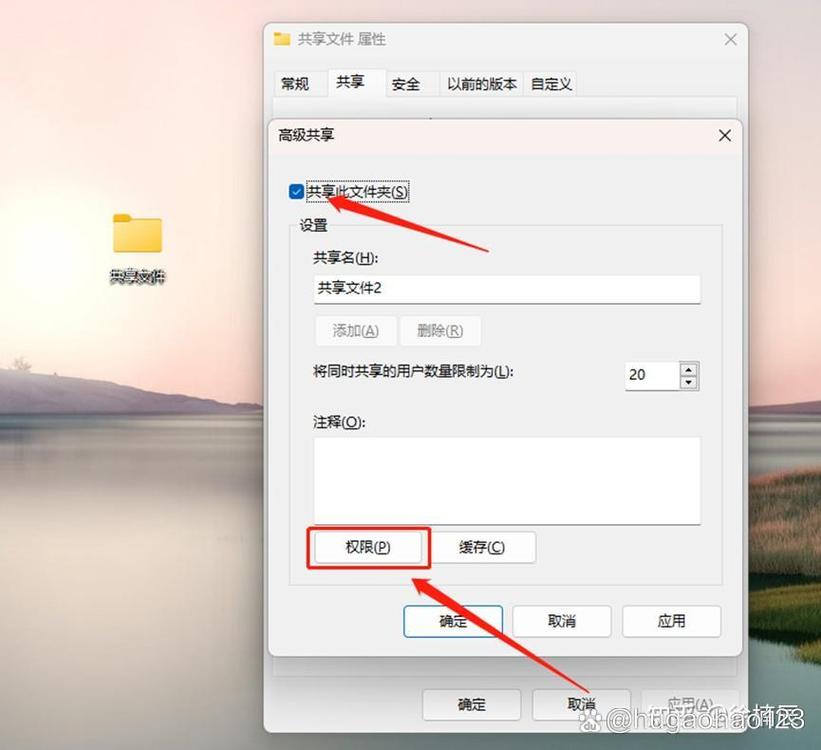 (图片来源网络,侵删)
- 在文件夹属性窗口中,切换到 共享 选项卡。
- 点击 高级共享... 按钮。
-
启用共享并设置权限
- 在“高级共享”窗口中,勾选 共享此文件夹。
- 共享名:这是其他用户在网络上看到的文件夹名称,您可以修改它,也可以保持默认。
- 权限:这里可以控制谁能访问以及拥有什么权限,默认是“Everyone”(所有人)的“读取”权限。
- 读取:用户可以查看和复制文件,但不能修改或删除。
- 更改:用户可以读取、修改、添加和删除文件。
- 完全控制:拥有最高权限,包括读取、更改和权限设置。
- 建议:为了安全,先给“Everyone”分配“读取”权限,如果需要,可以再为特定用户添加“更改”权限。
- 点击 应用,确定。
-
(可选)设置NTFS权限
- 返回到文件夹属性窗口的“共享”选项卡,点击 共享... 按钮。
- 在这里您可以添加特定的用户账户(局域网内其他电脑的用户名)并为他们设置权限。
- 点击 添加...,输入用户名,点击“检查名称”确认,然后选择权限类型(读取或读取/写入),最后点击“共享”。
- 这一步是在“共享权限”层面设置的。共享权限和NTFS安全权限两者中,权限更严格的那一个会生效,为了简单起见,新手可以只设置“高级共享”里的权限。
第三步:从其他电脑访问共享文件
您可以在局域网内的其他电脑(可以是另一台 Windows 7、Windows 10 或其他设备)上访问这些共享文件了。
通过网上邻居(推荐)
这是最简单直接的方法。
- 在另一台电脑上,打开“文件资源管理器”(在 Windows 7 中叫“计算机”)。
- 在左侧的导航栏中,点击 网络。
- 系统会自动搜索局域网内的计算机,稍等片刻,您应该能看到您刚才设置共享的那台电脑的名称。
- 双击该电脑图标,系统可能会提示您输入用户名和密码。
- 情况A:如果您的共享文件夹设置了“Everyone”权限
- 用户名:输入
Guest - 密码:留空
- 然后点击“确定”。
- 用户名:输入
- 情况B:如果您的共享文件夹只为特定用户共享
- 用户名:输入您在共享时设置的那个用户名
- 密码:输入该用户的密码
- 然后点击“确定”。
- 情况A:如果您的共享文件夹设置了“Everyone”权限
- 成功登录后,您就能看到共享的文件夹,像操作本地磁盘一样复制、粘贴或打开文件了。
通过 IP 地址访问
如果网上邻居无法发现电脑(由于网络设置问题),您可以直接通过 IP 地址访问。
- 在共享文件的那台电脑上,按
Win + R键,输入cmd并回车,打开命令提示符。 - 输入
ipconfig并回车,找到“IPv4 地址”,168.1.105,记下这个地址。 - 在另一台电脑上,打开“文件资源管理器”,在顶部的地址栏中输入
\\加上刚才记下的 IP 地址,\\192.168.1.105,然后按回车。 - 后续步骤与方法一相同,输入用户名和密码即可访问。
常见问题与解决方法
问题1:提示“网络发现已关闭”或“看不到其他电脑”
- 原因:网络类型可能不是“家庭网络”,或者相关服务被禁用。
- 解决:
- 再次检查“网络和共享中心”是否为“家庭网络”。
- 在“网络和共享中心”点击“更改高级共享设置”。
- 确保在“家庭或工作”配置文件下,“网络发现”和“文件共享”都是“启用”状态。
问题2:访问共享文件夹时提示“拒绝访问”或需要输入凭据
- 原因:权限设置不当或 Guest 账户被禁用。
- 解决:
- 启用 Guest 账户:在共享文件的电脑上,按
Win + R,输入lusrmgr.msc(或net user guest /active:yes),在“用户”中找到“Guest”,双击它,确保“账户已禁用”没有被勾选。 - 检查共享权限:回到共享文件夹的“高级共享”设置,确保“Everyone”有“读取”或“更改”权限。
- 关闭密码保护共享:在“网络和共享中心” -> “更改高级共享设置” -> “家庭或工作” -> “所有网络”,找到“密码保护的共享”,选择“关闭密码保护共享”。(注意:这会降低安全性,仅在可信的局域网内使用)。
- 启用 Guest 账户:在共享文件的电脑上,按
问题3:速度非常慢
- 原因:Windows 7 默认会对网络进行“自动调谐”,可能影响局域网内的传输速度。
- 解决:
- 在共享文件的电脑上,按
Win + R,输入gpedit.msc打开组策略编辑器。 - 依次导航到:
计算机配置->管理模板->网络->QoS 数据包计划程序。 - 在右侧找到 “限制可保留带宽”,双击打开它。
- 选择“已禁用”,然后点击“确定”。
- 重启电脑即可生效。
- 在共享文件的电脑上,按
通过以上步骤,您应该就能在 Windows 7 上成功设置并使用网络共享了,祝您使用愉快!