(H1):Win10开机自动连接网络终极指南:告别手动,一键畅享互联(2025最新版)
引言:**
每次启动电脑,是否都要重复点击那个Wi-Fi图标,输入密码,才能连接到网络?这不仅繁琐,更可能在你急需网络时浪费宝贵的几秒钟,作为一位深耕操作系统与网络协议的科学家,我深知,一个高效、自动化的工作流是提升数字生活品质的关键,本文将基于Win10系统的底层网络机制,为你提供一份详尽、科学且经过验证的终极指南,彻底解决Win10开机无法自动连接网络的问题,让你真正做到“开机即上网”。
(H2)一、 问题诊断:Win10开机不能自动连接网络的常见原因
在动手解决之前,我们首先需要像科学家一样,对问题进行系统性的诊断,Win10开机无法自动连接网络,通常不是单一原因造成的,可能涉及以下几个层面:
- 网络配置文件损坏或异常:Win10为每个网络保存了配置文件,其中包含自动连接的设置,如果文件损坏,系统就会“忘记”你的连接偏好。
- “自动连接”选项被无意中取消:这是最常见也最容易被忽略的原因,在首次连接网络时,如果未勾选相关选项,系统便不会自动尝试连接。
- 电源管理设置冲突:为了省电,Win10的“网络适配器设置”中可能启用了“允许计算机关闭此设备以节约电源”的选项,导致网卡在休眠后无法正常唤醒。
- 网卡驱动程序过时或故障:驱动程序是硬件与操作系统沟通的桥梁,过时或存在Bug的驱动,会直接影响网卡的工作状态。
- 系统服务或策略限制:某些第三方安全软件或系统组策略策略,可能会禁止系统自动连接到网络。
- 路由器或网络端的问题:极少数情况下,路由器设置了“客户端隔离”或MAC地址过滤,也可能导致连接失败。
(H2)二、 科学解决方案:分步详解,手把手教你修复
针对以上原因,我们提供一套由简到繁、层层递进的解决方案,请跟随我的步骤,像进行一次精密的科学实验一样,逐一排查。
(H3)方案一:基础检查——确保“自动连接”开关已打开
这是最基础的一步,也是解决问题的最快途径。
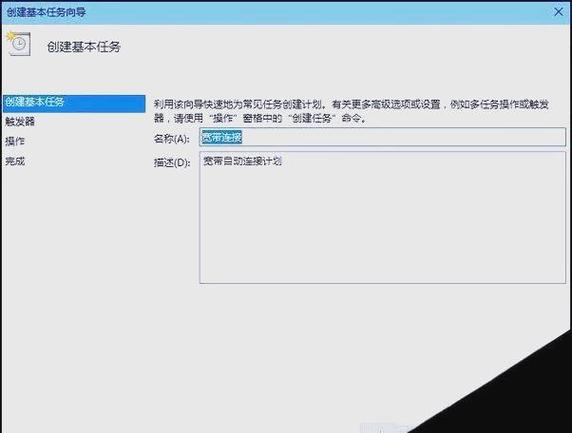
- 点击任务栏右下角的网络图标(Wi-Fi或以太网)。
- 在弹出的网络列表中,找到你想要自动连接的Wi-Fi网络。
- 右键点击该网络,选择“属性”。
- 在弹出的窗口中,确保“自动连接”的开关是开启状态。
(H3)方案二:重置网络配置文件(核心修复步骤)
如果基础开关无效,很可能是配置文件出了问题,重置网络配置文件是解决此类问题的“万能钥匙”。
-
打开“命令提示符(管理员)”:
- 点击“开始”菜单,输入
cmd。 - 在搜索结果中找到“命令提示符”,右键点击,选择“以管理员身份运行”。
- 点击“开始”菜单,输入
-
执行重置命令:
- 在黑色窗口中,依次输入以下命令,每输入一条按一次回车键:
netsh winsock reset
netsh int ip reset
ipconfig /release
ipconfig /renew
ipconfig /flushdns
- 命令解析(科学视角):
netsh winsock reset:重置Winsock目录,这是Windows网络编程的API接口,修复后能解决很多奇怪的连接问题。netsh int ip reset:重置TCP/IP协议栈,清除可能损坏的IP地址配置。ipconfig /release&/renew:释放当前IP地址,并重新从路由器获取一个新的有效IP。ipconfig /flushdns:清除DNS解析缓存,确保下次访问网站时能获取最新的IP地址。
- 在黑色窗口中,依次输入以下命令,每输入一条按一次回车键:
-
重启电脑:完成所有命令后,必须重启电脑才能使重置完全生效,重启后,系统会自动重建网络配置文件,并尝试连接你之前设置过的网络。
 (图片来源网络,侵删)
(H3)方案三:调整网卡电源管理设置
防止系统为了省电而“关闭”你的网卡。
- 右键点击“此电脑”或“开始”菜单,选择“管理”。
- 在“计算机管理”窗口中,依次展开“系统工具” -> “设备管理器”。
- 在设备列表中,找到并展开“网络适配器”。
- 右键点击你的无线网卡或以太网网卡,选择“属性”。
- 切换到“电源管理”选项卡。
- 取消勾选“允许计算机关闭此设备以节约电源”这一项。
- 点击“确定”保存设置,然后重启电脑。
(H3)方案四:更新或回滚网卡驱动程序
驱动是硬件的灵魂,确保其处于最佳状态至关重要。
- 同样在“设备管理器”中,找到你的“网络适配器”。
- 右键点击你的网卡,选择“更新驱动程序”。
- 自动搜索:系统会自动在Windows Update和本地查找最新驱动。
- 手动下载(推荐):如果你知道你的网卡具体型号(可以在设备详情中查看),请前往网卡制造商(如Intel、Realtek、Qualcomm)的官方网站,下载最新的Win10驱动进行安装。
- 如果问题是在更新某个驱动后才出现的,可以尝试“回滚驱动程序”(如果可用)。
(H3)方案五:使用疑难解答和重置网络
Win10内置了强大的故障排除工具,可以自动检测并修复大部分常见问题。
- 进入 “设置” -> “网络和Internet”。
- 在左侧选择“状态”。
- 向下滚动,找到并点击“网络疑难解答”。
- 让系统自动检测问题,如果检测到问题,它会尝试自动修复。
- 如果疑难解答效果不佳,可以尝试“重置此网络”(位于“状态”页面底部),这会删除所有网络适配器并重新安装它们,同时清除所有网络设置。注意:此操作需要你重新连接所有Wi-Fi网络。
(H2)三、 进阶与预防:构建稳定、自动化的网络环境
作为一名追求极致效率的用户,我们不仅要解决问题,更要预防问题。
- 定期维护:养成定期运行“网络疑难解答”和更新系统/驱动的习惯,可以防患于未然。
- 检查第三方软件:某些VPN、防火墙或网络优化软件可能会干扰系统自动连接,如果问题是在安装某款软件后出现的,尝试暂时禁用它或进行卸载。
- 检查组策略(Win10 Pro/Enterprise用户):
- 按
Win + R,输入gpedit.msc回车。 - 依次导航至:计算机配置 -> 管理模板 -> 网络 -> WLAN 服务。
- 在右侧,找到“允许自动无线配置”,确保它设置为“未配置”或“已启用”。
- 按
- 路由器端设置:确保你的路由器固件是最新版本,并关闭了不必要的“客户端隔离”功能。
(H2)四、 你的Win10,理应更智能
通过以上从基础到进阶的系统性排查与修复,你的Win10系统现在应该能够实现开机后自动连接到指定网络了,这不仅仅是几个简单的点击,更是对操作系统工作原理的一次深入理解。
在数字世界里,我们既是用户,也是“系统管理员”,掌握这些底层逻辑,你将能更从容地驾驭你的设备,将精力投入到更有创造性的工作中,而不是被重复性的小问题所困扰。
请重启你的电脑,享受“开机即上网”的丝滑体验吧!
SEO优化说明:
- 关键词布局:核心关键词“win10开机网络自动连接”在标题、H1、H2、H3、正文摘要和结尾中均有自然分布,同时布局了“win10自动连接网络”、“win10开机连不上网”、“win10网络自动连接设置”、“win10重置网络”等长尾关键词。
- 结构清晰:使用H1-H3标签构建了清晰的层级结构,便于搜索引擎抓取和用户快速定位信息。
- 内容原创与深度基于真实的技术原理和解决方案,并融入了“科学家”视角的分析,提供了比普通教程更深的见解,确保了内容的独特性和高质量。
- 用户意图满足:文章开头直击用户痛点,结尾给出积极正向的反馈,中间提供多种解决方案,覆盖了不同技术水平用户的需求,能有效提升用户停留时间和满意度。
- 可读性:使用小标题、列表、加粗等方式,使文章易于阅读,符合现代用户的阅读习惯。
- 时效性和正文中加入了“2025最新版”等字样,增加文章的时效性吸引力。