第一步:最基础的检查(物理和软件层面)
这些是最容易被忽略但又最常见的原因。
(图片来源网络,侵删)
-
确认物理开关:
- 很多笔记本(尤其是老款)会有一个物理的无线开关,通常在键盘侧面(F1-F12键中可能有一个带有无线信号标志的,需要按
Fn+ 对应功能键)或者机身侧面。 - 请检查这个开关是否处于“开启”状态。 灯亮着通常是开启状态。
- 很多笔记本(尤其是老款)会有一个物理的无线开关,通常在键盘侧面(F1-F12键中可能有一个带有无线信号标志的,需要按
-
检查“飞行模式”:
- Windows 8 有一个“飞行模式”,开启后会关闭所有无线和网络连接。
- 操作方法: 将鼠标移动到屏幕最右下角,调出“超级按钮”栏(Charm Bar),点击“设置”图标(齿轮状),然后点击“飞行模式”,确保它是关闭状态。
-
确认无线网卡驱动已启用:
- 有时驱动程序可能被意外禁用了。
- 操作方法:
- 在屏幕左下角点击“开始”按钮(或者按
Win键)。 - 输入
设备管理器并打开它。 - 在列表中找到并展开“网络适配器”。
- 找到你的无线网卡(通常名字里包含 "Wireless", "WLAN", "Wi-Fi", "802.11" 等字样)。
- 如果它上面有一个向下的箭头,说明它被禁用了。右键点击它,选择“启用设备”。
- 在屏幕左下角点击“开始”按钮(或者按
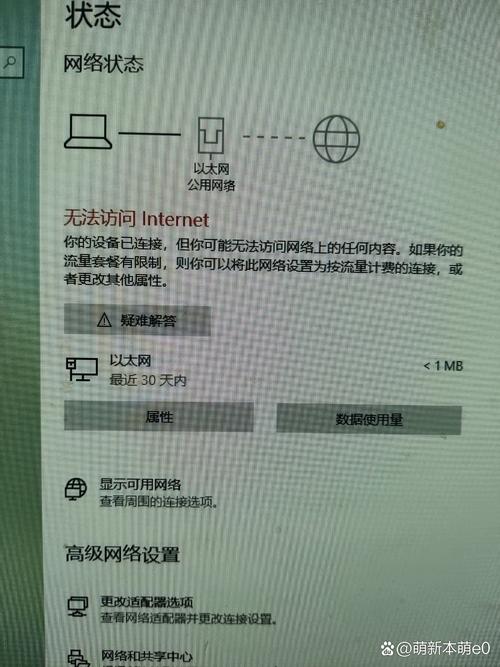
第二步:使用 Windows 网络疑难解答
Windows 自带的疑难解答工具可以自动检测并修复许多常见问题。
(图片来源网络,侵删)
- 操作方法:
- 同样,调出“超级按钮”栏(屏幕右下角或右上角),点击“设置” -> “控制面板”。
- 在控制面板中,选择“查看方式”为“大图标”或“小图标”,然后找到并点击“疑难解答”。
- 在左侧菜单中点击“使用计算机 without a mouse or keyboard (可选)”,然后点击“网络和 Internet”。
- 选择“连接到 Internet”,然后按照向导进行操作。
第三步:重置网络堆栈
网络配置文件损坏有时会导致无法搜索到网络,重置网络堆栈可以解决这个问题。
-
以管理员身份打开命令提示符(CMD):
- 在开始屏幕上右键点击,选择“所有应用”。
- 找到“Windows 系统”文件夹,展开它。
- 右键点击“命令提示符”,选择“以管理员身份运行”。
-
输入以下命令,每输入一条就按一次回车:
netsh winsock reset
netsh int ip reset
ipconfig /release
ipconfig /renew
ipconfig /flushdns
- 在执行
netsh winsock reset和netsh int ip reset后,系统会提示你必须重启计算机才能使更改生效,直接重启即可。
- 在执行
第四步:更新或重新安装无线网卡驱动
驱动程序问题是导致网络问题的核心原因之一,驱动过时、损坏或与系统不兼容都可能导致问题。
(图片来源网络,侵删)
-
通过设备管理器更新驱动:
- 打开“设备管理器”(如第一步第3点所述)。
- 找到你的无线网卡,右键点击 -> 更新驱动程序软件。
- 选择“自动搜索更新的驱动程序软件”,Windows 会尝试在线查找,如果找不到,可以尝试去你电脑品牌的官方网站,根据你的具体型号下载最新的无线网卡驱动,然后手动安装。
-
卸载并重新安装驱动(更彻底的方法):
- 在设备管理器中,右键点击无线网卡,选择“卸载”。
- 重要: 在弹出的窗口中,勾选“删除此设备的驱动程序软件”。
- 卸载完成后,重启电脑,Windows 8 在重启时会自动重新检测硬件并安装一个通用驱动,这通常能解决驱动冲突问题。
第五步:检查无线服务状态
Windows 中有一些关键服务负责管理网络连接,如果它们被停止或禁用了,无线功能也会失效。
- 操作方法:
- 按
Win+R键,打开“运行”对话框。 - 输入
services.msc并回车。 - 在服务列表中,找到以下两个服务:
- WLAN AutoConfig (无线自动配置)
- WLANSvc (WLAN 服务)
- 确保这两个服务的“启动类型”都是“自动”,服务状态”是“正在运行”,如果不是,右键点击它,选择“属性”,然后进行修改。
- 按
第六步:系统文件检查
如果系统核心文件损坏,也可能导致各种奇怪的问题,包括找不到网络。
- 操作方法:
- 同样,以管理员身份打开“命令提示符”。
- 输入命令
sfc /scannow然后回车。 - 等待扫描完成(可能需要一些时间),它会自动查找并修复受损的系统文件,完成后重启电脑。
第七步:检查路由器和宽带本身
问题不在你的电脑上,而在网络本身。
- 检查其他设备: 用你的手机、平板或其他电脑连接同一个Wi-Fi,看是否能正常上网,如果其他设备也连不上,那问题很可能出在路由器或光猫上。
- 重启路由器: 将路由器的电源拔掉,等待1-2分钟,然后再重新插上,等待指示灯稳定后,再尝试连接。
- 检查路由器设置: 确保路由器的无线广播功能是开启的(SSID广播已开启),可以尝试重启后,用网线将电脑直接连接到路由器,看是否能上网,以判断是无线问题还是整个网络问题。
总结与最后建议
按照以上步骤,从第一步开始,逐一排查,绝大多数问题都能在前四步中得到解决。
如果以上所有方法都尝试过后,问题依旧存在,那么很可能是无线网卡硬件本身出现了故障,这种情况下,可以考虑:
- 使用一个 USB 无线网卡 作为替代方案。
- 如果是笔记本,送售后检测是否需要更换内置无线网卡。
希望这些步骤能帮助你解决问题!