第一部分:在 Windows Server 2003 上安装并共享打印机
您需要将打印机物理连接到服务器,或者让服务器能够通过网络发现该打印机(打印机有独立的IP地址)。
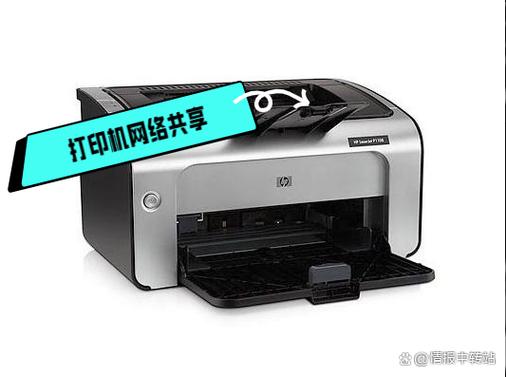
(图片来源网络,侵删)
步骤 1:安装打印机驱动
- 以 管理员身份 登录到 Windows Server 2003。
- 点击 “开始” -> “设置” -> “打印机和传真”。
- 在左侧的“打印机任务”窗格中,点击 “添加打印机”。
- 这时会启动“添加打印机向导”,点击 “下一步”。
- 选择 “连接到此计算机的本地打印机”。
- 重要提示:即使您的打印机是网络打印机(有IP地址),在服务器上我们也通常选择这个选项,这会让服务器直接管理这台打印机,而不是简单地通过端口转发,在下一步选择端口时,您可以手动添加一个标准的 TCP/IP 端口。
- 取消勾选 “自动检测并安装即插即用打印机”,然后点击 “下一步”。
- 选择打印机端口:
- 点击 “创建新端口”。
- 在“端口类型”下拉菜单中,选择 “Standard TCP/IP Port”,然后点击 “下一步”。
- 在“打印机名称或IP地址”栏中,输入您打印机的IP地址。
- “端口名称”会自动填充,您也可以自定义一个名称,
IP_192.168.1.100。 - 点击 “下一步”,系统会尝试连接打印机并检测其型号。
- 选择打印机型号:
- 如果系统成功识别了打印机型号,它会从驱动列表中选择一个,请确认是否正确。
- 如果没有识别,或者您想使用厂商提供的最新驱动,请点击 “从磁盘安装...”。
- 插入打印机附带的驱动光盘,或者点击 “浏览...” 找到您事先下载并解压好的驱动文件夹。
- 选择正确的
.inf文件,然后按照提示完成安装。
- 为打印机命名,
HP_LaserJet_1020。 - (可选)打印测试页,强烈建议您打印一张测试页,以确认打印机安装成功。
- 点击 “下一步”,然后点击 “完成”。
步骤 2:共享打印机
- 在刚刚安装好的打印机图标上点击 右键,选择 “属性”。
- 切换到 “共享” 选项卡。
- 勾选 “共享这台打印机”。
- 为共享打印机提供一个简短的 共享名,这个名称是客户端电脑连接时看到的名称,不能包含空格或特殊字符。
HP1020。 - (可选)在 “位置” 和 “注释” 中填写信息,方便用户识别。
- 点击 “应用” 或 “确定”。
关键点:服务器端的设置已经完成,其他网络上的客户端电脑就可以连接到这台共享打印机了。
第二部分:在客户端电脑上连接到共享打印机
客户端电脑可以是 Windows XP, Windows 7, Windows 10, 或者其他任何能访问您服务器网络的操作系统。
通过“添加打印机向导”连接(推荐)
这是最标准、最可靠的方法。
- 在客户端电脑上,打开 “控制面板” -> “打印机和传真”。
- 点击左侧的 “添加打印机”。
- 在“添加打印机向导”中,点击 “下一步”。
- 选择 “网络打印机,或连接到另一台计算机的打印机”,然后点击 “下一步”。
- 选择 “连接到这台打印机”。
- 在 “名称” 栏中,输入打印机的网络路径,格式为:
\\<服务器计算机名>\<共享打印机名><服务器计算机名>:这是您的 Windows Server 2003 的计算机名,如果您不知道,可以在服务器上右键点击“我的电脑” -> “属性” 查看。<共享打印机名>:这是您在服务器上设置的共享名(HP1020)。- 示例:如果您的服务器名是
FILESERVER,共享名是HP1020,那么您需要输入:\\FILESERVER\HP1020
- 点击 “下一步”。
- 系统会提示您安装驱动,点击 “是” 或 “自动安装”,客户端会从服务器下载驱动程序。
- 完成安装后,您可以选择是否将该打印机设置为默认打印机。
- 点击 “完成”。
通过“运行”命令快速连接
- 在客户端电脑上,按键盘上的
Win + R键,打开“运行”对话框。 - 输入与上面相同的路径:
\\<服务器计算机名>\<共享打印机名>- 示例:
\\FILESERVER\HP1020
- 示例:
- 点击 “确定”。
- 系统会自动打开打印机的文件夹,并弹出“添加打印机”的提示,点击“是”,然后按照向导完成安装即可。
第三部分:常见问题与排查
在 Windows Server 2003 这种老旧系统上,可能会遇到一些问题。
(图片来源网络,侵删)
问题 1:客户端找不到服务器或打印机
- 检查网络连接:确保客户端和服务器在同一个局域网内,并且可以互相
ping通,在客户端命令提示符中输入ping <服务器IP地址>。 - 检查防火墙:Windows Server 2003 自带的防火墙可能会阻止文件和打印共享。
- 在服务器上,进入 “控制面板” -> “Windows防火墙”。
- 点击 “例外” 选项卡。
- 确保 “文件和打印机共享” 是 勾选 状态。
- 检查服务:确保服务器上的以下服务正在运行:
- Server:提供文件、打印和命名管道共享。
- Workstation:使用 SMB 协议创建和维护客户端网络连接。
- Computer Browser:维护网络上计算机的列表,供“网上邻居”使用。
- (在“服务”管理器中检查,可以设置为“自动”启动)。
问题 2:连接时提示“找不到驱动程序”
- 手动指定驱动:在客户端的“添加打印机向导”中,当提示找不到驱动时,不要点击“确定”,而是点击 “从磁盘安装...”。
- 获取驱动:您需要提前准备好对应客户端操作系统(Windows 10 64位)的打印机驱动程序,可以从打印机厂商的官网下载。
- 在服务器上预装驱动:为了避免每个客户端都要手动安装驱动,最好的方法是在服务器上为不同操作系统安装驱动。
- 在服务器上,右键点击共享的打印机 -> “属性” -> “共享” 选项卡。
- 点击 “其他驱动程序...”。
- 勾选您支持的客户端操作系统版本(如 x64, Windows 2000/XP 等)。
- 点击 “确定”,然后按照提示安装这些额外的驱动。
- 这样,当不同版本的客户端连接时,服务器会自动提供对应的驱动。
问题 3:打印速度慢或打印失败
- 检查打印机本身:确保打印机正常工作,没有卡纸、缺墨等问题。
- 检查网络:如果打印机是网络打印机,检查其与网络交换机的连接是否稳定。
- 检查服务器性能:如果服务器负载过高(CPU、内存占用过高),也可能影响打印任务的处理。
- 端口配置:确保服务器上为打印机配置的 TCP/IP 端口是正确的,并且打印机IP地址没有发生变化。
重要提醒:安全性和升级
- 安全风险:Windows Server 2003 已经停止官方支持多年,存在大量的安全漏洞,将它暴露在互联网上是极其危险的,请务必将其放置在受保护的内部网络中,并且关闭不必要的端口和服务。
- 考虑升级:强烈建议您规划将服务器操作系统升级到现代版本(如 Windows Server 2025/2025/2025),并将打印机迁移到更稳定、更安全的平台上,这不仅能解决安全问题,也能获得更好的性能和功能支持。
(图片来源网络,侵删)