核心步骤:手动添加隐藏无线网络
这个过程主要通过“无线网络配置”向导来完成。

(图片来源网络,侵删)
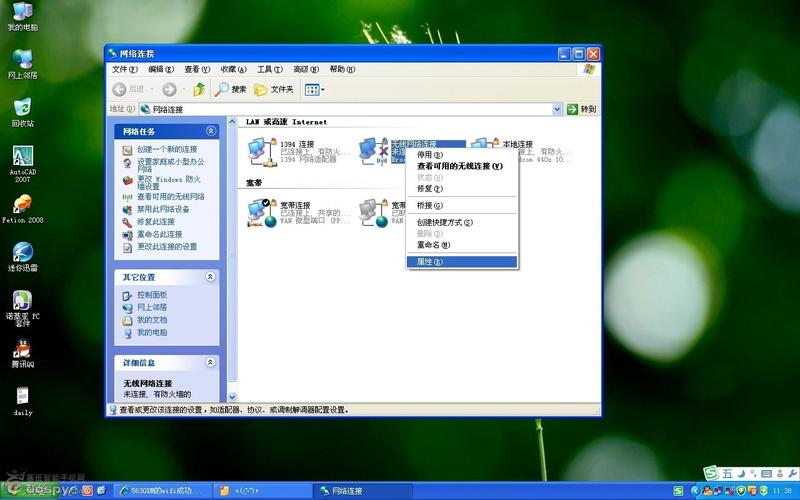
第一步:打开无线网络连接属性
-
右键点击任务栏右下角的无线网络图标(通常显示为两个电脑的信号波形)。
-
在弹出的菜单中选择 “查看可用的无线网络”。
-
在弹出的“无线网络连接”窗口中,点击左侧的 “更改高级设置”。
-
这会打开“无线网络连接 属性”对话框,切换到 “无线网络配置” 选项卡。
 (图片来源网络,侵删)
第二步:添加新的无线网络
-
在“无线网络配置”选项卡中,点击 “添加…” 按钮。
-
这将打开“无线网络属性”对话框,你需要在这里填写所有关于隐藏网络的信息。
第三步:填写网络详细信息(关键步骤)
这是最核心的一步,请确保信息准确无误。
-
网络名 (SSID):
 (图片来源网络,侵删)
- 这是最重要的! 输入你的隐藏无线网络的确切名称,这个名称是区分不同网络的关键,区分大小写。
-
网络验证 (Network Authentication) 和 数据加密 (Data Encryption):
- 这两项必须根据你的路由器设置来选择,必须完全匹配,否则无法连接。
- 常见组合:
- WPA-PSK (TKIP):这是目前最安全的设置,强烈推荐。
- WPA2-PSK (AES):更安全的现代标准,如果你的XP系统安装了更新的支持WPA2的补丁,可以选择此项。
- WEP:一种较老的、安全性较差的加密方式,如果你的路由器只支持WEP,只能选择此项。
- 注意: 如果选错,你将无法连接。
-
网络密钥 (Network key) 和 确认网络密钥 (Confirm network key):
- 输入你的无线密码。确保大小写和特殊字符都输入正确。
- 勾选 “用这个键验证我的身份”,这是必须的,因为XP无法像现代系统那样自动连接到隐藏网络。
-
勾选“即使此网络在范围内也自动连接”:
这是一个非常方便的选项,勾选后,只要你进入该无线网络的覆盖范围,XP就会自动尝试连接,而无需你每次都手动选择。
-
点击 “确定” 保存设置。
第四步:连接网络
- 返回到“无线网络连接”窗口(第一步中打开的那个)。
- 你会发现你刚刚添加的隐藏网络已经出现在列表中了,但旁边可能会显示“受限的连接”或“正在连接”。
- 选中这个网络,然后点击 “连接” 按钮。
- 系统会使用你刚才设置的密钥进行验证,如果一切正确,很快就会连接成功。
重要注意事项和故障排除
在XP上进行无线配置时,可能会遇到一些问题。
服务必须开启
确保以下两个关键服务是“自动”启动并正在运行的:
- Wireless Zero Configuration:这是XP管理无线网络的核心服务,如果它被停止或禁用,你将无法看到任何无线网络,也无法进行配置。
- 检查方法:右键点击“我的电脑” -> “管理” -> “服务和应用程序” -> “服务”,找到
Wireless Zero Configuration,确保其状态为“已启动”,启动类型为“自动”。
- 检查方法:右键点击“我的电脑” -> “管理” -> “服务和应用程序” -> “服务”,找到
- WLAN AutoConfig:这个服务对于处理WPA/WPA2加密更为重要,同样确保它已启动并设置为自动。
加密方式是关键
- WEP vs WPA:如果你的路由器设置了WPA加密,但XP的无线网卡驱动或系统本身太旧,可能只支持WEP,这种情况下,你将无法连接,你需要更新网卡的驱动程序,或者暂时将路由器的加密方式降级为WEP进行测试(不推荐,不安全)。
- 如何确认路由器设置:登录你的无线路由器管理界面(通常通过浏览器访问
168.1.1或168.0.1),在“无线设置”或“安全设置”中查看当前的加密方式(认证类型和加密算法)。
驱动程序问题
老旧的XP系统可能没有针对新型无线网卡的驱动,如果你的网卡在“设备管理器”中显示有黄色问号,或者根本无法搜索到网络,你需要:
- 去你的电脑或网卡制造商的官方网站,下载适用于 Windows XP 的最新无线网卡驱动程序,然后手动安装。
为什么找不到我的隐藏网络?
- 因为你添加了它,所以它应该会出现在列表中,如果完全找不到,最可能的原因是:
- 服务未开启(见第1点)。
- 网卡驱动问题(见第3点)。
- 信号太弱:隐藏网络不会主动广播,你需要离路由器足够近才能让XP检测到或保持连接。
连接后无法上网?
- IP地址获取失败:连接上无线网络只是第一步,还需要获取IP地址才能上网。
- 在“无线网络连接 属性”对话框中,切换到 “Internet 协议 (TCP/IP)” 选项卡。
- 选择 “自动获得IP地址” 和 “自动获得DNS服务器地址”。
- 点击“确定”保存,XP会尝试从你的路由器获取IP地址,如果获取失败,可能是路由器的DHCP服务有问题。
在XP上添加隐藏无线网络的流程可以概括为:
打开高级设置 -> 无线网络配置 -> 添加 -> 手动输入SSID、选择正确的加密方式、输入密钥 -> 确认服务开启 -> 连接。
虽然过程比现代系统繁琐,并且依赖于正确的驱动和服务配置,但只要仔细核对每一步信息,特别是加密方式和密码,成功连接是完全有可能的,如果你的XP系统用于处理重要任务,强烈建议考虑升级到更现代、更安全的操作系统。