什么是 PhysX?
PhysX 是一套由 NVIDIA 公司开发的物理引擎,它的核心任务是模拟现实世界中的物理效果,
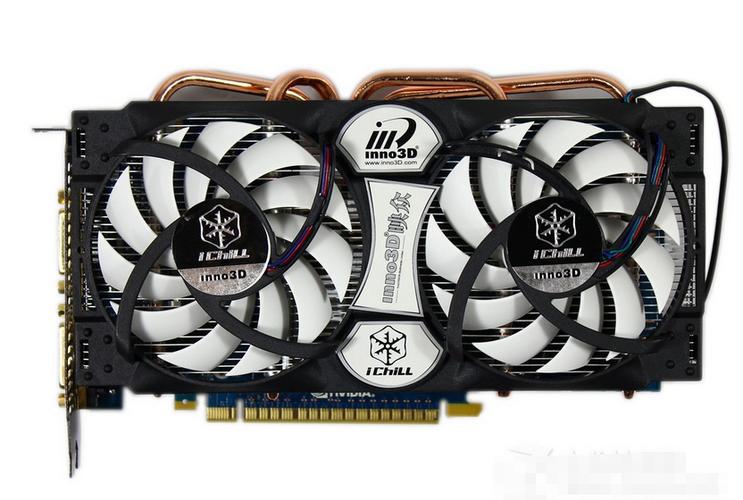
(图片来源网络,侵删)
- 刚体动力学:物体的碰撞、反弹、倾倒。
- 流体动力学:水、火、烟雾的流动和效果。
- 布料模拟:衣服、旗帜、窗帘的飘动。
- 软体物理:果冻、凝胶的形变。
- 角色物理:头发、肌肉的运动。
在游戏中,这些效果让世界看起来更真实、更具沉浸感。
PhysX 的三种运行模式
这是理解 PhysX 的关键,因为它直接关系到性能和效果,PhysX 可以在不同的硬件上运行,主要有以下三种模式:
CPU 模式(纯软件模拟)
- 工作方式:所有的物理计算都由计算机的中央处理器来完成。
- 特点:
- 优点:兼容性最好,无论你使用的是 NVIDIA 显卡、AMD 显卡还是集成显卡,只要安装了 PhysX 驱动,游戏就能运行。
- 缺点:性能瓶颈,CPU 的并行计算能力远不如 GPU,一旦物理效果变得复杂(比如大量爆炸、碎片、布料),CPU 就会不堪重负,导致游戏帧数骤降,甚至卡顿。
- 现状:这是 PhysX 的“保底”模式,在高端显卡普及之前,或者在不支持 GPU 加速的游戏中,这是唯一的选择。
GPU 模式(NVIDIA 显卡加速)
- 工作方式:将所有的物理计算任务交给 NVIDIA 显卡的 CUDA 核心来处理。
- 特点:
- 优点:性能巨大提升,GPU 拥有数千个核心,天生适合处理并行的物理计算,使用 GPU 加速可以轻松实现更复杂、更华丽的物理效果,且对游戏主帧数(画面流畅度)的影响极小。
- 缺点:
- 仅限 NVIDIA 显卡:这是硬性要求,AMD 显卡无法执行 PhysX 的 GPU 计算。
- 需要安装驱动:必须安装完整的 NVIDIA 显卡驱动,驱动中包含了 PhysX 运行库。
- 现状:这是 PhysX 的“黄金标准”和最理想的模式,NVIDIA 官方大力推广此模式,也是其显卡的一大卖点。
混合模式(CPU + NVIDIA GPU)
- 工作方式:这是一种更高级的优化模式,游戏开发者可以将物理计算任务进行拆分:
- 核心、关键物理(如角色与世界的碰撞)仍然由 CPU 处理,以保证游戏逻辑的稳定和响应。
- 次要、视觉效果(如破碎的碎片、飘散的烟雾、布料)则交给 NVIDIA GPU 来处理。
- 特点:
- 优点:兼顾性能和效果,既能释放 GPU 去处理图形渲染,又能利用 GPU 的强大算力来渲染华丽的视觉效果,避免了 CPU 单独处理所有物理任务的瓶颈。
- 缺点:对游戏开发者的技术要求更高,不是所有支持 PhysX 的游戏都实现了这种模式。
- 现状:这是现代游戏中非常流行且高效的实现方式,在保持高帧率的同时,提供了顶级的物理视觉体验。
如何支持并开启 PhysX GPU 加速?
如果你的电脑配备了 NVIDIA 显卡,并想在游戏中获得最佳体验,可以按照以下步骤操作:
步骤 1:确保硬件满足条件
- 一块支持 CUDA 的 NVIDIA 显卡(从 GeForce 8 系列开始都支持)。
- 安装了最新的 NVIDIA 显卡驱动程序(驱动中包含了 PhysX 运行库)。
步骤 2:通过 NVIDIA 控制面板设置
这是最关键的一步,决定了 PhysX 的运行模式。
(图片来源网络,侵删)
-
在桌面空白处点击右键,选择 “NVIDIA 控制面板”。
-
在左侧导航栏中,选择 “3D 设置” -> “PhysX 配置”。
-
在右侧的窗口中,你会看到几个选项:
- 首选处理器:
- 自动选择:(推荐) 让游戏和驱动自动选择最佳配置,在大多数情况下,它会默认为 GPU 模式,这是最省心、最常用的设置。
- NVIDIA GPU:强制所有 PhysX 计算都由你的 NVIDIA 显卡处理,如果你想确保最大化视觉效果,可以手动选择此项。
- CPU:强制所有 PhysX 计算都由 CPU 处理,除非遇到兼容性问题,否则不推荐。
- PhysX 系统:这里会列出你的系统中安装的 PhysX 驱动版本,确保版本是最新的即可。
- 首选处理器:
-
设置完成后,点击 “应用”。
 (图片来源网络,侵删)
步骤 3:在游戏中检查设置
- 启动支持 PhysX 的游戏。
- 进入游戏的 “设置” 菜单。
- 找到 “视频” 或 “图形” 选项卡。
- 寻找名为 “PhysX” 或 “物理效果” 的下拉菜单。
- 你可以选择:
- GPU:使用 NVIDIA 显卡进行加速。
- CPU:使用 CPU 进行计算(性能较差)。
- 禁用:关闭所有 PhysX 效果。
注意:如果你在“NVIDIA 控制面板”中设置了“自动选择”,那么在游戏中通常也会默认选择“GPU”,但有些游戏可能有自己的独立设置,两者需要保持一致才能获得最佳效果。
著名的 PhysX 游戏示例
以下是一些使用了 PhysX 并能带来显著视觉差异的游戏:
- 《城市:天际线》:经典的交通流模拟,以及各种 DLC 中的扩展物理效果。
- 《蝙蝠侠:阿卡姆》系列:斗篷的飘动、玻璃破碎、爆炸效果都非常出色。
- 《边境之地》系列:子弹击中物体产生的独特破坏效果,以及各种爆炸和液体物理。
- 《镜之边缘:催化剂》:主角 Faith 的红衣在奔跑中的布料模拟非常逼真。
- 《战争机器》系列:建筑物的倒塌、掩体的破坏效果堪称物理效果的经典。
- 《使命召唤:高级战争》:外骨骼装甲带来的特殊物理互动效果。
AMD 用户怎么办?
由于 PhysX 是 NVIDIA 的专有技术,AMD 用户无法直接使用 GPU 来加速 PhysX,但 AMD 提供了一个名为 "AMD FSR PhysX" 的技术(或类似技术),它允许在 AMD 显卡上模拟运行 PhysX 效果,但性能和效果远不如原生 NVIDIA GPU 加速。
对于 AMD 用户,想要获得顶级的 PhysX 体验,最直接的方法是:
- 组建“双显卡”平台:使用一块 AMD 显卡作为主显卡来负责图形渲染,再搭配一块中低端或旧的 NVIDIA 显卡(如 GT 710, GT 1030)专门用来计算 PhysX,这样可以绕过限制,实现 GPU 加速,但需要注意驱动设置和兼容性问题。
| 特性 | 描述 |
|---|---|
| 是什么 | NVIDIA 开发的物理引擎,用于模拟游戏中的真实物理效果。 |
| 核心优势 | 显著提升游戏画面的真实感和沉浸感。 |
| 最佳模式 | GPU 模式(NVIDIA 显卡加速),性能最强,效果最好。 |
| 设置方法 | 在 NVIDIA 控制面板 中将“首选处理器”设为“自动选择”或“NVIDIA GPU”,并在游戏中确认开启。 |
| 硬件要求 | 一块支持 CUDA 的 NVIDIA 显卡和最新驱动。 |
| AMD 用户 | 无法直接享受 GPU 加速,可通过“双显卡”方案曲线救国,但配置复杂。 |
支持 PhysX 物理加速技术,尤其是 GPU 加速,是 NVIDIA 显卡的一项核心优势,它为玩家带来了更华丽、更逼真的游戏世界,是衡量游戏画面质量的一个重要指标。