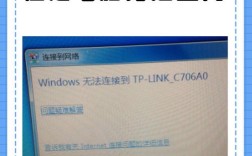
Win7网络连接图标消失?别慌!三步排查,三招解决,一键找回上网自由!
还在为任务栏右下角那个消失的地球图标抓狂?本文提供从简单到深入的终极解决方案,彻底解决Win7网络连接图标不见的疑难杂症。 Windows 7任务栏网络连接图标不见了,无法查看网络状态、无法连接Wi-Fi?本文将从系统设置、驱动程序、系统文件三个层面,为你提供一套完整、详尽、可操作的排错与修复指南,让你轻松找回网络图标,恢复网络连接。
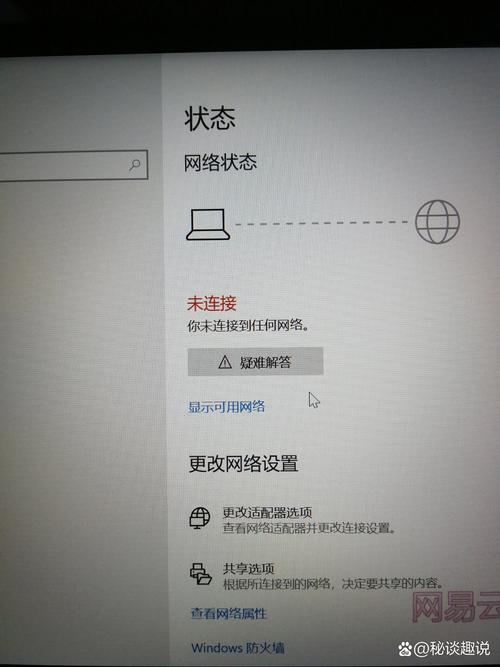
引言:那个“消失”的地球图标,究竟意味着什么?
“我的电脑右下角网络图标不见了,急死我了!” “Win7系统,网络连接图标消失了,怎么连Wi-Fi都不知道!” “重启了没用,任务栏设置也找了,就是不见图标,怎么办?”
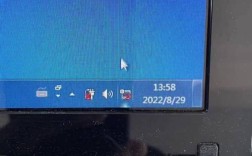
如果你正在百度上搜索“win7网络连接图标不见”,那么你一定正面临着类似的困扰,这个小小的地球图标,是我们与数字世界连接的“瞭望塔”,它的消失,不仅仅是视觉上的不便,更意味着我们失去了快速查看网络状态、切换网络连接、诊断网络问题的最直接入口。
作为一名深耕计算机科学领域多年的专家,我非常理解你的焦虑,别担心,这并非无法解决的“绝症”,我将化身为你的“网络医生”,带你一步步诊断病因,并开出有效的“药方”,请跟随我的思路,我们一定能解决这个问题。
第一部分:快速诊断篇——先别急着重装系统!
在动手进行复杂操作前,我们首先需要进行最基础的“望闻问切”,很多时候,问题可能出在一些被我们忽略的简单设置上。
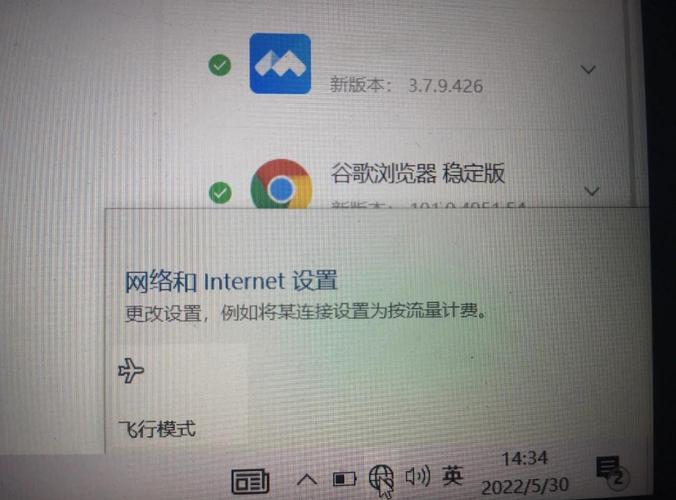
任务栏图标被隐藏了(最常见)
这是最简单也是最容易被忽略的原因,Windows 7为了保持任务栏的整洁,允许用户自定义图标的显示行为。
【解决方案:重新启用网络图标】
- 右键点击任务栏空白处,在弹出的菜单中选择 “属性”。
- 在弹出的“任务栏和「开始」菜单属性”窗口中,切换到 “任务栏” 选项卡。
- 点击右下角的 “自定义...” 按钮。
- 在“通知区域和图标”列表中,找到 “连接” 或 “网络” 相关的选项(可能显示为“打开”或“隐藏”)。
- 确保其状态被设置为“显示图标和通知”,如果被设置为“仅显示通知”或“隐藏”,请将其修改过来。
- 点击“确定”保存设置,然后再次点击“确定”关闭属性窗口。
【操作要点】: 仔细检查列表中所有与“网络”、“连接”、“以太网”、“WLAN”相关的项目,确保它们都处于“显示”状态。
第二部分:进阶排查篇——如果设置无误,我们深入一层
如果按照第一部分操作后,网络图标依然不见踪影,那么问题可能出在更深层次,我们需要像科学家做实验一样,进行系统性的排查。
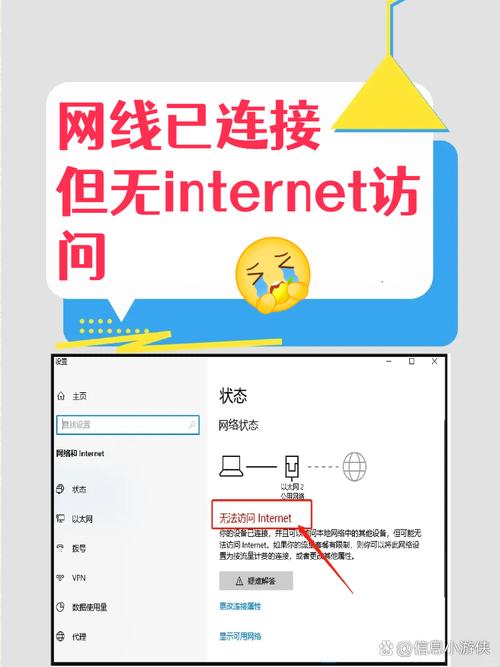
系统图标服务被禁用
Windows 7的许多核心图标,包括网络、音量、电源等,都是由一个名为“Windows Explorer”的进程和相关的系统服务来管理的,如果这些服务被意外停止或禁用,图标自然就会消失。
【解决方案:启用系统图标服务】
- 同时按下键盘上的
Win+R键,打开“运行”对话框。 - 在输入框中键入
services.msc,然后按回车,打开“服务”管理窗口。 - 在服务列表中,找到并双击打开 “Shell Hardware Detection” 服务。
- 作用: 此服务为自动播放硬件事件提供通知。
- 操作: 确保其“启动类型”为 “自动”,服务状态”为 “正在运行”,如果不是,请点击“启动”按钮,然后点击“应用”和“确定”。
- (可选但推荐)同样地,找到 “Network Location Awareness” 服务。
- 作用: 此服务收集并存储网络配置和位置信息,如果没有此服务,网络图标可能无法正确显示。
- 操作: 同样确保其“启动类型”为“自动”,且“服务状态”为“正在运行”。
【操作要点】: 修改服务后,建议重启计算机,让所有设置生效。
网络适配器驱动程序异常或损坏
驱动程序是操作系统与硬件沟通的“桥梁”,如果网络适配器(无论是网线还是无线网卡)的驱动程序出现问题,系统可能无法正确识别硬件,从而导致图标无法显示。
【解决方案:更新或重装网络驱动】
- 右键点击“计算机”,选择 “管理”。
- 在“计算机管理”窗口中,展开 “设备管理器”。
- 找到并展开 “网络适配器” 选项。
- 你会看到你的网卡设备,“Realtek PCIe GBE Family Controller” 或 “Intel(R) Centrino(R) Advanced-N 6205”。
- 右键点击你的网卡设备,选择 “卸载”。(如果提示“删除此设备的驱动程序软件”,请勾选它,这能确保卸载得更彻底)。
- 卸载完成后,重启你的电脑,Windows 7在重启时会自动尝试重新安装通用驱动程序,这通常能解决大部分问题。
- 如果重启后问题依旧,或者你想安装最新驱动,可以去你的电脑品牌官网或网卡芯片制造商官网(如Intel、Realtek、Broadcom)下载最新的Win7驱动程序,然后手动安装。
【操作要点】: 卸载驱动前,建议先提前下载好驱动程序,以防网卡被卸载后无法上网,使用驱动精灵等第三方工具也是一个备选方案,但官方驱动最稳定。
第三部分:终极修复篇——系统文件层面的问题
如果以上方法都无效,那么很可能是系统核心文件出现了损坏或丢失,这时,我们需要动用Windows自带的“系统文件检查器”(SFC)这一“重型武器”。
系统文件损坏
系统文件是Windows的“DNA”,任何关键文件的损坏都可能导致各种意想不到的问题,包括网络图标消失。
【解决方案:运行SFC扫描并修复系统文件】
- 点击“开始”菜单,在搜索框中输入
cmd。 - 在搜索结果中,找到 “命令提示符”。
- 右键点击“命令提示符”,选择 “以管理员身份运行”。(这是关键步骤,否则没有权限修复系统文件)。
- 在黑色的命令提示符窗口中,输入以下命令,然后按回车:
sfc /scannow - 就耐心等待扫描完成,这个过程可能需要15-30分钟,请确保在此期间电脑保持通电并连接网络。
- 扫描结束后,窗口会显示“Windows 资源保护找到了损坏文件并成功修复了它们”或类似信息,如果修复了文件,重启电脑看看问题是否解决。
【操作要点】: SFC会自动检测并修复受保护的系统文件,如果它报告无法修复某些文件,你可能需要准备一个Windows 7的安装盘/U盘,运行 sfc /scannow /offbootdir=C:\ /offwindir=C:\windows 命令进行更深入的修复(其中C:是你的系统盘符)。
总结与预防
好了,亲爱的朋友,到这里,我们已经从最简单的设置问题,一路排查到了最底层的系统文件问题,解决“Win7网络连接图标不见”的完整路径是:
- 检查任务栏自定义设置(最可能,最简单)。
- 启用Shell Hardware Detection等服务(进阶排查)。
- 更新或重装网络适配器驱动(硬件层面)。
- 运行SFC扫描修复系统文件(终极手段)。
【预防小贴士】:
- 定期更新系统: 保持Windows 7的更新,可以修复许多已知漏洞和问题。
- 谨慎安装软件: 避免从不明来源下载安装软件,它们可能会修改系统关键设置或文件。
- 使用可靠的安全软件: 防止病毒和恶意软件破坏你的系统。
希望这篇详尽的指南能像一位经验丰富的向导,带你走出网络图标消失的迷雾,如果按照所有步骤操作后问题依旧存在,那么很可能是系统存在更复杂的硬件或软件冲突,此时寻求专业的技术支持将是最明智的选择。
请动手尝试吧!祝你早日找回那个熟悉的地球图标,畅游无阻的互联网世界!