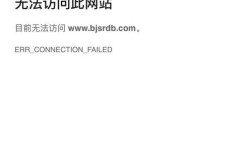
第一步:快速诊断,缩小问题范围
在开始复杂的操作前,先用这几个简单的测试来定位问题。
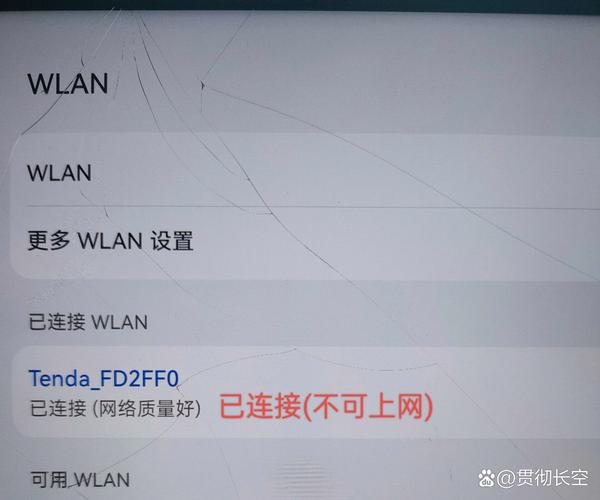
(图片来源网络,侵删)
-
检查其他设备:
- 问题出在哪里? 拿起你的手机、平板或另一台电脑,连接同一个Wi-Fi。
- 如果能上网:说明问题出在你这一台电脑上,请直接跳到 【第二步:针对单台电脑的排查】。
- 如果其他设备也上不了网:说明问题出在整个网络环境,比如路由器、光猫或外部网络,请直接跳到 【第三步:针对整个网络的排查】。
-
检查网站类型:
- 尝试访问不同类型的网站。
- 只能访问部分网站(比如能访问百度,但不能访问微信网页版):可能是DNS问题或某些网站被限制。
- 所有网站都打不开:通常是网络连接、网关或IP配置的问题。
第二步:针对单台电脑的排查(其他设备正常)
如果只有你的电脑上不了网,那么问题基本出在电脑本身。
简单的“重启大法”
- 重启电脑:这是解决无数电脑问题的万能钥匙,先试一下。
- 忘记网络后重连:
- Windows:
设置->网络和Internet->WLAN-> 点击你连接的Wi-Fi ->忘记。 - macOS: 菜单栏的Wi-Fi图标 ->
打开网络偏好设置-> 选中Wi-Fi ->高级...-> 在“首选网络”列表中选中你的Wi-Fi,点击 号删除 ->好-> 然后重新连接Wi-Fi并输入密码。
检查IP地址和DNS
- 自动获取IP地址/DNS(推荐):
  1.  **Windows**: `设置` -> `网络和Internet` -> `更改适配器选项` -> 右键点击你正在使用的网络(如“WLAN”或“以太网”) -> `属性` -> 双击 `Internet 协议版本 4 (TCP/IPv4)` -> 确保选择 `自动获得IP地址` 和 `自动获得DNS服务器地址` -> `确定`。
2. **macOS**: `系统偏好设置` -> `网络` -> 选择你的Wi-Fi -> `高级...` -> `TCP/IP` 标签页 -> 配置IPv4:`使用DHCP`。- 手动设置DNS(解决DNS污染问题): 如果怀疑是DNS问题,可以手动更换一个公共DNS服务器,这是一个非常有效的解决方法。
  1.  在上述“TCP/IPv4”或“TCP/IP”设置中,选择“使用下面的DNS服务器地址”。
  2.  首选DNS服务器:`8.8.8.8` (Google) 或 `223.5.5.5` (阿里云) 或 `114.114.114.114` (114DNS)。
  3.  备用DNS服务器:可以填一个和首选不同的,`8.8.4.4` 或 `223.6.6.6`。
  4.  点击确定后,尝试访问网站。
检查系统代理
有时候代理软件或系统设置错误地开启了代理,会导致所有网络请求失败。
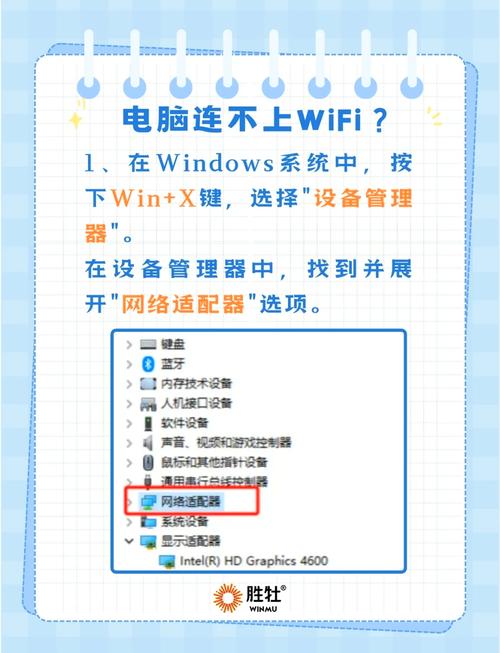
(图片来源网络,侵删)
- Windows:
设置->网络和Internet->代理-> 确保“自动检测设置”是开启状态,“使用设置脚本”和“使用代理服务器”是关闭状态。 - macOS:
系统偏好设置->网络-> 选择Wi-Fi ->高级...->代理标签页 -> 确保左侧所有协议的勾都去掉。
重置网络堆栈(Windows高级技巧)
如果以上方法无效,可以尝试重置整个网络配置。
- 以管理员身份打开“命令提示符”或“PowerShell”。
- 依次输入以下命令,每输完一条按一次回车:
netsh winsock reset
netsh int ip reset
ipconfig /release
ipconfig /renew
ipconfig /flushdns
- 全部执行完毕后,重启电脑。
检查安全软件和防火墙
- 暂时关闭你的杀毒软件、防火墙(如Windows Defender、360、腾讯电脑管家等),然后尝试上网,如果能上了,说明是安全软件拦截了网络,你需要在其设置中添加例外或调整规则。
- 检查电脑是否安装了VPN或代理软件,尝试断开它们。
禁用IPv6(特定情况)
某些老旧路由器或网络环境对IPv6支持不佳,可能导致冲突。
- 在“TCP/IPv4”属性窗口中,点击
高级...,切换到常规标签页,取消勾选“Internet 协议版本 6 (TCP/IPv6)”。
第三步:针对整个网络的排查(所有设备都上不了网)
如果所有设备都无法上网,那么问题出在“出口”上。
检查物理连接
- 光猫/路由器指示灯:这是最重要的线索。
- Power(电源)灯:必须常亮。
- PON/光信号灯:必须常亮或绿色闪烁,如果红灯或闪烁,说明是外线问题(光纤断了或运营商机房问题),直接打电话给运营商报修。
- LAN/WAN/Internet灯:如果PON灯正常但这个灯不亮或闪烁,说明路由器可能没有正确连接到光猫,或者路由器本身有问题。
- 检查网线:确保连接光猫、路由器和电脑的网线都插紧了,可以尝试更换一根网线或换个接口试试。
重启“猫”和“路由器”
正确的重启顺序是:光猫 -> 路由器。
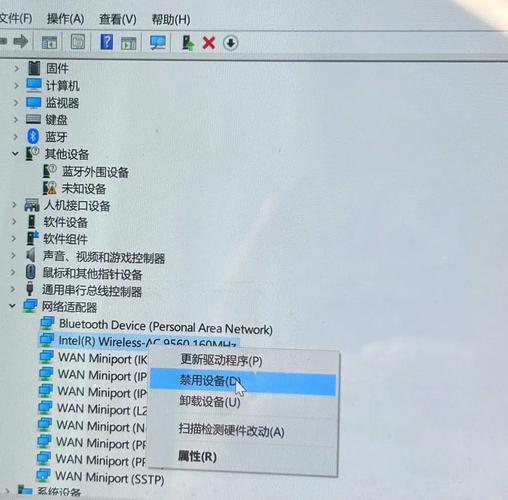
(图片来源网络,侵删)
- 将光猫和路由器的电源都拔掉。
- 等待1-2分钟(让设备内部电容完全放电)。
- 先插上光猫的电源,等待它启动完成(通常所有指示灯稳定亮起),大约需要1-2分钟。
- 再插上路由器的电源,等待它启动完成,大约需要1分钟。
- 现在尝试上网。
检查路由器设置
- 检查宽带账号密码:登录路由器管理后台(通常是
168.1.1或168.0.1,地址在路由器背面标签上),查看“WAN口设置”或“上网设置”,确认宽带账号和密码是否正确,如果忘记,可以尝试使用路由器的“一键重置”功能(长按Reset孔),恢复出厂设置后重新设置上网。
联系你的网络服务提供商(ISP)
如果你完成了以上所有步骤,问题依旧存在,那么很可能是运营商那边的问题。
- 打给客服,报上你的宽带账号,告诉他们“所有设备都无法上网,已重启光猫和路由器”,他们会帮你检查线路状态和后台账号是否正常。
总结排查流程
为了方便你操作,这里有一个简单的流程图思路:
开始
  │
  ├─> 其他设备能上网?
  │     ├─ 是 → 问题在【单台电脑】
  │     │      ├─ 重启电脑/忘记网络
  │     │      ├─ 检查IP/DNS设置 → 尝试手动DNS
  │     │      ├─ 检查系统代理 → 关闭代理
  │     │      ├─ 重置网络堆栈 (Win)
  │     │      └─ 检查安全软件/防火墙 → 暂时关闭
  │     │
  │     └─ 否 → 问题在【整个网络】
  │            ├─ 检查光猫/路由器指示灯 → PON红灯?→ 联系运营商
  │            ├─ 重启光猫和路由器 (顺序!)
  │            ├─ 检查路由器WAN口设置 → 宽带账号密码?
  │            └─ 联系网络运营商
  │
  └─ 结束
按照这个思路,从大到小,从简到繁,90%以上的问题都能被解决,如果实在搞不定,不要犹豫,直接联系你的网络运营商,他们有专业的工具和权限来排查外部线路问题。