如何打开“无线网络连接属性”窗口?
有两种主要方法可以打开它:
(图片来源网络,侵删)
通过任务栏网络图标(最常用)
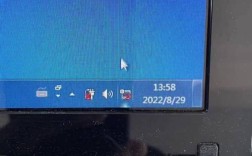
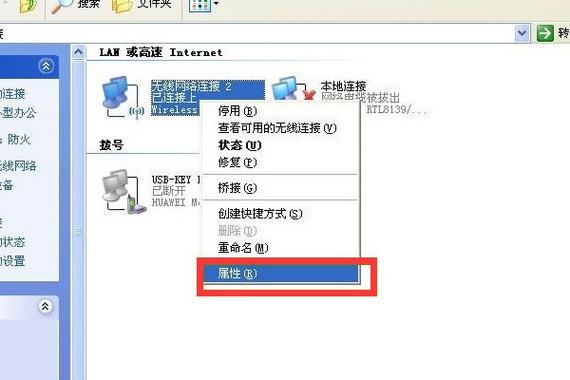
- 右键单击任务栏右下角的无线网络图标(通常看起来是信号格或电脑加信号线的图标)。
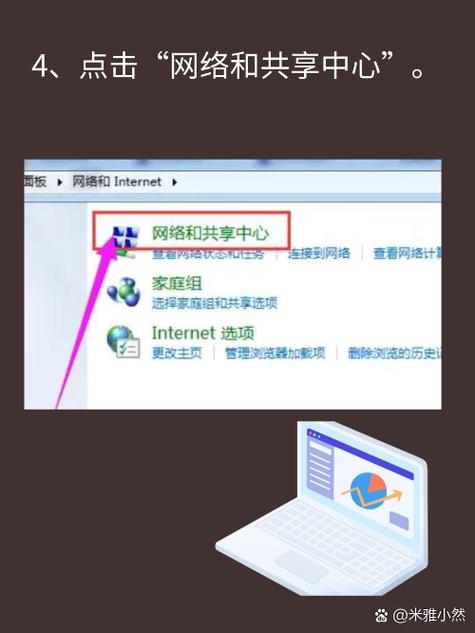
- 在弹出的菜单中,选择 “打开网络和共享中心”。
- 在“网络和共享中心”窗口中,找到并点击 “无线网络连接” 这一行旁边的 “自定义...” 或者直接点击你当前连接的无线网络名称(WLAN-XXXX”)。
- 在弹出的“无线网络连接 状态”窗口中,点击左下角的 “属性” 按钮。
通过“控制面板”
- 点击 “开始” 按钮。
- 选择 “控制面板”。
- 将查看方式设置为“大图标”或“小图标”,然后找到并点击 “网络和共享中心”。
- 后续步骤与方法一的第3、4步相同。
“无线网络连接属性”窗口详解
打开后,你会看到一个非常经典的 Windows 7 界面,主要由两个部分组成:“连接” 选项卡和 “无线网络配置” 选项卡。
“连接” 选项卡
这个选项卡主要显示当前连接的实时状态。
(图片来源网络,侵删)
- 连接: 显示你当前连接到的无线网络的名称(SSID)。
- 网络: 显示网络的类型(基础设施网络)。
- 速度: 显示当前的连接速度(150 Mbps)。
- 信号强度: 以条形图直观显示信号质量。
- IPv4 地址 / IPv6 地址: 显示你的电脑在当前网络中获得的 IP 地址。
- DNS 服务器: 显示正在使用的 DNS 服务器地址。
- 诊断: 点击此按钮,Windows 会自动尝试诊断并修复常见的网络问题。
- 无线: 点击此按钮,可以查看和管理可用的无线网络列表(即那个熟悉的“选择要连接的网络”窗口)。
- 属性: 点击这里会打开更详细的“属性”窗口,也就是我们接下来要重点讲解的配置窗口。
“无线网络配置” 选项卡
这个选项卡是配置的核心,包含了连接、安全、高级等所有关键设置。
“首选网络” 列表
这个列表是你电脑记忆过的所有无线网络,当你进入一个有 Wi-Fi 的区域,Windows 会自动扫描并列出这些网络,并尝试连接到列表中信号最好的那个。
- 添加...: 手动添加一个网络,当你知道网络名称(SSID)但不想在列表中显示时,可以使用此功能。
- 属性...: 选中列表中的一个网络,点击此按钮可以修改该网络的具体属性,包括安全类型、加密方式、网络密钥(密码)等。
- 删除: 从列表中移除一个网络,如果某个网络不再使用,或者你想忘记它然后重新连接,可以在这里删除。
“用 Windows 配置无线网络” 复选框
- 勾选状态(默认): Windows 自动管理无线网络连接,包括自动连接、切换网络等。
- 取消勾选: 如果你使用的是第三方无线网络管理软件(例如某些笔记本厂商自带的管理程序),可以取消勾选,以避免冲突。
“无线网络配置” 按钮
点击后会弹出另一个窗口,这里通常包含:
- “高级” 按钮: 这是无线配置中最重要的高级选项。
- 要访问的网络: 你可以选择“任何可用的网络(首选访问点)”或“仅访问点(推荐)”。
- 推荐: 选择“仅访问点”,你的电脑只连接到正规的、带有名称的无线接入点,安全性更高,可以避免连接到恶意或临时的“对等”网络(即 Ad-hoc 网络)。
- 网络身份验证: 通常设置为“开放式”或“共享”,在现代网络中,这个选项作用不大,真正的安全由下面的“数据加密”决定。
- 信道和频率: 通常为自动,无需手动设置。
- 要访问的网络: 你可以选择“任何可用的网络(首选访问点)”或“仅访问点(推荐)”。
“IEEE 802.1x 身份验证” 区域
这个选项主要用于企业或学校等需要严格认证的网络环境(例如使用 RADIUS 服务器进行认证),对于普通家庭用户,保持默认的“关闭”状态即可。
(图片来源网络,侵删)
最核心的子窗口:“无线网络属性”配置详解
当你在“无线网络配置”列表中选中一个网络并点击“属性...”,或者在“连接”选项卡点击“属性”按钮时,会弹出这个关键的配置窗口,它包含三个选项卡:“连接”、“安全” 和 “网络”。
“连接” 选项卡
- 连接时是否连接到更首选的网络: 勾选此项,如果你的电脑记录了多个同名但信号更强的网络,它会自动切换。
- 即使网络未广播也连接: 勾选此项,可以连接到那些不广播自己 SSID(隐藏网络)的无线网络,你需要手动添加该网络并输入正确的 SSID。
- 当此网络在范围内时自动连接: 勾选此项,当你的电脑进入该 Wi-Fi 覆盖范围时,会自动尝试连接,无需手动点击。
“安全” 选项卡(最重要)
这里是设置 Wi-Fi 密码和安全协议的地方,也是解决“连接上但上不了网”问题的关键。
- 网络安全类型: 这是 WPA2/WPA3/WEP 等协议的选择,现代路由器应使用 WPA2-个人 或 WPA3-个人,如果选择 WEP,网络非常不安全,应避免使用。
- 加密类型: 在选择了 WPA2/WPA3 后,这里是 AES 或 TKIP 的选择。强烈推荐使用 AES,因为它更安全、性能更好,TKIP 是旧版协议,仅用于兼容老旧设备。
- 网络验证(或称“网络密钥”): 这里就是输入你的 Wi-Fi 密码的地方。
- 网络安全密钥: 输入密码。
- 确认网络安全密钥: 再次输入密码以确认。
- 显示字符: 勾选此项可以明文看到你输入的密码,方便检查是否输错。
- 验证服务器证书: 在家庭网络中,此项通常保持未勾选,在企业网络中,可能会需要验证服务器的证书。
“网络” 选项卡
- 网络身份验证: 通常设置为“开放式”。
- 数据加密: 这个选项在较新的驱动程序中可能被“安全”选项卡中的设置取代,如果在这里,选择 WPA2-个人 或类似的加密方式。
- 网络提供程序: 显示了可用于此连接的网络协议,通常保留默认的
Microsoft 网络客户端和Microsoft 网络的文件和打印机共享即可。
常见应用场景
-
忘记一个 Wi-Fi 网络:
- 打开“网络和共享中心” -> “无线网络连接” -> “无线网络属性” -> “无线网络配置”选项卡。
- 在“首选网络”列表中找到该网络,点击“删除”。
-
连接到隐藏的 Wi-Fi 网络:
- 打开“无线网络属性” -> “无线网络配置”选项卡。
- 点击“添加...”,手动输入网络的 SSID(名称),选择安全类型和加密方式,输入密码。
- 在“连接”选项卡中,勾选“即使网络未广播也连接”。
-
输入了正确的密码但无法连接:
- 很可能是“安全”选项卡中的设置与路由器不匹配。
- 检查路由器后台,确认 Wi-Fi 的 安全模式 是否为 WPA2-PSK (AES)。
- 然后在电脑的“安全”选项卡中,将“网络安全类型”和“加密类型”设置为完全相同的选项。
-
连接上但无法上网(能获取 IP 但上不了网):
- 这通常是 DNS 问题,在“无线网络连接 状态”窗口中点击“属性”,找到并双击 “Internet 协议版本 4 (TCP/IPv4)”。
- 选择“使用下面的 DNS 服务器地址”,然后填入公共 DNS,
- 首选 DNS:
8.8.8(Google DNS) - 备用 DNS:
8.4.4(Google DNS)
- 首选 DNS:
- 或者填入国内 DNS:
- 首选 DNS:
5.5.5(阿里 DNS) - 备用 DNS:
6.6.6(阿里 DNS)
- 首选 DNS:
希望这份详细的指南能帮助你完全理解 Windows 7 的无线网络连接属性!