下面我将从最简单、最常见的原因开始,逐步排查到更深层的问题。
(图片来源网络,侵删)
第一步:检查最基础的问题
在尝试复杂的操作前,请先确认这些简单的事情:
-
检查物理连接(如果是网线连接):
- 确保网线两端都牢固地插在电脑和路由器/光猫上。
- 可以尝试拔下网线,等待10秒再重新插上。
-
检查Wi-Fi连接(如果是无线连接):
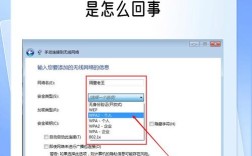
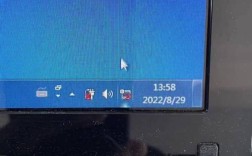
- 点击任务栏右下角的灰色网络图标,查看是否已连接到正确的Wi-Fi网络。
- 如果已连接但显示“无Internet”,请尝试断开连接,然后重新连接。
- 输入Wi-Fi密码时,确保大小写正确,没有多余空格。
-
重启你的“网络设备”:
 (图片来源网络,侵删)
- 重启电脑: 这是最经典的“重启大法”,能解决大部分临时性软件故障。
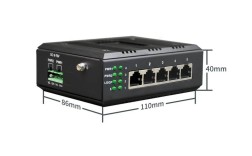
- 重启路由器/光猫: 拔掉路由器/光猫的电源,等待1-2分钟,然后重新插上,等待所有指示灯稳定后,再尝试连接网络,这是解决家庭网络问题的最有效方法之一。
第二步:使用Windows网络疑难解答
Windows自带的疑难解答工具可以自动检测并修复一些常见的网络问题。
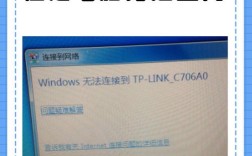
- 右键点击任务栏上的灰色网络图标。
- 选择“疑难解答”。
- 系统会开始自动检测问题,并尝试修复,按照提示操作即可。
如果疑难解决不了问题,它会告诉你可能的原因,我们可以根据这些原因继续排查。
第三步:检查并重置网络适配器
如果疑难解答无效,问题可能出在网络适配器(网卡)的驱动程序或其配置上。
方法1:重置网络(Windows 10/11推荐)
这是最简单且有效的重置方法,它会重新安装所有网络适配器,并重置Winsock目录。
(图片来源网络,侵删)
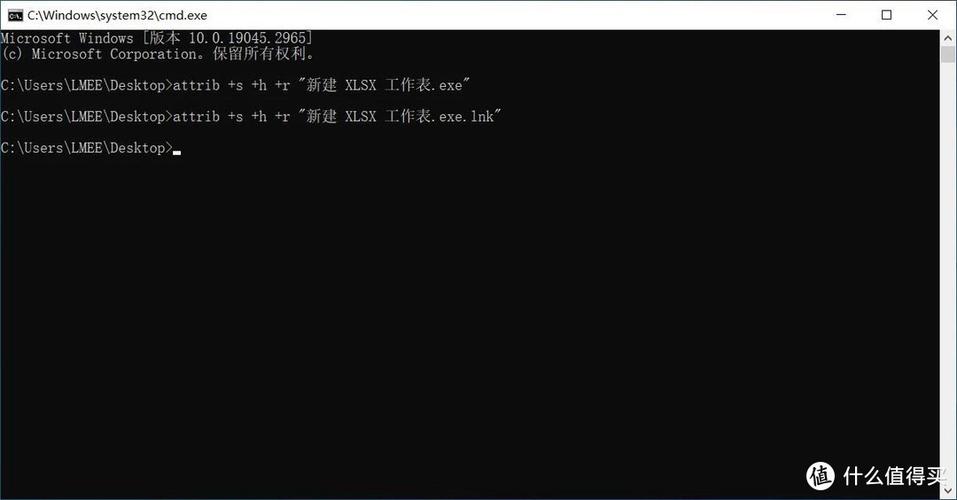
- 按
Win + X键,然后选择“Windows PowerShell (管理员)”或“终端 (管理员)”。 - 在打开的窗口中,输入以下命令,然后按回车:
netsh winsock reset - 执行完毕后,再输入以下命令,按回车:
netsh int ip reset - 输入以下命令,按回车重启网络服务:
ipconfig /release ipconfig /renew ipconfig /flushdns - 完成后,必须重启电脑才能使重置生效。
方法2:禁用再启用网络适配器
- 右键点击“开始”按钮,选择“设备管理器”。
- 展开“网络适配器”列表。
- 找到你正在使用的网卡("Intel(R) Ethernet Connection..." 或 "Qualcomm QCA9377...")。
- 右键点击它,选择“禁用设备”。
- 等待几秒钟,再次右键点击它,选择“启用设备”。
方法3:更新或重新安装网卡驱动
驱动程序问题也是常见原因。
- 同样在“设备管理器”中,展开“网络适配器”。
- 右键点击你的网卡,选择“更新驱动程序”。
- 选择“自动搜索驱动程序”,Windows会在线查找并安装最新版本。
- 如果自动更新无效,或者找不到驱动,可以尝试:
- 卸载设备:右键点击网卡,选择“卸载设备”,如果弹出一个选项“删除此设备的驱动程序软件”,请勾选它。
- 卸载后,重启电脑,Windows会自动重新安装一个通用的网卡驱动,这通常能解决驱动损坏的问题。
- 如果需要,可以去电脑品牌官网或网卡制造商官网下载最新的驱动程序进行安装。
第四步:检查系统服务和DNS设置
检查DHCP Client和Network List Service服务
这两个服务对于自动获取IP地址和网络连接至关重要。
- 按
Win + R键,输入services.msc并回车,打开服务管理器。 - 在服务列表中找到以下两个服务:
DHCP ClientNetwork List Service
- 确保这两个服务的“启动类型”都是“自动”,服务状态”是“正在运行”,如果不是,右键点击它,选择“属性”进行修改,然后点击“启动”按钮。
修改DNS服务器
有时,ISP(网络运营商)提供的DNS服务器不稳定,导致无法解析域名。
- 右键点击任务栏右下角的网络图标,选择“网络和Internet设置”。
- 点击“更改适配器选项”。
- 右键点击你正在使用的网络连接(以太网”或“WLAN”),选择“属性”。
- 在列表中双击“Internet 协议版本 4 (TCP/IPv4)”。
- 选择“使用下面的DNS服务器地址”,然后输入公共DNS地址,
- 首选DNS服务器:
8.8.8(Google DNS) - 备用DNS服务器:
8.4.4(Google DNS) - 或者使用
5.5.5和6.6.6(阿里云DNS)
- 首选DNS服务器:
- 点击“确定”保存设置。
第五步:系统文件检查
如果系统文件损坏,也可能导致网络问题。
- 以管理员身份打开“Windows PowerShell”或“命令提示符”。
- 输入以下命令并回车:
sfc /scannow - 等待扫描完成,它会自动修复找到的损坏的系统文件,这个过程可能需要一些时间。
总结与建议
通常情况下,90% 的网络图标灰色问题都可以通过以下流程解决:
- 重启路由器和电脑。
- 运行 Windows网络疑难解答。
- 以管理员身份运行
netsh winsock reset和netsh int ip reset,然后重启电脑。 - 在设备管理器中更新或重新安装网卡驱动。
如果以上所有方法都无效,那么问题可能比较复杂,
- 系统严重损坏:可能需要考虑重置此电脑或重装系统。
- 硬件故障:网卡本身可能损坏,可以尝试使用USB无线网卡来测试。
- 特定软件冲突:某些杀毒软件或虚拟机软件(如VMware, VirtualBox)的网络虚拟适配器可能会冲突,可以尝试暂时禁用它们。
希望这些步骤能帮助你解决问题!如果仍有疑问,可以随时追问。