通过任务栏图标连接(最常用)
这是最快、最直接的方法,适用于连接一个已经存在的 Wi-Fi 网络。
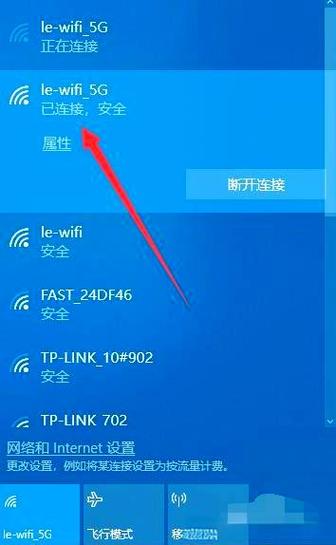
(图片来源网络,侵删)
-
点击网络图标:
在屏幕右下角的任务栏中,找到并点击网络图标(它看起来像无线电波信号 📶 或一个显示器 🖥️)。
-
选择 Wi-Fi 网络:
- 在弹出的菜单中,确保“Wi-Fi”开关是开启状态。
- 稍等片刻,系统会自动搜索并显示附近可用的 Wi-Fi 网络列表。
-
点击并连接:
 (图片来源网络,侵删)
在列表中找到您要连接的 Wi-Fi 网络名称(SSID),然后点击它。
-
输入密码:
- 如果该网络有密码保护,系统会弹出一个窗口,要求您输入安全密钥(即 Wi-Fi 密码)。
- 输入密码后,勾选左下角的 “自动连接”(这样下次开机就会自动连上),然后点击 “连接”。
-
连接成功:
- 连接成功后,网络图标会显示为实心信号,您可以在该网络名称后面看到“已连接”的字样。
通过“设置”应用连接(功能更全)
如果您需要进行更高级的设置,或者无法通过任务栏图标连接,可以使用“设置”应用。
(图片来源网络,侵删)
-
打开设置:
- 点击“开始”菜单(或按
Win键)。 - 点击齿轮图标 “设置”,或者直接按下快捷键
Win + I。
- 点击“开始”菜单(或按
-
进入网络和 Internet:
- 在设置窗口中,点击 “网络和 Internet”。
-
选择 Wi-Fi:
- 在左侧菜单中,选择 “Wi-Fi”。
-
管理网络:
- 连接已知网络:在右侧点击 “显示可用网络”,然后像方法一一样,选择网络并输入密码。
- 管理已保存的网络:点击 “管理已知网络”,您可以在这里查看、忘记或删除之前连接过的 Wi-Fi 网络。
连接到新的隐藏 Wi-Fi 网络
如果您的 Wi-Fi 网络没有广播其名称(即“隐藏网络”),您需要手动添加它。
- 打开 “设置” > “网络和 Internet” > “Wi-Fi”。
- 点击 “管理已知网络”。
- 点击 “添加新网络”。
- 在弹出的窗口中,输入以下信息:
- 网络名称:输入您的 Wi-Fi 网络的实际名称(SSID)。
- 网络安全类型:通常选择“WPA2-个人”或“WPA3-个人”,如果您不确定,可以咨询您的网络管理员或路由器说明书。
- 网络密码:输入您的 Wi-Fi 密码。
- 勾选 “即使网络未广播也连接”(对于隐藏网络至关重要)。
- 点击 “保存”。
通过“网络和共享中心”连接(传统方式)
这是从旧版 Windows 遗传下来的方法,一些用户可能更习惯使用它。
- 在任务栏的网络图标上点击鼠标右键。
- 在弹出的菜单中选择 “打开网络和 Internet 设置”,这会直接进入“设置”的对应页面,或者选择 “打开网络和共享中心”。
- 在“网络和共享中心”窗口中,点击 “设置新的连接或网络”。
- 选择 “手动连接到无线网络”,然后点击“下一步”。
- 输入网络名称、安全类型和密码,勾选“即使网络未广播也连接”,然后点击“下一步”完成连接。
常见问题与故障排除
如果连接失败,可以尝试以下步骤:
Wi-Fi 开关未打开
- 检查任务栏图标:确保 Wi-Fi 图标是开启状态,而不是被禁用(带红色叉号)。
- 使用飞行模式:点击任务栏的“通知中心”图标,确保“飞行模式”是关闭状态,如果开启了,会自动关闭所有无线网络。
- 使用物理开关:一些笔记本电脑有专门的 Wi-Fi 物理开关(通常是键盘上的一个功能键
Fn + 某个键),请确保它已打开。
驱动程序问题
- 更新驱动程序:
- 在开始菜单上右键,选择 “设备管理器”。
- 展开 “网络适配器”。
- 找到您的无线网卡(通常名称中包含 "Wireless", "Wi-Fi", "802.11" 或 "Intel" / "Realtek" / "Qualcomm" 等品牌名)。
- 右键点击它,选择 “更新驱动程序”。
- 选择 “自动搜索更新的驱动程序软件”,Windows 找不到,可以去电脑品牌官网或网卡芯片官网下载最新驱动。
忘记了 Wi-Fi 密码
- 查看已保存密码(前提是当前电脑之前连上过该网络):
- 打开“设置” > “网络和 Internet” > “Wi-Fi” > “管理已知网络”。
- 找到您的网络,点击它。
- 点击 “显示字符”,即可看到密码。
- 查看路由器背面:大多数路由器背面都贴有默认的 Wi-Fi 名称和密码。
- 连接到路由器管理界面:将电脑用网线连接到路由器,然后在浏览器中输入路由器的管理地址(通常是
168.1.1或168.0.1),登录后可在“无线设置”中找到或修改密码。
IP 地址冲突或无法获取地址
- 重置网络:
- 在开始菜单上右键,选择 “Windows PowerShell (管理员)” 或 “命令提示符 (管理员)”。
- 依次输入以下命令,每输完一条按一次回车:
netsh winsock reset netsh int ip reset ipconfig /release ipconfig /renew ipconfig /flushdns - 完成后,重启电脑。
连接上但没有网络访问
- 运行网络疑难解答:
- 右键点击任务栏网络图标。
- 选择 “疑难解答”。
- Windows 会自动检测并尝试修复常见问题。
希望这份详细的指南能帮助您成功设置无线网络!