下面我将为你提供详细、分步的开启指南,涵盖不同场景(BIOS/UEFI 和 Windows 内置设置)。
核心概念:什么是 Intel VT-x?
Intel VT-x 是 Intel CPU 的一项硬件辅助虚拟化技术,它允许你的 CPU 更高效、更安全地运行多个独立的操作系统环境(即虚拟机),没有开启它,很多虚拟机软件要么无法运行,要么性能极差。
通过 BIOS/UEFI 设置开启(最常用、最根本的方法)
这是最标准、最可靠的方法,因为它是直接在电脑启动时进行硬件级别的设置,绝大多数情况下,开启虚拟技术都需要使用此方法。
操作步骤:
-
确认你的 CPU 支持 Intel VT-x
 (图片来源网络,侵删)
- 在购买电脑或 CPU 时,通常产品规格会注明支持虚拟化技术,如果你不确定,可以打开任务管理器查看。
- 操作:按下
Ctrl + Shift + Esc打开任务管理器,切换到“性能”选项卡,点击“CPU”,在右侧查看“虚拟化”一项。 - 如果显示“已启用”,说明你已经开启了,可以跳到方法二检查。
- 如果显示“已禁用”,则需要进入 BIOS/UEFI 进行设置。
- 如果没有这一项,可能是因为你的 CPU 不支持或 BIOS 设置有问题。
-
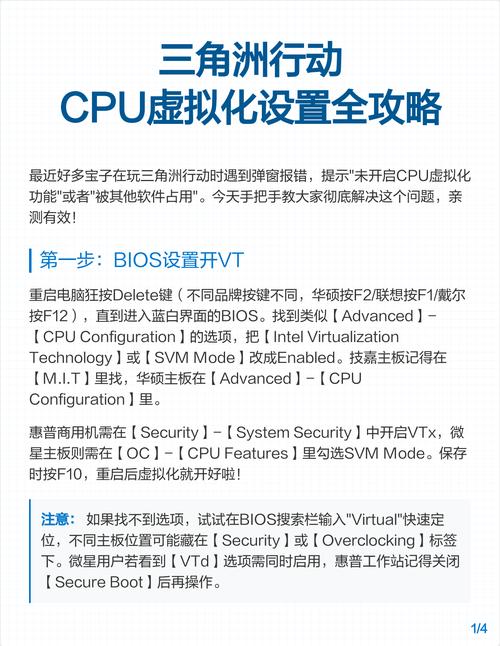
进入 BIOS/UEFI 设置界面
- 关键时机:在电脑刚开机时,屏幕上会显示主板品牌Logo,这时需要立刻按下特定的按键进入 BIOS/UEFI。
- 常见按键:
Del,F2,F10,F12,Esc,开机时留意屏幕下方的提示,"Press DEL to enter SETUP"。 - 不同品牌电脑的常见进入键:
- 华硕:
Del或F2 - 技嘉:
Del或F12 - 微星:
Del - 联想/ThinkPad:
F1或F2 - 戴尔:
F2 - 惠普:
F10 - 笔记本(特别是游戏本):
F2或Del最为常见。
- 华硕:
-
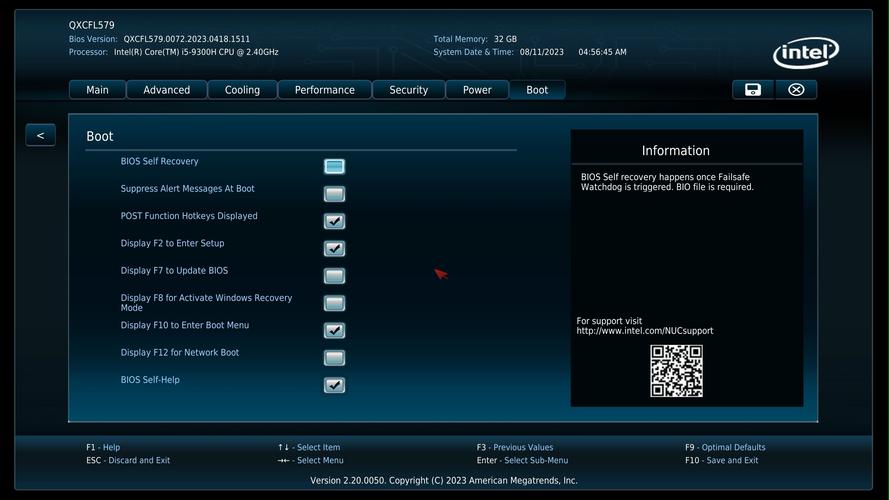
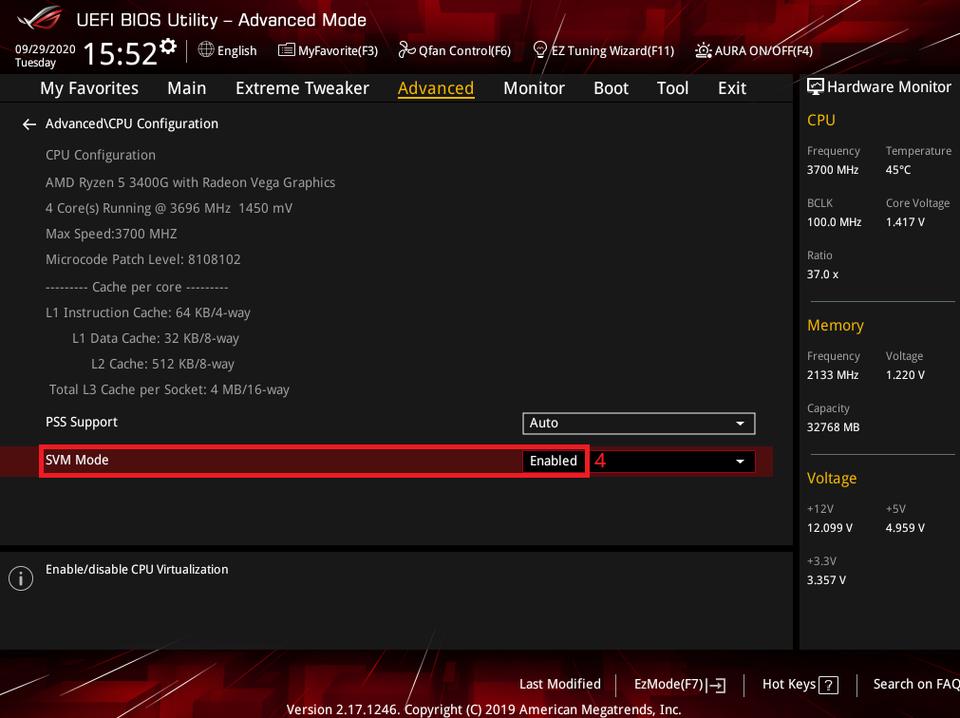
在 BIOS/UEFI 中找到虚拟化选项
- 进入 BIOS 后,界面可能因主板品牌和版本而异,但设置项的名称通常很相似。
- 常见路径:
Advanced(高级) ->CPU Configuration(CPU 配置) 或System Agent Configuration(系统代理配置)CPU或Overclocking(超频) 相关菜单
- 需要寻找的关键选项名称:
Intel Virtualization Technology(Intel 虚拟化技术) - 这是最主要的一项,必须开启。Intel VT-d或Intel Virtualization Technology for Directed I/O- 这是 I/O 虚拟化技术,对于某些高性能虚拟机(特别是需要直通显卡的)是必需的,如果你的虚拟机软件提示需要,也请一并开启。SVM Mode(AMD CPU 上的叫法,但有时 Intel 主板 BIOS 里也会出现,意为 "Secure Virtual Machine",即 AMD-V)Lock BIOS Settings(锁定 BIOS 设置) - 如果这个选项是开启的,你可能需要先将其禁用才能修改其他设置。
-
开启并保存设置
- 找到
Intel Virtualization Technology,使用键盘的 键或Enter键将其状态从Disabled(禁用) 改为Enabled(启用)。 - 如果需要,也一并开启
Intel VT-d。 - 按
F10键(通常是保存并退出的快捷键)。 - 在弹出的确认窗口中选择
Yes或OK,然后电脑会自动重启。
- 找到
-
验证是否开启成功
 (图片来源网络,侵删)
- 电脑重启后,再次打开任务管理器,检查“性能”->“CPU”下的“虚拟化”状态,如果显示“已启用”,就说明成功了!
通过 Windows 系统设置开启(仅限特定情况)
在某些情况下,虚拟化技术可能在 BIOS 中是开启的,但被 Windows 系统策略“锁住”了,这时可以通过 Windows 自带的工具来解锁。
使用 Hyper-V 功能(适用于 Windows 10/11 Pro/Enterprise/Education)
Hyper-V 是微软的虚拟化平台,开启它会自动启用 Intel VT-x。
-
操作:
- 在开始菜单搜索并打开 “启用或关闭 Windows 功能”。
- 在弹出的窗口中,找到并勾选 “Hyper-V” 及其所有子项。
- 点击“确定”,系统会自动下载并安装所需文件,然后重启电脑。
- 重启后,VT-x 状态就会变为“已启用”。
-
注意:此方法会占用较多系统资源,并且安装后可能无法再使用一些其他虚拟机软件(如 VirtualBox),因为它们与 Hyper-V 存在冲突,建议在不需要使用 Hyper-V 时,通过同样的路径将其关闭。
使用 Windows PowerShell 管理员
- 操作:
- 在开始菜单搜索
PowerShell,右键点击“Windows PowerShell”,选择 “以管理员身份运行”。 - 在黑色窗口中输入以下命令并按回车:
Set-VMHost -EnableEnhancedSessionMode $true
这个命令主要是为了增强 Hyper-V 的功能,但通常在开启 Hyper-V 后,系统会自动处理底层虚拟化设置,如果上述方法一失败,可以尝试开启 Hyper-V,这个命令可以作为辅助。
- 在开始菜单搜索
常见问题与解决方案
问题1:BIOS 里找不到 Intel Virtualization Technology 这个选项怎么办?
- 原因1:你的 CPU 不支持该技术,非常罕见,但可能存在于一些非常老旧的 CPU。
- 原因2:你的 BIOS 版本过旧,可以尝试访问主板/电脑品牌的官方网站,下载并安装最新的 BIOS 版本。
- 原因3:该选项被隐藏了,某些品牌的 BIOS(如联想)在默认设置下会隐藏高级选项,需要先在主界面选择一个类似
Config的选项,然后找到Miscellaneous Settings或类似名称的选项,将Show Advanced Settings设置为Enabled。 - 原因4:你的电脑是预装了 Windows 的品牌机,厂商出于安全考虑禁用了此功能,这种情况比较棘手,可能需要联系厂商客服寻求解决方案。
问题2:开启了 VT-x,但虚拟机软件还是提示“VT-x is disabled in BIOS”或类似错误。
- 原因1:没有完全保存并重启,请再次确认是否按
F10保存并重启了电脑。 - 原因2:开启了 Hyper-V 冲突,如果你安装了 Hyper-V,它会独占虚拟化功能,请先关闭 Hyper-V(参考方法二),然后重启电脑再尝试运行其他虚拟机软件。
- 原因3:开启了 Windows Sandbox 或 WSL 2,这些功能也可能占用虚拟化技术,尝试暂时关闭它们。
问题3:笔记本上开启了 VT-x,但插上电源后虚拟机就报错。
- 原因:一些笔记本电脑为了省电,在电池模式下会自动禁用 CPU 的某些高级功能,包括虚拟化。
- 解决方案:确保在插上电源适配器的情况下进行开机、进入 BIOS 设置和运行虚拟机。
| 场景 | 推荐方法 | 备注 |
|---|---|---|
| 绝大多数情况 | BIOS/UEFI 设置 | 这是最根本、最有效的方法。 |
| 运行 Hyper-V | 开启 Windows 功能 | 适用于专业版/企业版 Windows。 |
| BIOS 里找不到选项 | 检查 BIOS 版本、寻找隐藏选项、联系厂商 | 尝试更新 BIOS 是最常见的解决方案。 |
| 开启后仍报错 | 检查是否开启了 Hyper-V 等冲突软件 | 关闭 Hyper-V 后再试。 |
希望这份详细的指南能帮助你成功开启 Intel 虚拟技术!