
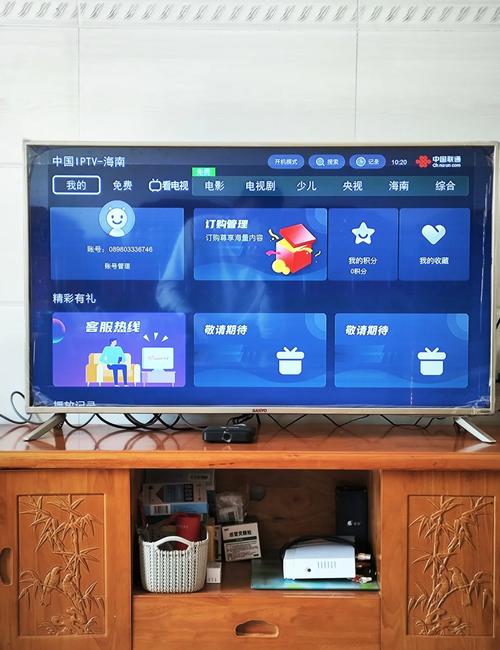
当然可以!电脑显示器完全可以连接网络机顶盒,这是一个非常常见的用法,尤其当你想用显示器当电视看,或者把显示器变成一个智能显示终端时。
(图片来源网络,侵删)
这其实是一个“互补”的组合,因为:
- 网络机顶盒:负责接收网络信号(通过Wi-Fi或网线),解码视频、音频内容,并输出音视频信号。
- 电脑显示器:负责接收机顶盒输出的视频信号,并将其显示出来。
下面我将为你详细解释如何连接、需要注意什么以及具体操作步骤。
连接的核心:接口匹配
能否连接成功,最关键的一点是看你的显示器和机顶盒分别有哪些视频输出/输入接口,你需要用一根合适的线缆将它们连接起来。
常见的接口类型(按推荐顺序排列)
首选推荐:HDMI (高清多媒体接口)
(图片来源网络,侵删)
- 优点:最现代、最普及的接口,支持高清甚至4K分辨率,并且能同时传输视频和音频信号,这是最简单、最理想的连接方式。
- 线缆:HDMI线。
- 识别:接口呈梯形,内部有针脚。
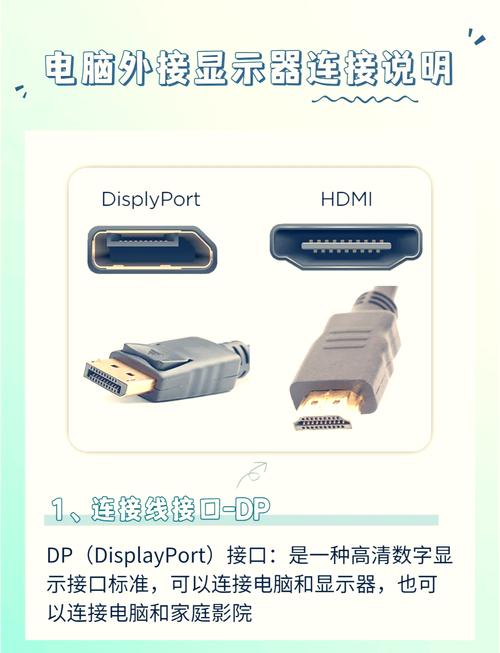
次选选择:DP (DisplayPort) / MiniDP
- 优点:同样支持高分辨率和高刷新率,性能与HDMI相当,也能同时传输音视频。
- 缺点:在消费级机顶盒上不如HDMI常见,主要在高端显示器和电脑上使用。
- 线缆:DP线 或 MiniDP线。
备用选择:VGA (Video Graphics Array)
- 优点:非常古老的接口,几乎所有老款显示器都有。
- 缺点:
- 只能传输视频信号,无法传输音频。
- 分辨率上限较低,通常不支持1080p以上的高清画质。
- 接口是蓝色的,呈梯形,有15个针脚。
- 注意:如果你的显示器只有VGA接口,机顶盒也没有HDMI或DP,那么你需要:
- 一个 HDMI转VGA的转换头/线。
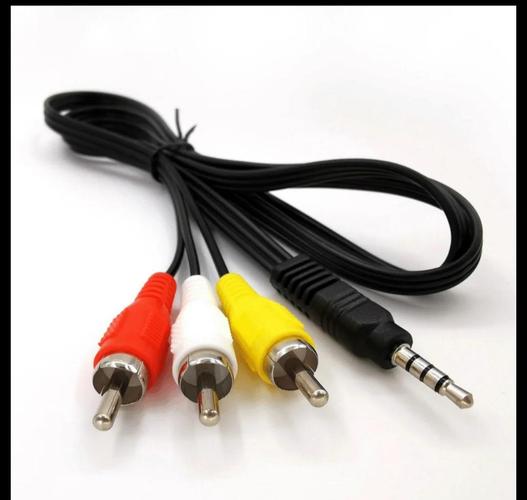
- 额外连接音频:因为VGA没有音频,你需要从机顶盒的 5mm音频输出口 (像耳机孔一样的接口) 用一根音频线连接到显示器的音频输入口,或者外接音箱。
基本淘汰:DVI (Digital Visual Interface)
- 现在的新设备上已经很少见了,部分老款显示器或显卡上还能看到,它通常只传输视频信号,不传音频。
具体操作步骤
假设你的显示器和机顶盒都有HDMI接口(这是最常见的情况),操作步骤如下:
(图片来源网络,侵删)
- 准备线材:购买一根合适长度的HDMI线。
- 连接设备:
- 将HDMI线的一端插入网络机顶盒的 HDMI输出口 (通常标有 "HDMI OUT" 或 "HDMI ARC")。
- 将HDMI线的另一端插入电脑显示器的 HDMI输入口。
- 连接电源:确保机顶盒和显示器都已通电并正常启动。
- 选择信号源:
- 拿起你的显示器遥控器,找到一个标有 "Input", "Source", "信号源" 或 "输入选择" 的按钮。
- 按下它,显示器屏幕上会列出所有可用的视频输入源,"HDMI 1", "HDMI 2", "DP", "VGA" 等。
- 通过遥控器的上下键选择你刚刚插入HDMI线的那一个接口("HDMI 1"),然后按“确认”或“OK”键。
- 设置机顶盒:
- 显示器的屏幕应该会亮起,并出现机顶盒的开机画面或主界面。
- 使用机顶盒自带的遥控器进行后续的联网、登录账号等设置。
大功告成! 现在你就可以用显示器看网络机顶盒里的内容了。
可能遇到的问题及解决方法
-
问题:没有图像,屏幕是黑的或提示“无信号”。
- 检查线缆:确保HDMI线两端都插紧了。
- 检查信号源:再次确认显示器选择了正确的HDMI输入源。
- 检查机顶盒:看看机顶盒的指示灯是否亮着,是否正常启动。
- 换一个接口:如果显示器或机顶盒有多个HDMI口,换一个试试。
-
问题:有图像,但没有声音。
- 检查音频设置:进入机顶盒的“设置” -> “声音”或“音频输出”,检查音频输出格式是否正确(例如选择“自动”或“PCM”)。
- 检查物理连接:如果你用的是HDMI转VGA的转换线,记得一定要额外连接音频线。
- 检查显示器音箱:确保显示器的音箱没有被静音,并且音量调到了合适的大小。
-
问题:图像分辨率很低,画面模糊。
- 调整机顶盒分辨率:进入机顶盒的“设置” -> “显示”或“分辨率”,将其设置为你的显示器支持的最高分辨率(例如1080p或4K)。
- 检查线缆和接口:劣质的HDMI线可能无法支持高分辨率,尝试换一根质量好的线。
额外建议:如何解决“没有声音”或“声音不好”的问题?
由于很多电脑显示器的内置音箱效果比较一般,强烈建议你采用以下方案来获得更好的音质:
-
连接外接音箱/耳机:
- 这是最简单有效的方法,从机顶盒的 5mm音频输出口 接一根音频线到你的音箱、耳机或Soundbar(回音壁)上。
-
使用带功放的音响系统:
- 如果你家里有家庭影院功放或带HDMI输入的音响系统,可以使用 HDMI ARC (音频回传通道) 功能。
- 将机顶盒通过HDMI线连接到功放的HDMI ARC接口,再从功放的HDMI OUT (ARC) 接口连接到显示器的HDMI接口,这样,机顶盒的音频可以直接输出到功放的音响系统,画质则由显示器呈现。
| 优点 | 缺点 |
|---|---|
| ✅ 成本效益高:利用现有显示器,无需再买电视。 | ❌ 音质可能一般:依赖显示器自带音箱。 |
| ✅ 画质优秀:很多显示器分辨率比同价位电视更高。 | ❌ 尺寸限制:显示器尺寸通常较小(24-32英寸)。 |
| ✅ 功能多样:显示器仍可作为电脑使用。 | ❌ 无内置电视调谐器:只能看网络机顶盒的内容,无法看普通有线电视。 |
| ✅ 连接简单:一根HDMI线即可搞定。 |
电脑显示器接网络机顶盒是完全可行且非常方便的,只要确保接口匹配并正确设置,就能获得不错的视听体验。











