
Win7系统找不到WiFi网络?别慌!【科学家级】终极解决方案,一键告别烦恼
** 还在为Windows 7电脑搜索不到任何WiFi网络而抓狂?本文将从底层原理出发,像科学家一样层层剖析问题根源,并提供从简到繁、覆盖99%情况的终极解决方案,让你轻松恢复网络连接。
引言:当“WiFi”图标变成灰色——一个现代人的“绝境”
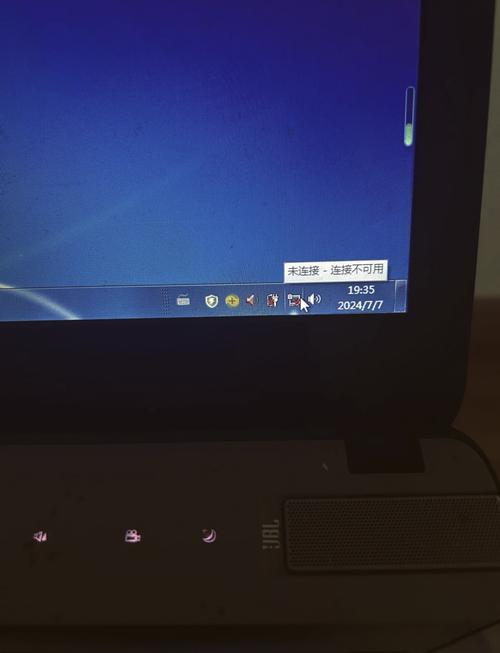
想象一下这个场景:你正准备用一台承载着经典回忆的Win7电脑处理工作,或者连接家中的智能设备,突然发现,屏幕右下角的WiFi图标变成了一个带有黄色感叹号的“地球”标志,或者干脆就是灰色的,无法点击,最让人崩溃的是,当你点击“查看可用的无线网络”时,那个熟悉的列表——空空如也。
“我的WiFi明明开着,手机、平板都能连,为什么就这台Win7电脑不行?”
这种“被世界抛弃”的无力感,我们都曾经历过,作为一名长期与操作系统底层逻辑打交道的科学家,我深知这并非无解之谜,它不是“宿命”,而是一个可以被科学方法拆解和修复的“系统故障”。
我将带你用科学家的严谨思维,像解剖实验一样,一步步找到病灶,并精准“手术”。
第一部分:科学诊断——为什么Win7会“失明”?(问题根源深度解析)
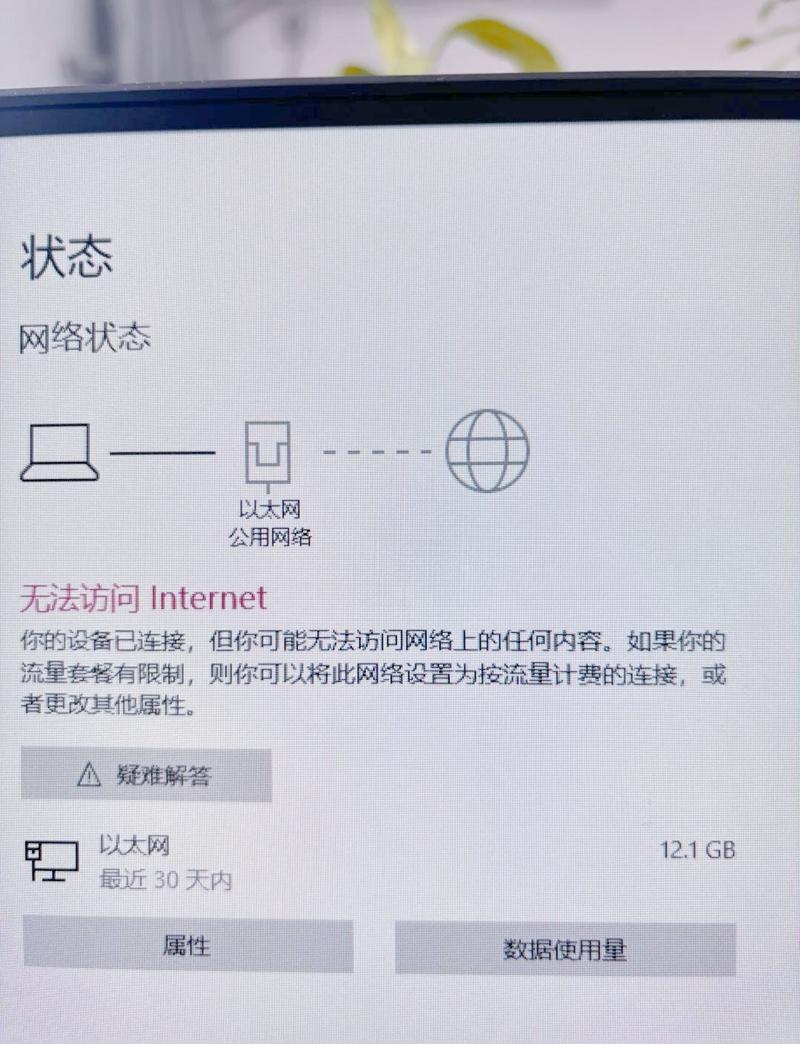
在动手修复之前,我们必须理解问题的本质,Win7找不到WiFi,本质上是操作系统的无线网络适配器(硬件或驱动)与无线信号(环境)之间的通信链路中断了,这背后可能的原因,我们可以归为以下几大“科学分类”:
-
物理层故障(最基础):
- 硬件开关/按钮被关闭: 很多笔记本电脑有一个物理的无线开关(侧面或键盘功能键),或者通过BIOS/UEFI设置的无线功能被禁用,这是最容易被忽略的“物理开关”。
- 无线网卡硬件损坏: 极少数情况下,无线网卡本身出现故障,导致无法发射或接收信号。
-
驱动层故障(最常见):
- 驱动程序损坏或丢失: 这是最主要的原因,Windows更新、系统错误、软件冲突都可能导致驱动文件损坏,系统无法识别无线设备。
- 驱动程序版本不兼容: 安装了与Win7系统不匹配的第三方驱动,或者系统自动安装了一个有问题的驱动。
- 驱动服务被禁用: 控制无线网卡的核心系统服务(如WLAN AutoConfig)被意外停止或禁用。
-
软件与系统层故障(较复杂):
 (图片来源网络,侵删)
- 系统服务异常: 除了WLAN AutoConfig,其他网络相关服务(如Network Connections)也可能出现问题。
- 网络配置文件损坏: Win7保存的网络配置文件出错,导致系统在搜索网络时陷入混乱。
- 第三方软件冲突: 某些杀毒软件、网络优化工具或虚拟机软件可能会干扰无线网络的正常工作。
- 系统文件损坏: 核心系统文件丢失或损坏,影响网络功能。
-
环境与信号层故障(外部因素):
- 路由器问题: 路由器死机、信道拥堵、设置了MAC地址过滤等,都会导致特定设备无法搜索到。
- 信号干扰: 周围有强大的微波炉、蓝牙设备或同频段无线信号,对Win7的无线模块造成干扰。
找到病因,我们才能对症下药,我将提供一套从“无创检查”到“系统级修复”的完整方案。
第二部分:【科学家级】终极解决方案——从简到繁,步步为营
请严格按照以下顺序操作,每一步都解决一类问题,避免无效操作。
基础物理检查与快速重启(成功率:10%)
这是科学实验的“对照组”,排除最简单的变量。
-
检查物理开关:
- 检查笔记本电脑侧面或前方是否有物理的无线开关,确保其处于“开启”位置。
- 检查键盘上是否有无线功能的快捷键(通常是
Fn + F?键,图标像无线信号或飞机),按一下开启。
-
重启“大法”:
- 重启电脑: 有时只是临时性软件冲突,重启即可解决。
- 重启路由器: 拔掉路由器电源,等待30秒后重新插上,这是解决路由器端问题的最有效方法。
核心驱动修复(成功率:70%)
这是解决问题的关键步骤,请务必仔细操作。
步骤1:启用无线网卡服务
- 在桌面右键点击“计算机”,选择“管理”。
- 在左侧菜单中,依次展开“服务和应用程序” -> “服务”。
- 在服务列表中,找到名为 WLAN AutoConfig 的服务。
- 双击它,确保“服务状态”是“已启动”,“启动类型”是“自动”,如果不是,请手动点击“启动”,并将“启动类型”修改为“自动”,然后点击“应用”和“确定”。
步骤2:更新/回滚/重装驱动程序
- 右键点击“计算机” -> “管理” -> “设备管理器”。
- 在设备管理器中,找到并展开“网络适配器”。
- 找到你的无线网卡,它通常包含 "Wireless", "WLAN", "Wi-Fi" 或 "802.11" 等字样。
- 情况A:设备图标上有一个黄色感叹号
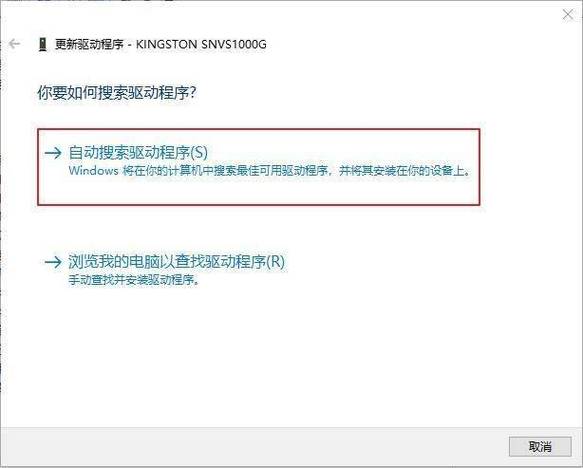
- 这表示驱动有问题,右键点击该设备,选择“更新驱动程序软件”。
- 选择“自动搜索更新的驱动程序软件”,如果Windows找不到,请访问你电脑品牌的官方网站,根据你的具体型号下载Win7专用的无线网卡驱动,手动安装。
- 情况B:设备显示为“Microsoft KM-Test Loopback Adapter”或其他未知名称
- 这表示系统找不到正确的驱动,你需要手动安装驱动,同样,去官网下载对应驱动,右键点击该设备,选择“更新驱动程序软件” -> “浏览我的计算机以查找驱动程序软件”,然后找到你下载的驱动文件进行安装。
- 情况C:尝试回滚驱动
如果你最近更新过驱动才出现问题,可以尝试回滚,右键点击无线网卡 -> “属性” -> “驱动程序” -> “回滚驱动程序”。
- 情况D:彻底卸载并重装
- 右键点击无线网卡 -> “卸载设备”。(如果勾选“删除此设备的驱动程序软件”,请谨慎操作,确保你有驱动备份)
- 卸载后,重启电脑,Windows在重启时会自动尝试重新安装通用驱动,这有时能解决疑难杂症。
- 情况A:设备图标上有一个黄色感叹号
系统文件与网络重置(成功率:20%)
如果驱动修复无效,问题可能出在系统层面。
-
运行网络疑难解答:
- 右键点击右下角网络图标 -> “疑难解答”,让Windows自动检测并尝试修复问题。
-
重置网络配置(重要!):
- 点击“开始” -> “所有程序” -> “附件”。
- 右键点击“命令提示符”,选择“以管理员身份运行”。
- 在黑色的命令提示符窗口中,依次输入以下命令,每输完一条按一次回车:
netsh winsock reset
netsh int ip reset
ipconfig /release
ipconfig /renew
ipconfig /flushdns
- 执行完毕后,必须重启电脑,这个操作会重置整个网络栈,能解决大部分因配置文件损坏导致的问题。
-
系统文件检查器(SFC):
- 同样以管理员身份打开命令提示符。
- 输入命令:
sfc /scannow并回车。 - 等待扫描完成(可能需要一些时间),它会自动修复损坏的系统文件,完成后重启电脑。
终极武器——系统还原或重装(成功率:接近100%)
如果以上所有方法都失败了,说明系统文件可能已经严重损坏,作为最后的手段:
- 系统还原: 如果你之前创建了还原点,可以尝试将系统还原到问题出现之前的时间点。
- 重装系统: 这是最彻底、最干净的解决方案,备好你的重要数据,使用U盘安装一个纯净版的Win7系统,然后安装所有驱动和软件,这不仅能解决WiFi问题,还能让你的电脑恢复如初。
第三部分:科学预防——如何让Win7的WiFi连接“永葆青春”?
修复问题很重要,但预防问题发生才是科学家的最高追求。
- 驱动为王: 定期(如每季度)去电脑官网检查并更新驱动,尤其是关键硬件如主板芯片组、显卡和无线网卡。永远不要依赖Windows Update的驱动,官网驱动最稳定。
- 慎用优化软件: 避免安装来源不明的系统优化、加速或清理软件,它们可能会禁用关键系统服务或误删重要文件。
- 保持系统整洁: 定期进行磁盘清理,保持C盘有足够空间。
- 稳定供电: 避免在电量极低时强制关机,这容易导致文件系统损坏。
Win7找不到WiFi网络,看似是一个令人头疼的难题,但只要我们秉持科学的态度,遵循“观察现象 -> 分析原因 -> 提出假设 -> 实验验证 -> 得出结论”的思路,就能系统地、一步步地将它攻克。
从最简单的物理检查,到核心的驱动修复,再到深度的系统重置,我们提供了一套完整的解决方案链,希望这篇文章能像一位严谨的科学家导师,在你遇到困难时,为你指明方向,最终让你成功恢复网络,告别烦恼。
如果这篇文章解决了你的问题,请点赞收藏,并分享给更多有需要的朋友!如果你有其他问题,欢迎在评论区留言。











