
我将为您提供一份详细的通用指南,并分别针对 Windows 10/11 和 macOS 进行说明。
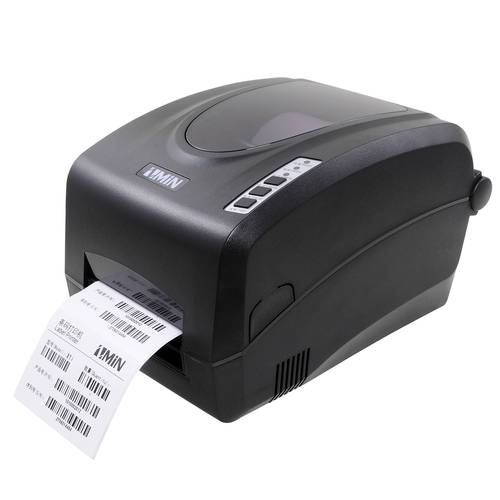
(图片来源网络,侵删)
核心概念:什么是“有效的网络打印机”?
一个“有效的网络打印机”意味着:
- 物理连接正常:打印机已开机,并连接到网络(通过网线连接到路由器/交换机,或通过 Wi-Fi 连接到网络)。
- 网络配置正确:打印机有正确的 IP 地址,并能与您的电脑在同一网络内互相通信。
- 驱动程序可用:您的电脑上安装了对应打印机型号的正确驱动程序。
第一步:准备工作(在操作打印机之前)
在开始设置之前,请先准备好以下信息,这会让过程顺利得多:
- 打印机的型号:"HP LaserJet Pro M404n"、"Canon PIXMA G3010" 等,这是查找驱动程序的关键。
- 打印机的网络信息:
- 最佳方式:IP 地址,在打印机自带的显示屏上通常可以找到,或者,打印一张“网络配置页”(大多数打印机都有这个功能,在设置菜单里)。
- 备选方式:网络名称,也称为 SSID(对于 Wi-Fi 打印机)。
- 您的操作系统版本:Windows 11、macOS Sonoma (14.x)。
第二步:在 Windows 10/11 上添加网络打印机
Windows 10 和 11 的设置界面非常相似,操作步骤如下:
通过 IP 地址添加(最推荐、最稳定的方法)
这种方法直接与打印机通信,非常可靠,尤其适用于企业环境或没有自动发现功能的打印机。
(图片来源网络,侵删)
- 打开设置:点击“开始”菜单,选择“设置”(齿轮图标),或按
Win + I。 - 进入设备:选择“蓝牙和其他设备”。
- 添加设备:点击“打印机和扫描仪”,然后点击“添加设备”或“添加打印机或扫描仪”。
- 手动添加:Windows 会自动搜索,如果找不到你的打印机,不要担心,在列表顶部点击 “我需要的打印机未列出”。
- 选择手动选项:在弹出的窗口中,选择 “按名称选择共享打印机” 或 “使用 TCP/IP 地址或主机名添加打印机”(不同版本 Windows 选项文字可能略有差异,选择最接近的一个),然后点击“下一步”。
- 输入 IP 地址:
- 选择 “TCP/IP 设备” 作为设备类型。
- 在 “主机名或 IP 地址” 框中,输入你从打印机上查到的 IP 地址。
- “端口名称”通常会自动填充。
- 勾选 “自动检测并安装我的即插即用打印机”(推荐)。
- 点击“下一步”。
- 安装驱动程序:
- Windows 会尝试自动安装驱动程序,如果成功,直接跳到第 8 步。
- 如果失败,它会提示你,点击 “从磁盘安装”。
- 点击“浏览”,找到你之前从打印机官网下载好的
.inf驱动文件,或从列表中选择你的打印机型号。 - 按照提示完成安装。
- 完成设置:为打印机命名(我的办公室打印机”),选择是否将其设为默认打印机,然后点击“完成”。
通过“添加设备”自动搜索(最简单的方法)
这种方法适用于大多数家庭和小型办公室环境,前提是打印机支持网络发现协议(如 Bonjour、AirPrint 或 Web Services for Devices - WSD)。
- 按照方法一中的步骤 1-3 打开“打印机和扫描仪”设置。
- 点击 “添加打印机或扫描仪”。
- 等待 Windows 扫描,如果你的打印机已开机并连接到网络,它很可能会出现在列表中。
- 选中你的打印机,然后点击 “添加设备”。
- Windows 会自动下载并安装驱动程序,如果找不到驱动,它会提示你,此时可以切换到方法一。
第三步:在 macOS 上添加网络打印机
macOS 的设置过程通常更加直观,特别是对于支持 AirPrint 的打印机。
使用“系统设置”(推荐方法)
- 打开系统设置:点击屏幕左上角的苹果菜单 ,选择“系统设置”。
- 进入打印机:在侧边栏中,向下滚动并点击 “打印机与扫描仪”。
- 添加打印机:点击右下角的 号按钮。
- 自动发现:系统会自动扫描网络中的打印机,如果你的打印机支持 AirPrint,它会立即显示在列表中,通常带有“AirPrint”标签。
- 手动添加(如果未自动发现):
- 在左下角的工具栏中,确保选择的是 “IP” 选项卡。
- 协议:通常选择 “HP Jetdirect - Socket” 或 “Line Printer Daemon - LPD”,如果不确定,可以尝试 “HP Jetdirect - Socket”,这是最通用的。
- 地址:输入打印机的 IP 地址。
- 队列:可以留空或输入
raw。 - 名称:可以自定义,或使用默认名称。
- 使用:选择 “自动选择”,macOS 会尝试从 Apple 的驱动库中找到合适的驱动,如果找不到,它会让你选择“从磁盘安装”或从列表中选择。
- 完成添加:选择好驱动后,点击“添加”按钮,打印机将被添加到你的列表中。
通过打印机的网页(适用于高级设置)
大多数网络打印机都有一个内置的网页服务器,你可以通过浏览器访问它。
- 在浏览器地址栏中输入
http://[打印机的IP地址](http://192.168.1.100)。 - 在打印机的网页中,通常会有一个“网络”或“无线”设置菜单,里面有一个 “无线直连设置” 或 “WPS” 选项。
- 选择这个选项,打印机将进入配对模式(通常指示灯会闪烁)。
- 回到你的 Mac,打开“系统设置” > “打印机与扫描仪”,点击 号。
- 系统会再次扫描,这次应该能找到处于配对模式的打印机,按照提示完成添加。
故障排除:如果仍然无法连接
如果以上方法都失败了,请检查以下几点:
- 网络连接:确保你的电脑和打印机连接到同一个 Wi-Fi 网络(或者都在有线网络上),可以在电脑上
ping 打印机的IP地址来测试网络连通性。 - 防火墙:电脑或路由器的防火墙可能会阻止连接,尝试暂时关闭防火墙,看是否能解决问题。
- 打印机状态:重启打印机和你的电脑,这是解决很多小问题的万能方法。
- 驱动问题:去打印机官方网站的“支持”或“下载”页面,根据你的操作系统和型号,下载并安装最新的官方驱动程序,然后使用方法一中的“手动添加”方式进行安装。
- IP 地址变更:如果你的路由器是动态分配 IP 地址(DHCP),打印机的 IP 可能会改变,最好在路由器管理后台为打印机设置一个静态 IP 地址,以确保其 IP 永远不变。
希望这份详细的指南能帮助您成功指定并使用网络打印机!如果您在某个具体步骤上遇到问题,可以提供更多细节(例如您使用的操作系统和打印机型号),我可以提供更具针对性的帮助。











