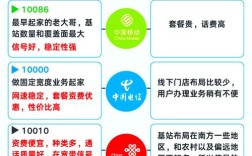
下面我将为您详细解释原因,并提供从简单到复杂的排查步骤,希望能帮您解决问题。
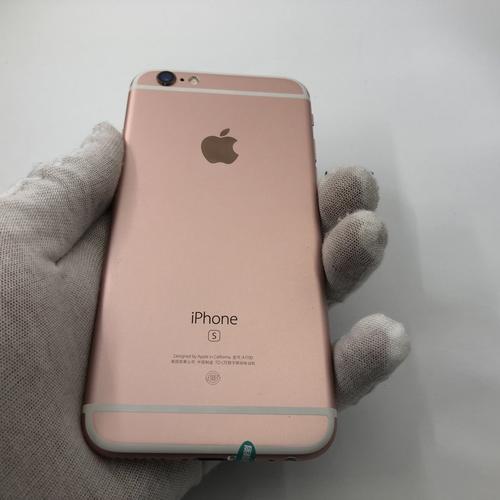
(图片来源网络,侵删)
“Operator”是什么意思?
“Operator”是“运营商”的英文直译,当您的手机显示这个词时,意味着手机的系统识别到了有SIM卡存在,并且正在尝试连接到移动网络,但无法从网络中获取到运营商的具体名称和相关信息,这就像您知道面前有个人,但看不清他的脸和名字。
主要原因和排查步骤
请按照以下顺序逐一尝试,通常在前几步就能解决问题。
第一步:重启手机(最简单有效的方法)
这是解决绝大多数手机临时性小毛病的“万能钥匙”。
- 操作:长按手机的侧边电源键,直到出现“滑动关机”的提示,滑动关机,等待30秒后,再长按电源键开机。
第二步:检查SIM卡
SIM卡接触不良或脏污是导致此问题的常见原因。
(图片来源网络,侵删)
- 关机。
- 用卡针取出SIM卡。
- 用干燥、柔软的布或橡皮擦轻轻擦拭SIM卡的金属触点,去除可能存在的氧化层或污垢。
- 检查SIM卡槽是否有灰尘,可以用吹气球或软毛刷清理一下。
- 重新将SIM卡装回,确保卡已完全插入并卡紧。
- 开机,等待1-2分钟观察信号栏。
第三步:手动选择运营商
有时候手机无法自动识别,需要您手动设置。
- 进入 “设置” > “蜂窝网络” (或“移动网络”)。
- 向下滑动,找到并点击 “运营商”。
- 此时您可能会看到“搜索中...”或“Operator”。
- 请选择 “手动选择”。
- 系统会列出可用的运营商列表,请从中选择您正确的运营商(中国移动、中国联通、中国电信)。
- 选择后,手机会尝试连接,如果信号栏出现“无服务”,请耐心等待1-2分钟,或者尝试重启手机。
第四步:更新运营商设置
苹果会通过OTA(空中下载)的方式推送运营商的更新文件,这可以修复网络配置问题。
- 进入 “设置” > “通用” > “关于本机”。
- 请耐心等待几分钟,系统会自动检查并提示您“有可用的运营商设置更新”,如果看到提示,请点击“更新”。
- 如果没有提示,也可以尝试手动点击“运营商设置更新”来触发检查。
- 更新完成后,重启手机。
第五步:重置网络设置
这个操作会清除所有Wi-Fi密码、已保存的VPN和APN设置,但不会删除您的个人数据,这是解决网络问题的“大招”。
- 进入 “设置” > “通用” > “传输或还原iPhone”。
- 点击 “还原”。
- 选择 “还原网络设置”。
- 系统会要求您输入锁屏密码,输入后确认。
- 还原完成后,手机会自动重启,之后您需要重新连接Wi-Fi,并手动输入APN设置(如果需要的话,可以联系您的运营商获取)。
第六步:检查运营商服务
有时候问题可能出在运营商这边。
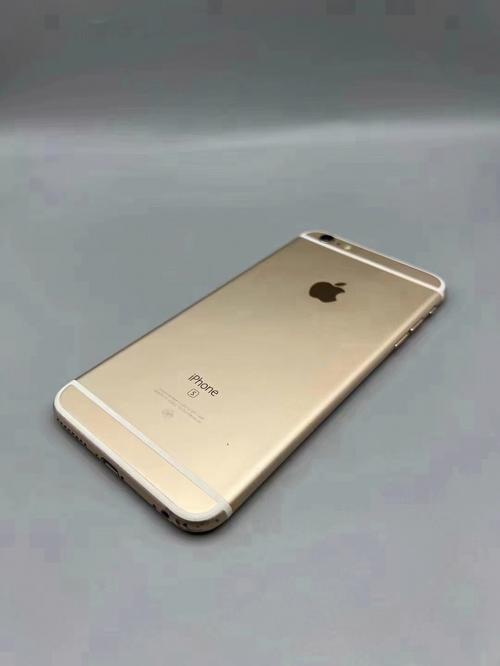
(图片来源网络,侵删)
- 确认您的套餐是否正常,是否欠费停机,可以拨打运营商客服电话(10086/10010/10000)查询。
- 确认您所在位置的网络信号是否良好,可以换个地方试试,或者询问身边同运营商的朋友信号如何。
如果以上方法都无效怎么办?
如果经过以上所有步骤,手机仍然显示“Operator”,那么可能是硬件问题。
-
尝试另一张SIM卡:将您的SIM卡插入另一部手机,看是否能正常显示运营商名称,将另一张能正常使用的SIM卡插入您的iPhone 6s,看问题是否依旧。
- 如果您的SIM卡在别的手机上正常,但在6s上不行,那很可能是手机的问题。
- 如果别的SIM卡在6s上也不行,那基本可以确定是手机内部的基带或天线硬件故障。
-
硬件故障:iPhone 6s显示此问题,最可能的原因是基带芯片或天线出现故障,基带是负责通信的核心部件,它的故障会导致手机无法正确解析运营商信息,对于一款2025年发布的手机来说,维修成本可能较高,建议咨询官方售后或可靠的第三方维修店进行检测。
遇到“Operator”问题,请按以下顺序处理: 重启手机 → 检查/清洁SIM卡 → 手动选择运营商 → 更新运营商设置 → 重置网络设置 → 检查SIM卡和信号 → 硬件检测。
希望这些信息能帮助您解决问题!