- 硬件连接与设置(首次使用)
- 连接 Wi-Fi 信号(日常使用)
下面我将为您详细拆解每一步,并提供不同场景下的说明。
(图片来源网络,侵删)
第一步:硬件连接与首次设置(将 5G 信号变成 Wi-Fi)
这一步是让 TP-Link 5G 设备工作起来的核心过程,您需要一台电脑或手机来完成设置。
准备工作:
- TP-Link 5G 设备:可能是 5G 路由器(如 TL-XTR8580)或 5G CPE(如 TL-XTP3000)。
- 有效的 5G SIM 卡:这是关键!这张 SIM 卡需要有:
- 运营商支持:确保您的 SIM 卡支持您所在地区的 5G 网络,并且该运营商与 TP-Link 设备兼容。
- 开通 5G 流量套餐:必须购买并激活了 5G 流量套餐,否则设备无法联网。
- 设备支持:确认您的 SIM 卡是标准尺寸(Nano/Micro),或准备好卡托。
- 电源适配器:设备附带的电源线。
- 一台电脑或手机:用于登录设备管理界面。
详细设置步骤:
物理连接
- 将 SIM 卡正确插入 TP-Link 设备的 SIM 卡槽中(注意卡的方向,轻轻推入即可)。
- 将电源适配器连接到设备,并插入电源插座,此时设备上的电源指示灯会亮起。
连接到设备的管理 Wi-Fi
- TP-Link 5G 设备在出厂时会创建一个临时的、用于管理的 Wi-Fi 网络。
- 找到这个 Wi-Fi 名称:通常在设备底部的标签上可以找到,名称格式一般为
TP-Link_XXXX或TP-Link_5GXXXX。 - 连接 Wi-Fi:在您的电脑或手机上,搜索并连接到这个管理 Wi-Fi。不需要密码,或者密码也印在设备标签上。
登录管理界面
(图片来源网络,侵删)
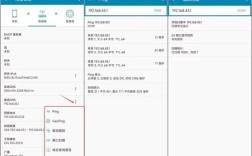
- 打开浏览器(如 Chrome, Edge, Safari),在地址栏输入
tplinklogin.cn或168.1.1,然后按回车键。 - 如果是第一次登录,会要求您创建一个登录密码,请务必设置一个您自己能记住的密码。
进行网络设置(最关键的一步) 登录成功后,您会进入 TP-Link 的设置界面,这里的核心是让设备通过 SIM 卡连接到运营商的 5G 网络。
- 找到网络设置选项:通常在“高级设置” -> “网络” -> “WAN口设置”或类似的菜单下。
- 选择上网方式:您需要选择“移动数据”或“蜂窝网络”作为上网方式。
- 输入 APN(接入点名称):
- 什么是 APN? 这是连接运营商网络的“门牌号”,必须正确填写,否则无法上网。
- 如何获取 APN?
- 最佳方式:咨询您的 SIM 卡运营商(如中国移动、中国联通、中国电信)的客服,他们会告诉您对应的 APN。
- 通用参考(部分运营商,但以官方为准):
- 中国移动:
cmnet或cmiot - 中国联通:
3gnet或uninet - 中国电信:
ctnet
- 中国移动:
- 在设置界面中找到“APN”选项,填入正确的信息。
- 保存并重启:填写完 APN 后,点击“保存”,设备会自动重启,并尝试连接 5G 网络。
检查是否联网成功
- 重启后,观察设备上的信号灯,5G 信号灯(通常是蓝色或绿色)常亮或闪烁,表示已成功连接到运营商的 5G 网络。
- 您可以尝试在电脑或手机上打开一个网页,如果能正常访问,说明第一步设置完成。
第二步:连接设备到 5G Wi-Fi(日常使用)
当 TP-Link 5G 设备成功设置并联网后,它就会像一个普通的家用路由器一样,广播一个 Wi-Fi 信号,您家里的手机、电脑、平板等设备就可以连接这个 Wi-Fi 上网了。
详细连接步骤:
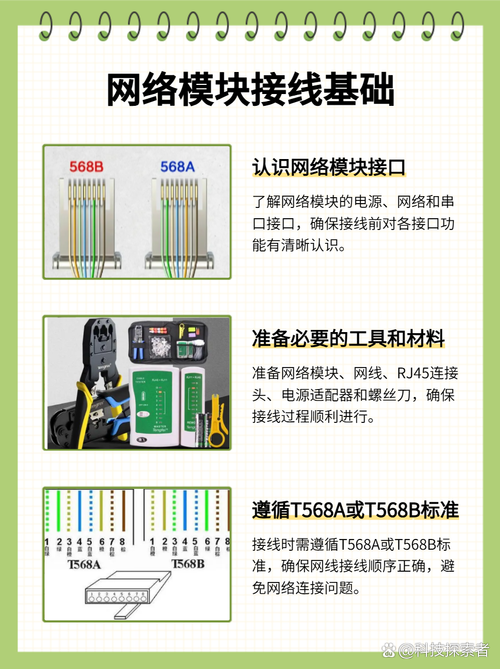
找到您创建的 Wi-Fi 名称
(图片来源网络,侵删)
- 登录 TP-Link 管理界面(
tplinklogin.cn)。 - 在“无线设置”或“Wi-Fi 设置”菜单下,您可以查看到您设置的 Wi-Fi 名称(SSID)和密码。
在您的设备上连接
- 在您需要上网的手机、电脑或平板上,打开 Wi-Fi 列表。
- 找到您在第一步中设置的 Wi-Fi 名称(SSID)。
- 点击它,并输入您设置的 Wi-Fi 密码。
- 连接成功后,您的设备就可以通过 5G 网络上网了。
常见问题与排查
如果遇到问题,可以按以下步骤检查:
-
无法登录
tplinklogin.cn?- 确保您连接的是设备的管理 Wi-Fi(
TP-Link_XXXX),而不是您自己创建的那个。 - 尝试清除浏览器缓存,或换一个浏览器。
- 确保 IP 地址输入正确,
168.1.1是一个备选。
- 确保您连接的是设备的管理 Wi-Fi(
-
插入 SIM 卡后,设备无反应或信号灯不亮?
- 检查 SIM 卡是否插反了,重新插拔一次。
- 检查 SIM 卡是否欠费或未开通 5G 套餐。
- 尝试将 SIM 卡插入手机,确认信号正常,排除 SIM 卡本身的问题。
-
设置 APN 后,设备无法连接 5G 网络(信号灯闪烁或不亮)?
- APN 错误:这是最常见的原因,请务必向运营商确认正确的 APN。
- 信号弱:将设备放置在信号较好的位置(如窗边)。
- 设备不支持该运营商的频段:极少数情况,设备可能不支持您所在运营商的 5G 频段。
- SIM 卡问题:尝试重启设备或重新插拔 SIM 卡。
-
连接了 5G Wi-Fi,但上网很慢或频繁断开?
- 5G 信号本身不稳定:移动信号受环境影响大,尝试移动设备位置。
- 流量达到上限:检查您的 5G 套餐是否已用完流量,或进入了限速阶段。
- 设备连接数过多:部分 5G CPE 在连接设备过多时性能会下降。
- 重启设备:尝试重启 TP-Link 5G 设备,有时可以解决临时性故障。
希望这份详细的指南能帮助您成功连接 TP-Link 5G 网络!祝您上网愉快!