
手机打开数据网络(移动数据)后仍无法使用,是一个很常见但又令人头疼的问题,这通常不是单一原因造成的,可能涉及手机设置、运营商网络、SIM卡问题或手机硬件等多个方面。

(图片来源网络,侵删)
下面我将为你详细梳理可能的原因,并提供一套从简到繁的排查步骤,希望能帮你解决问题。
可能的原因分析
手机设置问题 (最常见)
- 飞行模式开启:这是最容易被忽略的一点,即使开启了数据,只要飞行模式是打开状态,网络功能就会被禁用。
- 数据网络开关未开启:请确认在“设置”中的“移动数据”或“蜂窝网络”选项是打开的。
- 数据漫游关闭:如果你在非本地漫游区域(例如出国),数据漫游”是关闭状态,那么即使有信号也无法上网。
- APN接入点设置错误:APN(Access Point Name,接入点名称)是手机连接移动网络的“门牌号”,如果设置错误或被修改过,手机就无法正确接入运营商的网络。
- 后台数据与数据限制:
- 后台数据:如果关闭了后台数据,App在后台时将无法使用网络。
- 数据限制/流量节省:系统可能设置了“流量节省”模式,或者在某个App的权限中限制了其移动数据的使用。
- VPN 连接:如果手机连接了某个 VPN,而该 VPN 配置有问题或无法连接,可能会导致所有网络中断。
运营商与SIM卡问题
- 信号差或无服务:你所在的位置可能信号覆盖不好,或者处于地下室、电梯等信号屏蔽区域,可以尝试走到窗边或开阔地带。
- 欠费停机:这是最直接的原因,如果手机话费或流量包已用完且未续费,运营商会暂停你的数据服务。
- SIM卡故障或接触不良:SIM卡老化、损坏,或者手机卡槽松动、灰尘过多,都可能导致手机无法识别SIM卡,从而无法连接网络。
- 网络拥堵:在演唱会、火车站等人多密集的地方,基站负载过大,可能会导致网络连接缓慢或不稳定。
软件与系统问题
- 系统Bug:手机操作系统(如iOS或Android)可能存在临时性Bug,导致网络功能异常。
- App冲突:某个新安装的App可能与系统网络服务产生冲突,导致网络无法使用。
- 缓存问题:系统或某些网络相关App的缓存文件损坏,也可能引发网络故障。
硬件问题 (可能性较小)
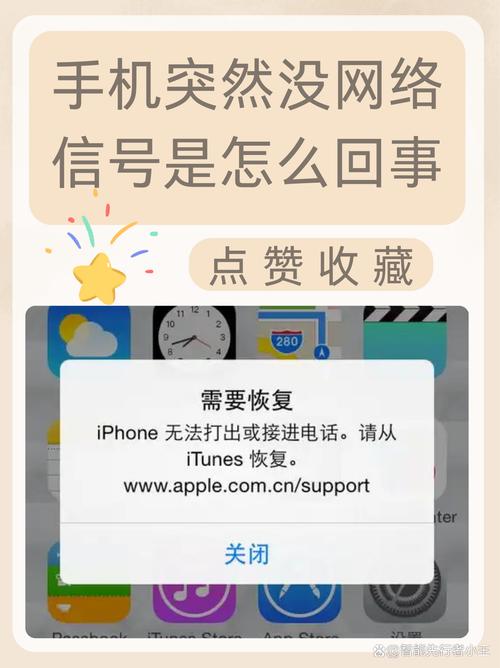
- 手机硬件故障:如主板上的基带芯片损坏,会导致手机完全失去蜂窝网络功能,这种情况通常还伴随着无法打电话、收短信等问题。
排查与解决步骤 (请按顺序尝试)
建议你从最简单、最常见的原因开始排查,逐步深入。
第一步:检查基础设置 (1分钟)
- 关闭并重新打开飞行模式:在控制中心或设置中,彻底关闭飞行模式,等待10秒后再重新打开。
- 检查数据开关:进入
设置>移动网络(或蜂窝网络),确保移动数据开关是打开的。 - 检查数据漫游:在同一个设置页面,检查“数据漫游”是否已开启(如果在国内,通常可以开启,不影响)。
第二步:重启手机 (最有效的“万能”方法)
重启可以解决大部分由临时软件Bug或系统冲突引起的问题,长按电源键,选择“重启”或“重新启动”。
第三步:检查SIM卡 (2分钟)
- 重新插拔SIM卡:关机后,取出SIM卡,用干净的软布或橡皮擦轻轻擦拭金属触点,然后重新插回卡槽,再开机。
- 检查是否欠费:给手机充值,确保账户状态正常,可以尝试给本机号码打电话,如果能打通说明不是欠费问题。
第四步:检查网络信号与APN设置 (5分钟)
- 换个地方试试:走到室外或信号更好的地方,看是否能恢复网络。
- 重置APN设置:这是解决网络问题的关键一步。
- iPhone:
设置>蜂窝网络>蜂窝数据选项>蜂窝数据网络,你可以看到“蜂窝数据APN”、“个人热点APN”等,尝试将它们删除,然后重启手机,系统会自动恢复默认的APN设置。 - Android:
设置>移动网络>接入点名称 (APN),点击右上角的菜单按钮(通常是三个点),选择“重置为默认设置”或删除所有自定义APN,然后重启手机。
- iPhone:
第五步:检查后台数据与VPN设置 (3分钟)
- 关闭VPN:在设置中找到VPN选项,确保没有连接任何VPN服务。
- 检查后台数据限制:
- Android:
设置>移动网络>App流量使用,选择一个你无法上网的App,检查是否勾选了“移动数据”和“后台数据”。 - iOS:
设置>通用>后台App刷新,确保开关是打开的。
- Android:
第六步:更新手机系统 (10-30分钟)
运营商或手机厂商会通过系统更新来修复网络相关的Bug,检查你的手机是否有系统更新可用。
(图片来源网络,侵删)
第七步:还原网络设置 (谨慎操作)
如果以上方法都无效,可以尝试“还原网络设置”。注意: 这个操作会删除所有Wi-Fi密码、蓝牙配对记录和VPN设置,但不会删除你的个人数据(如照片、联系人)。
- iPhone:
设置>通用>传输或还原iPhone>还原>还原网络设置。 - Android:
设置>系统>重置选项>重置WLAN、移动数据和蓝牙。
第八步:联系运营商或售后 (最后手段)
如果完成以上所有步骤后问题依旧存在,那么可能是硬件问题或运营商网络端的问题。
- 联系运营商:拨打运营商客服电话(如10086, 10010, 10099),咨询你的号码状态是否正常,以及你所在区域是否有网络故障。
- 联系官方售后:如果排除了运营商问题,很可能是手机硬件故障,需要前往品牌官方售后服务中心进行检测。
快速自查清单
| 检查项 | 操作 |
|---|---|
| 飞行模式 | 关闭再打开 |
| 数据开关 | 确保已开启 |
| 重启手机 | 首选“万能”方法 |
| SIM卡 | 取出擦拭,重新插拔 |
| 是否欠费 | 充值确认 |
| 换个位置 | 看是否信号问题 |
| APN设置 | 尝试重置为默认 |
| VPN | 确保已关闭 |
| 还原网络设置 | 作为最后的软件尝试 |
希望这份详细的指南能帮助你顺利解决问题!
(图片来源网络,侵删)











