
这个功能会重置所有与网络相关的设置,将其恢复到系统的初始状态,这不会删除你的个人文件,但会清除一些网络相关的配置。
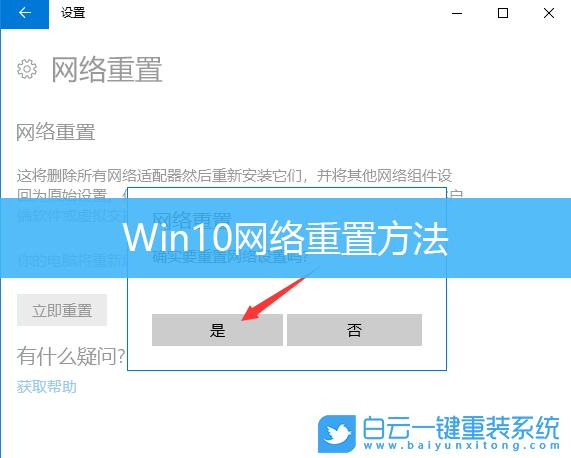
“还原网络设置”会做什么?(重要!)
在操作前,请务必了解它会清除以下内容:
- 所有网络适配器(网卡)将被重置:
- 有线以太网和无线 Wi-Fi 的配置。
- 自定义的 IP 地址、DNS 服务器、网关等 TCP/IP 设置。
- 代理服务器设置。
- 所有网络配置文件将被删除:
- 你电脑上保存过的所有 Wi-Fi 密码(需要重新连接)。
- 记住的不同网络(家庭、工作、公用)的配置。
- 网络相关的服务将被重置:
Winsock 目录和 TCP/IP 堆栈将被重置为默认值。
- 网络驱动程序可能会被卸载并重新安装:
系统会尝试重新安装网络适配器的驱动程序。
它不会做什么:
- 删除你的个人文件:如文档、图片、视频等。
- 卸载程序:你安装的软件不会被删除。
- 重置 Windows 系统:这比“重置此电脑”要温和得多。
通过“设置”应用(推荐)
这是最简单、最直接的方法。
-
打开 设置(可以按
Win + I快捷键,或点击“开始”菜单上的齿轮图标)。 -
选择 “网络和 Internet”。
-
在左侧菜单中,选择 “状态”。
 (图片来源网络,侵删)
 -
向下滚动到最底部,在“高级网络设置”部分,点击 “网络重置”。
-
系统会弹出一个警告窗口,详细说明了重置后会发生什么,仔细阅读后,点击 “立即重置”。
-
系统会提示你需要重启电脑才能完成重置,点击 “是”。
-
电脑将自动重启,重启后,Windows 会自动重新检测并安装网络适配器,之后,你需要像第一次使用电脑一样,重新连接你的 Wi-Fi 或有线网络。
使用命令提示符(高级用户)
如果你习惯使用命令行,或者“设置”方法无效,可以使用这个方法,它执行的是与“网络重置”相同的底层命令。
-
在“开始”菜单搜索框中输入
cmd。 -
右键点击 “命令提示符”,选择 “以管理员身份运行”。
-
在打开的黑色窗口中,输入以下命令,然后按回车键:
netsh winsock reset这会重置 Winsock 目录,完成后会提示你必须重启电脑。
-
输入以下命令,然后按回车键:
netsh int ip reset这会重置 TCP/IP 堆栈,同样,完成后也需要重启。
-
输入以下命令,然后按回车键:
ipconfig /release
ipconfig /renew
这会释放并重新获取 IP 地址。
-
执行完所有命令后,关闭命令提示符窗口并重启电脑。
使用网络疑难解答(自动修复)
这个方法不是完全的“还原”,但可以自动检测并修复一些常见的网络问题,可以作为第一步尝试。
- 右键点击任务栏右下角的网络图标(Wi-Fi 或以太网图标)。
- 选择 “网络和 Internet 设置”。
- 在打开的设置页面中,向下滚动到“疑难解答”部分,点击 “其他疑难解答”。
- 找到 “网络适配器”,点击 “运行” 按钮,让系统自动检测问题并尝试修复。
什么情况下应该使用“还原网络设置”?
当你遇到以下问题时,可以优先尝试此方法:
- 无法连接到任何 Wi-Fi 网络,但其他设备可以。
- 可以连接 Wi-Fi,但无法上网(浏览器打不开网页)。
- IP 地址冲突 导致的网络问题。
- 网络连接频繁断开或非常不稳定。
- 你怀疑网络配置文件或 TCP/IP 设置已损坏。
注意事项和最后建议
- 备份 Wi-Fi 密码:如果你记不住所有 Wi-Fi 的密码,建议在重置前用手机拍个照,或者使用 Windows 自带的“密码管理器”功能(设置 -> 账户 -> 选项密码)提前查看并记录。
- 检查物理连接:在进行软件重置前,请确保网线插紧了,或者路由器/光猫工作正常。
- 驱动问题:如果重置后网络仍然不工作,可能是网卡驱动程序损坏,可以尝试去电脑品牌官网或主板官网下载并安装最新的网卡驱动程序。
- 最后的手段:如果以上所有方法都无效,可能需要考虑更彻底的“重置此电脑”(保留文件)或重新安装 Windows 系统。
“网络重置” 是解决 Windows 10 网络问题的“核武器”,通常能解决 90% 的软件层面故障,操作简单且安全。











