什么是 FreeSync?(一句话概括)
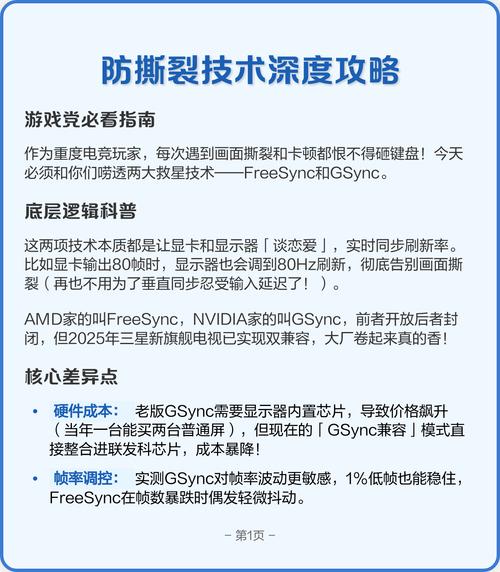
FreeSync 是由 AMD 公司开发的一种自适应同步技术,它的核心目标是消除或减少游戏画面中的“画面撕裂”和“卡顿”现象,从而提供更流畅、更无延迟的游戏体验。
(图片来源网络,侵删)
问题的根源:为什么需要 FreeSync?
要理解 FreeSync 的作用,我们首先需要了解它要解决的两个核心问题:画面撕裂 和 卡顿/延迟。
画面撕裂
这是最直观的问题,它的产生源于显卡和显示器的“步调不一致”。
- 显卡的工作方式:显卡负责渲染游戏画面,渲染完一帧后,就会立刻将这帧画面数据传输给显示器。
- 显示器的工作方式:显示器有自己的固定刷新率,60Hz、144Hz、240Hz,这意味着它每秒会刷新屏幕 60 次、144 次或 240 次,每次刷新都是从屏幕的上到下进行扫描的。
问题来了: 假设你的显示器是 144Hz(约每 7 毫秒刷新一次),而显卡在 5 毫秒内渲染好了新的一帧,在 7 毫秒时显示器开始刷新,这时,显卡把新帧送过去了,显示器正在刷新,于是屏幕上半部分显示的是新帧,而下半部分因为还没刷新完,显示的还是上一帧,结果就是屏幕被“撕裂”成两半,这就是画面撕裂。
卡顿与延迟
为了解决撕裂问题,过去人们常常使用垂直同步 技术。
(图片来源网络,侵删)
- V-Sync 的工作原理:它强制等待显示器完成一次完整刷新(即垂直扫描)后,再发送新的一帧,这确保了画面是完整的,但带来了新问题。
- V-Sync 的弊端:
- 输入延迟增加:显卡必须“排队”等待显示器,从你移动鼠标/按键盘到画面响应,中间会有明显的延迟,感觉“手和画面脱节”。
- 帧率暴跌:如果游戏帧率低于显示器刷新率(比如游戏掉到 55 FPS,而显示器是 60Hz),V-Sync 会让帧率直接“锁死”在 30 FPS(60 的一半),导致画面严重卡顿。
FreeSync 如何解决这些问题?
FreeSync 的核心思想是:让显示器“主动配合”显卡,而不是让显卡“被动等待”显示器。
它利用了显示器接口中一个名为 DP (DisplayPort) 1.2a 及以上版本 的标准特性,该特性允许显示器动态调整自己的刷新率。
FreeSync 的工作流程:
- 实时通信:显卡和显示器通过 DP 接口建立一条高速通信通道。
- 帧率报告:显卡实时将自己当前的渲染帧率报告给显示器,显卡告诉显示器:“我现在每秒能渲染 75 帧”。
- 动态刷新:显示器接收到这个信息后,会立刻将自己的刷新率调整到与显卡的输出帧率完全一致,显示器从 144Hz 动态降低到 75Hz。
- 完美同步:由于刷新率和帧率现在完全匹配,显卡渲染完一帧,显示器正好刷新完上一帧,无缝衔接,新的一帧被完整、及时地显示出来。
带来的好处:
- 无撕裂:因为刷新率和帧率同步,画面总是在一个完整的周期结束后更新,从根本上杜绝了撕裂。
- 无卡顿/低延迟:它不像 V-Sync 那样强制等待,而是“自适应”调整,当帧率波动时(比如从 100 FPS 降到 80 FPS),显示器也跟着从 100Hz 调整到 80Hz,整个过程丝滑流畅,没有帧率“腰斩”的卡顿感,因为没有等待,输入延迟也极低。
- 简单易用:FreeSync 是一个开放标准,通常只需要你的显示器和显卡都支持 FreeSync,然后在显卡驱动和显示器设置中开启即可,无需额外的硬件模块。
FreeSync 的版本演进
AMD 也在不断改进 FreeSync 技术,主要分为几个版本:
| 版本 | 关键特性 | 优点 | 缺点 |
|---|---|---|---|
| FreeSync | 基础版本,利用 DP 1.2a 标准 | 解决了大部分撕裂和卡顿问题,成本低 | 对刷新率范围有要求(LFC - Low Framerate Compensation),在极低帧率时可能仍需 V-Sync |
| FreeSync 2 (Premium) | 新增关键特性: 支持 HDR 默认开启 LFC 要求覆盖 48-144Hz 范围 要求 DP 1.2a 接口 |
即插即用:无需在驱动中手动开启,插上即生效。 无撕裂:即使低于 LFC 范围,也能无撕裂。 HDR 支持:解决了开启 HDR 后同步技术失效的问题。 更低的延迟。 |
要求硬件更严格,必须是认证过的显示器和显卡。 |
| FreeSync Premium Pro | FreeSync 2 的进阶版,是最高认证标准 | 包含 FreeSync 2 的所有特性。 必须支持 10-bit 色彩。 必须覆盖 120Hz 或更高的刷新率范围。 必须通过 VESA DisplayHDR 400 认证。 |
提供顶级的 HDR、色彩和同步体验,但硬件要求也最高。 |
FreeSync vs. NVIDIA G-Sync(竞品对比)
这是显示器玩家最关心的话题,两者目标相同,但实现方式不同。
(图片来源网络,侵删)
| 特性 | FreeSync | G-Sync |
|---|---|---|
| 开发公司 | AMD | NVIDIA |
| 技术原理 | 软件/开放标准:利用 DP 1.2a 及以上标准,无需额外硬件。 | 硬件方案:在显示器内部内置一块专用的 G-Sync 处理器模块。 |
| 成本 | 较低:因为不需要额外芯片,支持 FreeSync 的显示器通常更便宜。 | 较高:因为内置了 NVIDIA 的芯片,导致显示器成本增加,售价更高。 |
| 兼容性 | AMD 显卡:完美支持。 NVIDIA 显卡 (较新):从 RTX 20 系列开始,支持 FreeSync,但体验略逊于自家 G-Sync。 |
NVIDIA 显卡:完美支持。 AMD 显卡:不支持。 |
| 即插即用 | FreeSync 2 Premium 及以上版本是即插即用,基础版本可能需要在驱动中开启。 | G-Sync 和 G-Sync Compatible 都是即插即用。 |
| LFC (低帧补偿) | 基础版本需要手动开启,FreeSync 2 Premium 默认开启。 | 原生支持,在 G-Sync 范围外也能平滑过渡。 |
| 刷新率范围 | 各品牌显示器不一,从 48-144Hz 到 90-240Hz 等。 | G-Sync Ultimate 覆盖 0Hz,意味着可以做到 0 拉伸(画面不变形)。 |
如何选择?
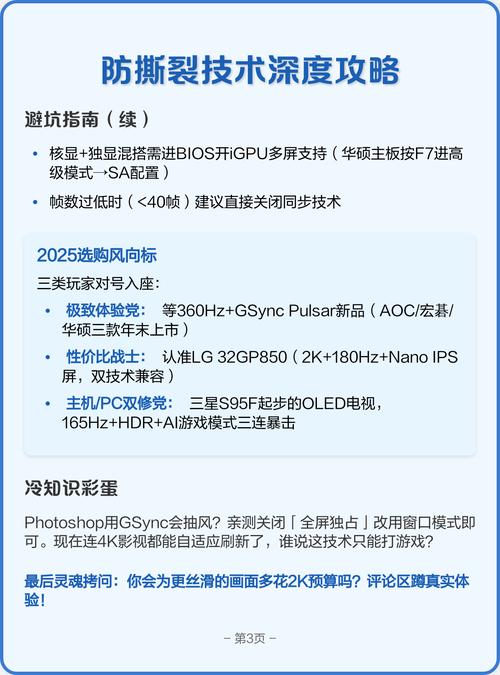
- 如果你使用 AMD 显卡:毫无疑问,选择 FreeSync,它性价比高,效果出色,是 AMD 用户的首选。
- 如果你使用 NVIDIA 显卡:
- 追求极致体验且预算充足:选择 G-Sync 或 G-Sync Ultimate,能获得最稳定、最完美的体验。
- 追求性价比:选择标注了 “G-Sync Compatible” 的 FreeSync 显示器,这些显示器经过 NVIDIA 测试认证,能在 NVIDIA 显卡上提供不错的同步效果,价格介于普通 FreeSync 和 G-Sync 之间。
- 预算非常有限:普通的 FreeSync 显示器在 NVIDIA 显卡上也能用,但可能会有一些小瑕疵(如轻微闪烁或卡顿)。
FreeSync 是一项革命性的技术,它通过让显示器动态匹配显卡的帧率,从根本上解决了游戏中的画面撕裂和卡顿问题,同时保持了极低的输入延迟。
- 对于 AMD 用户:它是性价比最高的选择,能显著提升游戏体验。
- 对于 NVIDIA 用户:可以通过“G-Sync Compatible”认证的显示器以较低成本获得不错的体验,或者选择更昂贵的原生 G-Sync 来追求顶级效果。
在购买显示器时,如果你对游戏画面的流畅度有要求,那么支持 FreeSync 或 G-Sync 已经成为了一个非常重要的考量因素。