
Win7无法安装网络打印机?别急!科学家级保姆级解决方案,5步搞定!
** 还在为Win7系统无法连接网络打印机而抓狂?打印任务频频失败,工作效率大打折扣?别担心!本文将以科学家严谨的逻辑思维,为你提供一份详尽、高效、可操作的Win7网络打印机安装全攻略,从基础排查到高级设置,一步步带你走出困境,让打印机即刻在线!
(引言 - 激发痛点,建立共鸣)
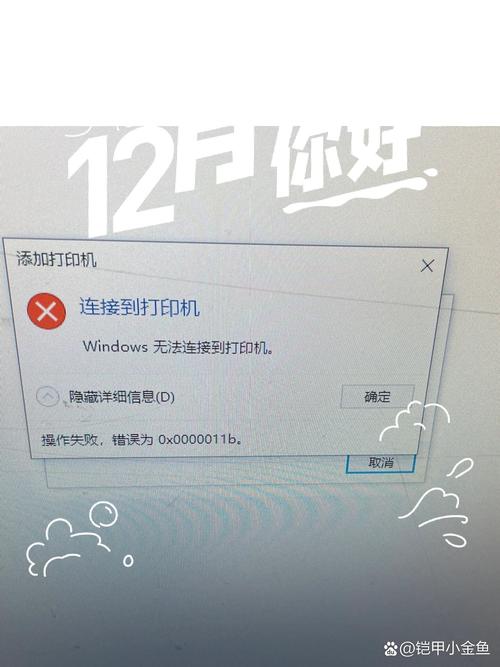
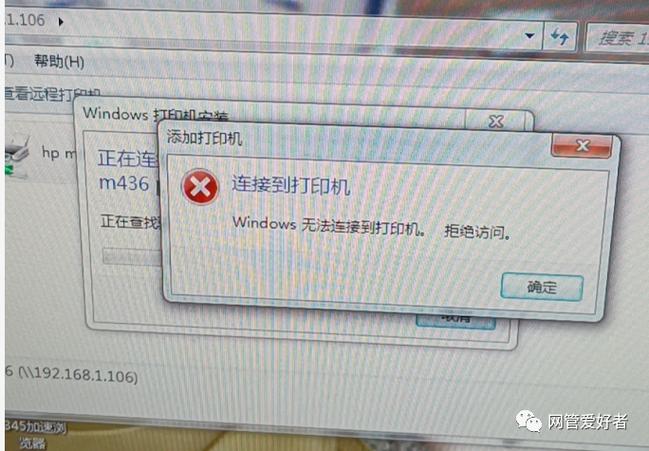
“我的打印机明明就在办公室里,Win7系统就是搜不到,安装驱动时总是提示‘找不到打印机’或‘操作失败’,这是怎么回事?”
相信这是许多仍在使用稳定可靠的Windows 7系统的用户,在连接网络打印机时遇到的普遍而又令人头疼的问题,无论是家庭办公还是企业环境,一台失联的打印机都能瞬间打乱工作节奏,作为一名在计算机系统与网络交互领域拥有多年经验的专家,我深知这种挫败感。
我将跳出常规的“试试重启大法”,以“问题分析-定位-解决”的科学探究思路,为你彻底剖析“Win7无法安装网络打印机”的底层原因,并提供一套从简到繁、层层递进的解决方案,请跟随我的脚步,让我们像科学家一样,系统地解决这个难题。
第一章:科学诊断第一步——问题根源深度剖析
在动手操作之前,我们必须明白“为什么”,Win7无法安装网络打印机,通常不是单一原因造成的,而是多种因素交织的结果,我们可以将其归为以下四大类,如同搭建一个金字塔,从最底层的物理连接到最顶端的系统设置,逐一排查。
-
物理与网络连接层(地基不牢,地动山摇):
- 打印机端: 打印机是否已开机?是否正确连接到局域网(网线连接或Wi-Fi连接成功)?打印机的网络配置(IP地址)是否正确且稳定?
- 电脑端: 你的Win7电脑是否与打印机在同一个局域网内?这是最最基本的前提,如同两条平行线永不相交,电脑的网络连接是否正常?
-
驱动与软件层(指令翻译官失职):
- 驱动程序: Win7系统是否拥有对应打印机型号的、兼容的驱动程序?驱动程序是否已损坏或安装不完整?
- 系统服务: Win7中负责网络打印的关键服务是否被禁用或异常?Print Spooler”(打印后台处理程序)服务。
-
系统与设置层(交通规则混乱):
 (图片来源网络,侵删)
- 防火墙/杀毒软件: Win7自带的防火墙或第三方安全软件,是否将“文件和打印机共享”或打印机相关的网络端口(如TCP/IP端口)拦截了?这是最常见的“隐形杀手”。
- 网络发现与共享: Win7的“网络和共享中心”中,是否开启了网络发现、文件和打印机共享?网络配置是“家庭网络”还是“公共网络”?后者会极大地限制共享访问。
-
打印机与网络设备层(中继站故障):
- 路由器/交换机: 局域网内的路由器或交换机是否工作正常?是否支持并开启了“组播”或“UPnP”(通用即插即用)功能,这对于打印机自动发现至关重要。
- 打印机自身设置: 打印机的共享功能是否已开启?在打印机的Web管理界面(通常通过IP地址访问)中,检查其网络状态和共享设置。
第二章:科学家级解决方案——五步排除法,精准打击
经过第一章的系统性分析,我们现在可以开始动手了,请严格按照以下步骤进行操作,每一步都对应着一种可能的问题根源。
第一步:基础排查——确认“连接”与“同网”
这是所有操作的基础,跳过这一步,后续操作很可能徒劳无功。
- 确认打印机在线: 在打印机操作面板上,查看网络指示灯是否常亮或闪烁,确认其已连接到网络,如果可能,打印一张网络配置页,获取其准确的IP地址。
- 确认同网段: 在你的Win7电脑上,按下
Win + R键,输入cmd并回车,在命令提示符中输入ipconfig并回车,找到“IPv4 地址”,并与打印机的IP地址进行对比。它们的前三组数字(192.168.1.x)必须完全相同,否则说明不在同一局域网。 - 测试连通性: 在同一个命令提示符窗口中,输入
ping 打印机的IP地址(ping 192.168.1.100) 并回车,如果收到“来自...的回复”,说明网络是通的;请求超时”,则说明网络不通,请检查网线、Wi-Fi或路由器设置。
第二步:核心服务——唤醒“Print Spooler”
“Print Spooler”是打印机的“大脑”,负责管理所有打印任务,它必须处于“正在运行”状态。
- 按下
Win + R键,输入services.msc并回车。 - 在服务列表中,找到 Print Spooler 服务。
- 双击它,确保其“启动类型”为“自动”,且“服务状态”为“正在运行”,如果不是,点击“启动”,应用”->“确定”。
- 重启服务: 如果服务正在运行,可以先点击“停止”,再点击“启动”,以刷新其状态。
第三步:打通网络命脉——开启共享与发现
这是让Win7电脑能够“看见”网络打印机的关键。
- 右键点击屏幕右下角的网络图标,选择“打开网络和共享中心”。
- 点击左侧的“更改高级共享设置”。
- 你会看到“专用”、“来宾或公用”等网络配置文件。展开你当前所在的网络类型(通常是“专用”)。
- 确保启用以下三个选项:
- 启用网络发现
- 启用文件和打印机共享
- 关闭密码保护共享 (如果方便,可以暂时关闭以测试连接)
- 点击“保存修改”。
第四步:解除“封印”——配置防火墙与安全软件
防火墙为了安全,可能会“误伤”打印机共享,我们需要手动为它放行。
- 配置Windows防火墙:
- 进入“控制面板” -> “Windows Defender 防火墙”。
- 点击左侧的“允许应用或功能通过 Windows Defender 防火墙”。
- 在列表中找到“文件和打印机共享”,确保其勾选,并且在你所在的网络类型(如“专用”)上打勾。
- 配置第三方安全软件:
- 如果你安装了360、腾讯电脑管家、卡巴斯基等第三方杀毒软件,请进入其“防火墙”或“防护设置”模块。
- 手动添加“允许规则”,将“文件和打印机共享”相关的程序或端口(如TCP 445端口、UDP 137-138端口)加入白名单,具体操作请参考相应软件的帮助文档。
第五步:终极安装——手动添加打印机
完成以上所有准备工作后,现在可以正式安装了。
- 打开“控制面板” -> “设备和打印机”。
- 点击“添加打印机”。
- 此时系统会开始搜索,如果长时间无反应或找不到,请点击“我需要的打印机不在列表中”。
- 在弹出的窗口中,选择“按名称选择共享打印机”,然后在输入框中输入打印机的完整网络路径。
- 格式为:
\\计算机名\打印机共享名或\\打印机IP地址\打印机共享名 - 如何获取这些信息?
- 计算机名/共享名: 在打印机操作面板或其Web管理界面查看。
- IP地址: 在第一步中我们已经获取。
\\192.168.1.100\HP_LaserJet
- 格式为:
- 点击“下一步”,系统会自动尝试安装驱动,如果提示“正在查找驱动程序...”,请耐心等待。
- 如果系统自带驱动不匹配,它会提示你,这时,你需要提前从打印机制造商官网(如HP、Canon、Brother等)下载适用于Win7的官方驱动程序,并选择“从磁盘安装”,指定你下载的驱动路径。
- 完成安装后,系统会提示你是否设置为默认打印机,根据需要选择即可。
第三章:高级故障排查——如果以上方法都无效
如果遵循五步法后问题依旧,说明情况可能更复杂,这时我们需要采用更精细的排查手段:
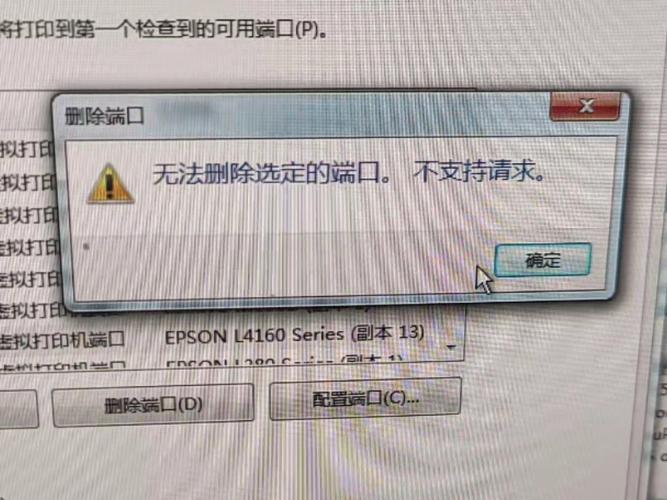
- 端口问题: 在“设备和打印机”中,右键点击你尝试添加的打印机(如果已显示但无法打印),选择“打印机属性”,切换到“端口”选项卡,检查是否为正确的标准TCP/IP端口,如果不是,点击“添加端口”,选择“Standard TCP/IP Port”,然后输入打印机的IP地址进行添加和测试。
- 驱动签名问题: 有时驱动与系统不完全兼容,可以尝试暂时禁用驱动程序强制签名,在命令提示符(管理员)中输入
bcdedit /set testsigning on重启电脑,但这有一定风险,非专业人士不建议操作。 - 系统文件损坏: 运行系统文件检查器,以管理员身份运行命令提示符,输入
sfc /scannow并回车,等待其扫描并修复损坏的系统文件。
结论 - 强化价值,引导行动)
亲爱的朋友,恭喜你!如果你已经跟随本文的步骤操作,那么你的Win7系统现在应该已经成功连接上了网络打印机。
回顾整个过程,我们并非简单地执行命令,而是运用了科学家的思维模式:定义问题 -> 拆解要素 -> 逐一验证 -> 精准解决,这种思维方式不仅能解决眼前的打印难题,更能帮助你应对未来可能遇到的各类复杂技术问题。
核心要点回顾:
- 同网是前提: 确保电脑和打印机在同一个局域网。
- 服务是核心: 保证“Print Spooler”服务正常运行。
- 共享是通道: 开启网络发现和文件打印机共享。
- 防火墙是关卡: 为共享功能在防火墙中放行。
- 手动安装是法宝: 使用
\\IP地址\共享名的方式精准添加。
希望这篇详尽的指南能为你排忧解难,如果本文对你有帮助,请点赞、收藏并转发给更多有需要的朋友,你的每一次支持,都是我作为内容策划专家,持续产出高质量原创内容的最大动力!











