
这篇指南将从最常见、最简单的解决方案开始,逐步深入到更高级的设置。
(图片来源网络,侵删)
基础检查与解决方案(90%的问题在这里解决)
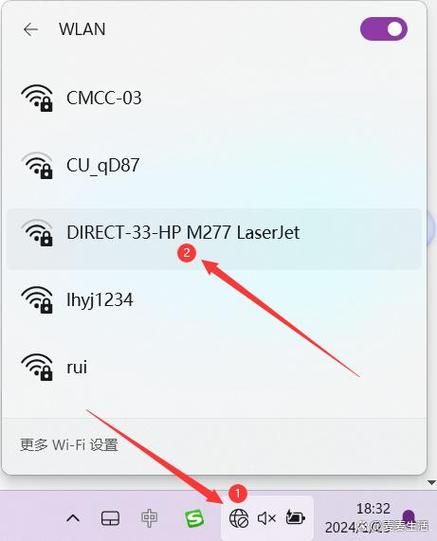
确保网络已设置为“自动连接”
这是最基本也是最关键的一步,当你第一次连接一个Wi-Fi网络时,系统通常会默认勾选“自动连接”。
- 操作步骤:
- 点击任务栏右下角的网络图标。
- 找到你想要自动连接的Wi-Fi网络名称。
- 如果它显示“已连接”,右键点击它,选择“忘记”,然后重新点击该Wi-Fi网络,输入密码,并务必勾选“自动连接”的复选框,再点击“连接”。
- 如果它显示“连接”,直接点击它,输入密码,并务必勾选“自动连接”的复选框。
检查Windows的“飞行模式”
飞行模式会禁用所有无线网络功能。
- 操作步骤:
- 点击任务栏右下角的通知中心图标(像对话框的图标)。
- 确保“飞行模式”是关闭状态,如果它是打开的,点击它将其关闭。
检查无线网卡开关
一些笔记本电脑有物理的无线开关(通常是键盘上的一个功能键,如 Fn + F5 或 F12),或者侧面有一个物理滑块。
- 操作步骤:
- 检查你的笔记本,确保无线网卡是开启状态。
- 也可以在 设置 > 网络和 Internet > W-Fi 中,确保W-Fi的开关是打开的。
重置网络适配器
这是解决网络连接问题的“万能钥匙”,可以清除可能损坏的网络配置缓存。
(图片来源网络,侵删)
- 操作步骤:
- 在Windows搜索栏中输入
cmd。 - 在搜索结果中,右键点击“命令提示符”,选择“以管理员身份运行”。
- 在黑色的命令提示符窗口中,依次输入以下命令,每输完一条按一次回车键:
netsh winsock reset
netsh int ip reset
ipconfig /release
ipconfig /renew
ipconfig /flushdns
- 所有命令执行完毕后,重启电脑。
- 在Windows搜索栏中输入
高级设置与排查
如果基础方法无效,问题可能更复杂一些。
检查电源管理设置
为了省电,Windows可能会在电脑进入睡眠或休眠状态后自动禁用无线网卡,导致唤醒后无法自动连接。
- 操作步骤:
- 右键点击“开始”按钮,选择“设备管理器”。
- 展开“网络适配器”列表。
- 找到你的无线网卡(通常名字里包含 "Wireless", "Wi-Fi", "802.11" 或你的电脑品牌名,如 "Intel", "Realtek", "Qualcomm")。
- 右键点击它,选择“属性”。
- 切换到“电源管理”选项卡。
- 取消勾选“允许计算机关闭此设备以节约电源”。
- 点击“确定”并重启电脑。
管理无线网络配置文件
旧的或损坏的无线网络配置文件会导致连接问题,可以尝试删除并重新创建。
- 操作步骤:
- 同样以管理员身份打开“命令提示符”。
- 输入以下命令查看所有存储的无线网络配置文件:
netsh wlan show profiles
- 找到有问题的Wi-Fi网络名称,然后输入以下命令来删除它(将 "Your-WiFi-Name" 替换为你的实际网络名):
netsh wlan delete profile name="Your-WiFi-Name"
- 删除后,像第一次连接一样,重新连接该Wi-Fi网络,并勾选“自动连接”。
检查第三方安全软件
某些第三方杀毒软件或防火墙(如360安全卫士、腾讯电脑管家、火绒等)可能会对网络连接进行特殊管理,阻止其自动连接。

(图片来源网络,侵删)
- 排查方法:
- 临时禁用这些软件的“网络防护”或“防火墙”功能,然后重启电脑,看是否能自动连接。
- 如果可以,说明是软件问题,进入该软件的设置,找到“网络”或“防火墙”相关选项,检查是否有阻止自动连接的规则,并将其调整为“允许”或“自动连接”。
运行网络疑难解答
Windows内置了一个强大的网络诊断工具。
- 操作步骤:
- 右键点击任务栏右下角的网络图标。
- 选择“网络和 Internet 设置”。
- 在打开的页面中,向下滚动,找到并点击“网络疑难解答”。
- 让系统自动检测并尝试修复问题。
特殊场景处理
连接多个Wi-Fi时的优先级问题
如果你的电脑同时连接过多个Wi-Fi(例如家里的、公司的、咖啡店的),Windows会根据“信号强度”和“连接频率”来决定优先连接哪一个。
-
如何手动设置优先级:
-
以管理员身份打开“命令提示符”。
-
假设你想让 "Home-WiFi" 的优先级高于 "Office-WiFi",确保两个网络都配置过“自动连接”。
-
使用以下命令来调整优先级(需要知道网络接口名称):
# 1. 查看网络接口名称
netsh wlan show interfaces
# 2. 假设接口名是 "Wi-Fi",然后设置优先级(数值越小,优先级越高)
netsh wlan set profileorder name="Home-WiFi" interface="Wi-Fi" priority=1
netsh wlan set profileorder name="Office-WiFi" interface="Wi-Fi" priority=2
-
设置后,重启电脑,Windows会优先连接优先级高的网络。
-
连接校园网/企业网(802.1X认证)
这类网络通常需要额外的认证,不能简单地通过勾选“自动连接”来搞定,它们可能需要安装特定的证书或使用客户端软件(如Cisco AnyConnect, H3C iNode等)。
- 解决方法:
- 联系网络管理员,获取正确的连接指南和所需软件。
- 这些网络会有一个专门的连接程序,开机后运行该程序并登录即可。
无法自动连接的排查流程
如果遇到问题,请按以下顺序尝试:
- 最简单:忘记网络 -> 重新连接并勾选“自动连接”。
- 检查开关:关闭“飞行模式”,确保无线网卡已开启。
- 万能钥匙:以管理员身份运行命令提示符,执行
netsh winsock reset和netsh int ip reset,然后重启。 - 电源管理:在设备管理器中禁用无线网卡的“节能”选项。
- 软件干扰:临时禁用第三方杀毒软件/防火墙。
- 高级清理:使用
netsh wlan delete profile删除旧配置文件。 - 寻求帮助:如果是公司或校园网络,联系网络管理员。
按照这个流程,绝大多数Windows 10无线网络自动连接的问题都能得到解决。











