前提条件(非常重要): 在开始之前,请确保以下几点已经准备好:
(图片来源网络,侵删)
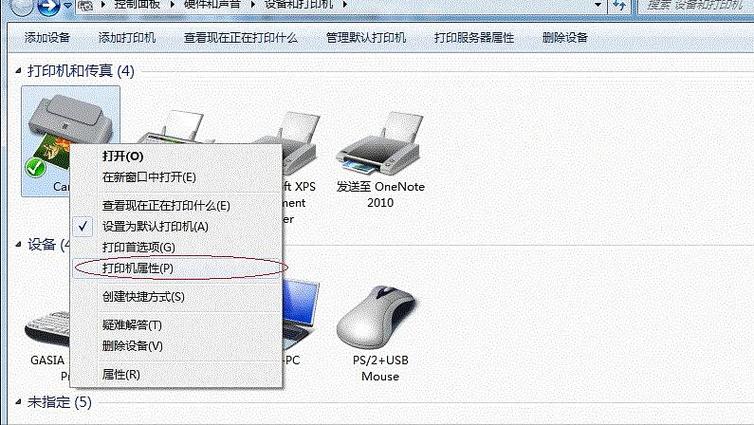
- 打印机已共享:打印机的“主机”(连接打印机的电脑)必须已经开启了打印机共享,并且两台电脑(主机和你的电脑)在同一个局域网(同一个路由器下)。
- 网络发现已开启:两台电脑的“网络发现”功能都必须是开启状态,通常在家庭或工作网络中默认开启。
- 知道打印机的共享名称:在主机上,右键点击要共享的打印机 -> “打印机属性” -> “共享”选项卡,记下“共享名称”(
HP_LaserJet_MFP_M428)。
通过“网络”添加(最常用、最简单)
如果你的网络发现功能正常开启,这是最直接的方法。
步骤 1:打开“网络”视图
- 在 Windows 10 桌面,打开 文件资源管理器(就是那个文件夹图标)。
- 在左侧导航栏中,点击 “网络”。
步骤 2:找到并连接打印机
- 双击进入“网络”文件夹,系统会自动搜索局域网内开启了共享的电脑和设备,这可能需要几十秒到几分钟的时间,请耐心等待。
- 在列表中找到连接着打印机的那个电脑主机(它的名字就是你 Windows 电脑的名称)。
- 双击进入该电脑,如果系统提示输入凭据,请输入主机电脑的用户名和密码(通常是主机的管理员账户)。
- 进入后,你应该能看到一个或多个打印机图标,这就是共享的打印机。
- 右键点击你要添加的打印机,选择 “连接” 或 “打开”,选择“连接”通常会直接安装驱动。
步骤 3:完成安装
- 系统会自动查找并安装打印机驱动程序,如果找不到,它会提示你。
- 如果提示你安装驱动,你可以:
- 自动安装:点击 Windows Update 等待它从微软服务器下载最新的驱动(推荐)。
- 手动安装:如果你有打印机的驱动安装程序(.exe 或 .inf 文件),点击“浏览”找到它。
- 安装完成后,系统会提示“打印机已成功添加”,点击“完成”即可。
通过“设置”应用添加(更现代,适合找不到打印机的情况)
如果方法一找不到打印机,可以尝试这个方法。
步骤 1:打开“设置”
- 点击 “开始” 菜单。
- 点击齿轮图标 “设置”。
步骤 2:进入“打印机和扫描仪”
- 在设置窗口中,选择 “设备”。
- 在左侧菜单中,选择 “打印机和扫描仪”。
步骤 3:添加打印机
- 在右侧的页面顶部,点击 “添加打印机或扫描仪”。
- Windows 会自动开始搜索,如果很快找到了,直接点击它,然后点击“下一步”安装即可。
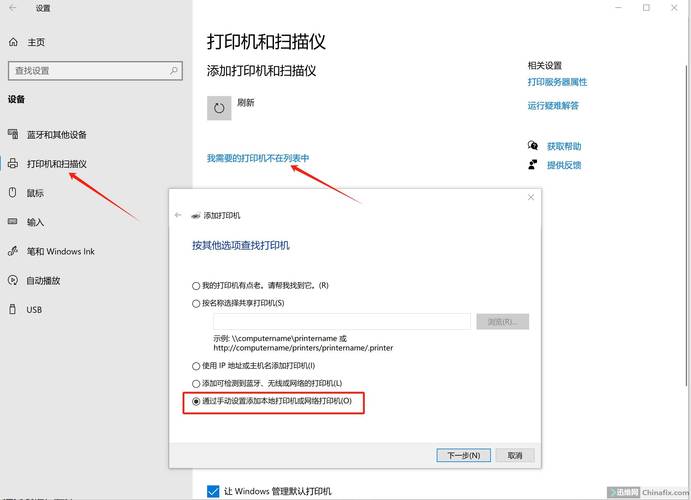
- 如果搜索不到(这是常见情况),页面下方会出现一个提示:“我需要的打印机未列出”,点击它。
步骤 4:手动选择打印机
在弹出的窗口中,有几种选择,最推荐的是第一种:
-
选择“按名称选择共享打印机”:
 (图片来源网络,侵删)
- 在输入框中,直接输入打印机的完整路径,格式为:
\\主机电脑的IP地址\共享打印机名称 \\192.168.1.100\HP_LaserJet_MFP_M428- 如何获取主机电脑的IP地址?
- 在主机电脑上,打开命令提示符(在开始菜单搜索
cmd)。 - 输入
ipconfig并按回车。 - 找到“IPv4 地址”,这就是它的IP地址。
- 在主机电脑上,打开命令提示符(在开始菜单搜索
- 输入路径后,点击“下一步”。
- 在输入框中,直接输入打印机的完整路径,格式为:
-
选择“按名称选择共享打印机”的替代方案(如果不知道IP):
- 输入格式为:
\\主机电脑的名称\共享打印机名称 \\DESKTOP-ABC123\HP_LaserJet_MFP_M428
- 输入格式为:
-
选择“浏览”:
系统会打开一个文件浏览器,让你像方法一那样手动去网络里寻找。
-
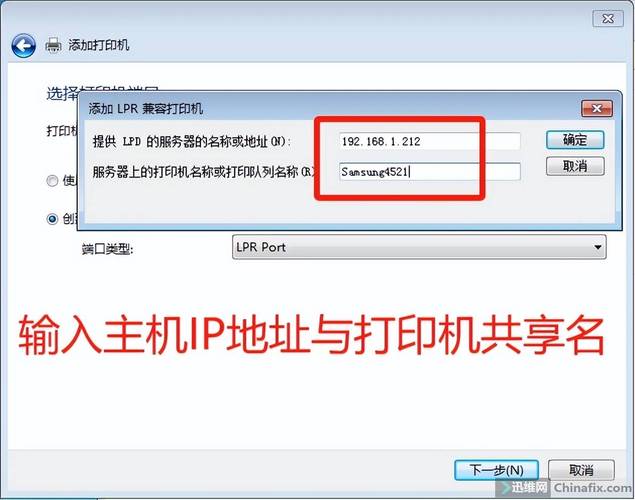
选择“TCP/IP 地址或主机名”:
 (图片来源网络,侵删)
适用于网络打印机(如很多惠普、兄弟的商用打印机),直接输入打印机的IP地址进行添加。
步骤 5:完成安装
接下来的步骤和方法一类似,系统会自动或手动安装驱动,完成后即可使用。
故障排除
如果以上方法都失败了,可以尝试以下几点:
- 检查网络:确保你的电脑和主机电脑能互相ping通。
- 在你的电脑上打开命令提示符,输入
ping 192.168.1.100(替换成主机的IP),如果能收到回复,说明网络是通的。
- 在你的电脑上打开命令提示符,输入
- 检查共享设置:
- 在主机电脑上,右键点击“此电脑” -> “管理” -> “服务和应用程序” -> “服务”。
- 找到 “Function Discovery Provider Host” 和 “Function Discovery Resource Publication” 这两项,确保它们的“启动类型”都是“自动”,状态”是“正在运行”。
- 启用密码保护共享:
- 在主机的“设置” -> “网络和 Internet” -> “高级网络设置” -> “高级共享设置”中,检查“密码保护的共享”。
- 如果设置为“开启”,连接时就必须输入主机正确的用户名和密码。
- 如果设置为“关闭”,则无需密码,但安全性较低。
- 重新安装驱动:有时驱动文件损坏会导致安装失败,可以尝试在主机上先删除共享打印机,重新共享一次,然后再在你的电脑上重新添加。
- 重启设备:最简单也最有效的方法之一,重启你的电脑和主机电脑,再试一次。
希望这份详细的指南能帮助你成功添加网络共享打印机!