目录
- 基础连接:如何连接到 Wi-Fi 网络
- 管理已保存的网络
- 查看和管理网络适配器
- 高级 Wi-Fi 设置
- 疑难解答:常见 Wi-Fi 问题及解决方法
- 问题1:找不到可用的 Wi-Fi 网络
- 问题2:已连接但上不了网(“无 Internet”)
- 问题3:连接不稳定,频繁断开
- 问题4:忘记一个不再使用的 Wi-Fi 网络
- 问题5:无法打开“WLAN”服务
- 如何恢复网络设置
基础连接:如何连接到 Wi-Fi 网络
这是最常用的操作,非常简单。
(图片来源网络,侵删)
通过任务栏图标(最常用)
- 点击任务栏右下角的 网络图标(通常看起来像信号塔或Wi-Fi符号)。
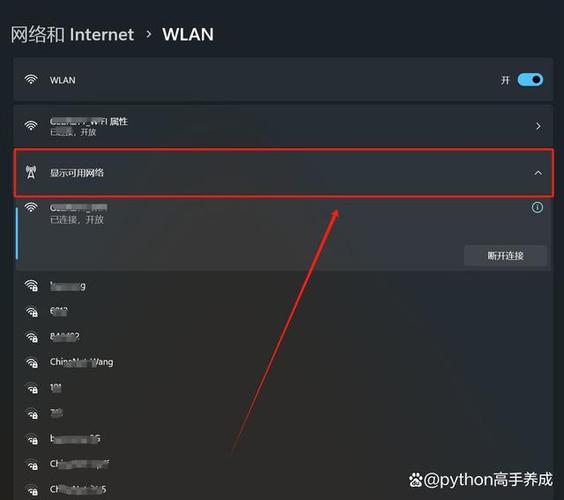
- 在弹出的面板中,你会看到“WLAN”或“Wi-Fi”开关,确保它是开启状态(蓝色表示开启)。
- 稍等片刻,系统会自动搜索并显示附近可用的 Wi-Fi 网络列表。
- 点击你想要连接的网络名称。
- 如果该网络有密码,输入密码,然后点击“连接”。
- 连接成功后,网络图标会变为实心信号塔,并显示网络名称。
通过“设置”应用
- 点击 开始菜单(或按
Win键)。 - 点击 “设置” 图标(齿轮状 ⚙️)。
- 选择 “网络和 Internet”。
- 在左侧菜单中,选择 “WLAN” 或 “Wi-Fi”。
- 右侧会显示可用网络列表,点击你想要连接的网络。
- 点击“连接”,然后输入密码。
管理已保存的网络
Windows 10 会自动记住你连接过的 Wi-Fi 密码,方便下次自动连接。
如何查看和管理
(图片来源网络,侵删)
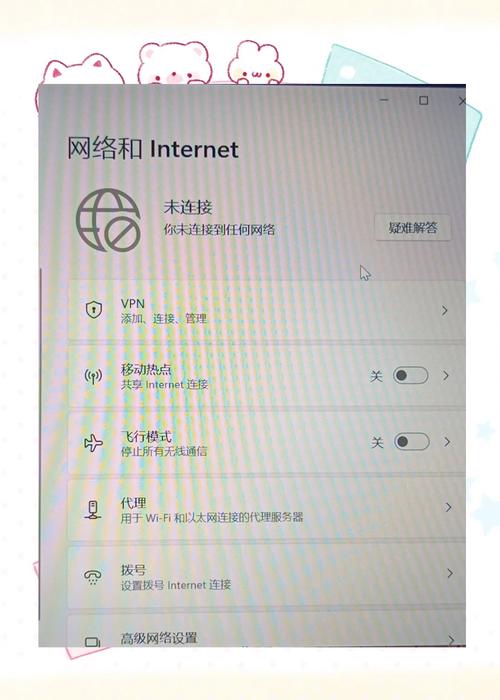
- 进入 “设置” > “网络和 Internet” > “WLAN”。
- 点击 “管理已知网络”。
- 你可以看到所有已保存的 Wi-Fi 网络列表。
- 你可以:
- 忘记网络:选中某个网络,点击“忘记”,下次再连接时就需要重新输入密码,这对于解决连接问题或更换设备时非常有用。
- 属性:查看网络的 SSID(网络名称)、安全类型、密码(以点号显示)等。
查看和管理网络适配器
网络适配器(也叫无线网卡)是电脑连接 Wi-Fi 的硬件,有时需要在这里进行高级设置。
- 右键点击 “开始” 按钮。
- 选择 “设备管理器”。
- 在设备管理器中,找到并展开 “网络适配器”。
- 你会看到类似 “Intel(R) Wi-Fi 6 AX200 160MHz” 或 “Realtek Wireless LAN 802.11...” 的设备,这就是你的无线网卡。
- 右键点击 你的无线网卡,选择:
- 禁用设备:然后再次右键点击,选择 “启用设备”,这可以快速解决一些临时的驱动问题。
- 更新驱动程序:尝试自动或手动更新驱动,以获得更好的兼容性和性能。
- 卸载设备:如果驱动严重损坏,可以卸载它,重启电脑后 Windows 会自动重新安装驱动。
高级 Wi-Fi 设置
这些设置通常在“设备管理器”中,可以优化性能或解决特定问题。
- 按照上面的方法打开 “设备管理器” > “网络适配器”。
- 右键点击你的无线网卡,选择 “属性”。
- 在弹出的窗口中,切换到不同的选项卡:
-
“高级”选项卡:
- 首选频带:如果你的路由器支持双频(2.4GHz 和 5GHz),可以在这里设置。
- 首选频带 2.4GHz:穿墙能力强,但速度较慢,容易受干扰。
- 首选频带 5GHz:速度快,干扰少,但穿墙能力弱。
- 自动:让系统自动选择,通常推荐使用此项。
- 11n/ac/ax 模式:确保选择 “启用”,以支持最新的 Wi-Fi 标准,获得更高速度。
- 吞吐量增强:建议设置为 “启用”,可以提升数据传输效率。
- 首选频带:如果你的路由器支持双频(2.4GHz 和 5GHz),可以在这里设置。
-
“电源管理”选项卡:
 (图片来源网络,侵删)
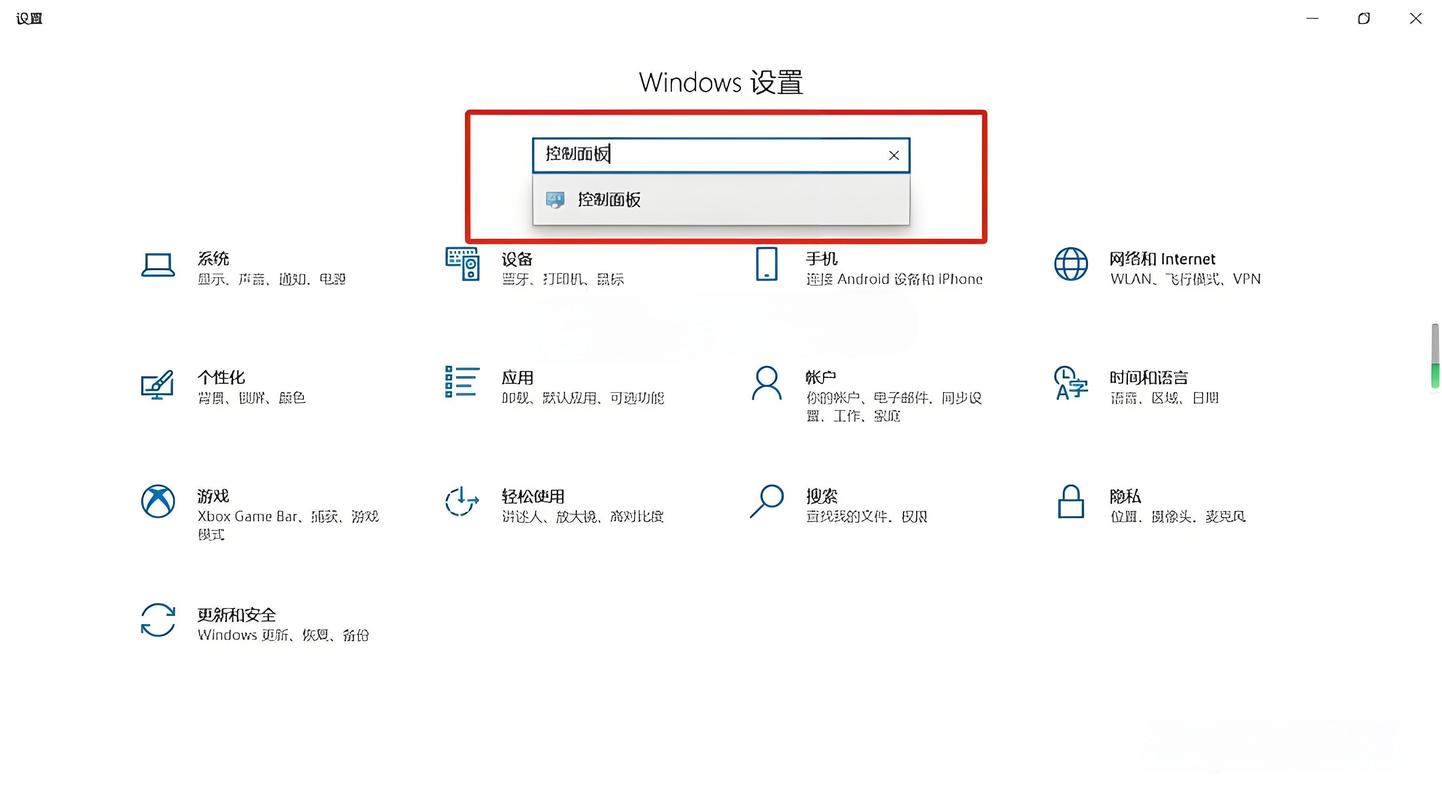
- 允许计算机关闭此设备以节约电源:建议取消勾选,勾选此项后,为了省电,系统可能会在空闲时降低无线网卡性能或关闭它,导致连接不稳定。
疑难解答:常见 Wi-Fi 问题及解决方法
问题1:找不到可用的 Wi-Fi 网络
- 原因:无线网卡被关闭或未安装驱动。
- 解决方法:
- 检查任务栏的网络图标,确保 Wi-Fi 开关是开启的(蓝色)。
- 如果图标是灰色的,说明无线网卡被禁用了,进入 “设备管理器”,在“网络适配器”中右键点击无线网卡,选择 “启用设备”。
- 网络适配器”下没有无线网卡设备,可能是驱动未安装,可以尝试使用“驱动人生”等第三方软件,或去电脑/主板官网下载对应型号的无线网卡驱动。
问题2:已连接但上不了网(显示“无 Internet”或黄色感叹号)
- 原因:连接上了路由器,但路由器无法分配给你有效的 IP 地址,或者网络本身有问题。
- 解决方法:
- 重启大法:重启你的电脑和路由器,这是解决大部分网络问题的有效方法。
- 运行 Windows 网络疑难解答:
- 右键点击任务栏网络图标,选择 “疑难解答”。
- Windows 会自动检测并尝试修复问题。
- 释放并更新 IP 地址:
- 在搜索栏输入
cmd,右键点击“命令提示符”,选择 “以管理员身份运行”。 - 依次输入以下命令,每输完一行按一次回车:
ipconfig /release
ipconfig /renew
ipconfig /flushdns
- 在搜索栏输入
- 检查路由器:用手机或其他设备连接同一个 Wi-Fi,看是否能正常上网,如果其他设备可以,说明问题出在你的电脑上。
问题3:连接不稳定,频繁断开
- 原因:信号干扰、驱动问题、电源管理设置不当。
- 解决方法:
- 靠近路由器:减少物理距离和障碍物,增强信号。
- 更改 Wi-Fi 信道:如果你的路由器支持,登录路由器管理后台(通常是
168.1.1或168.0.1),将 Wi-Fi 信道从“自动”改为一个固定的信道(如 1, 6, 11),以避开邻居家路由器的干扰。 - 更新无线网卡驱动:在“设备管理器”中更新驱动到最新版本。
- 关闭电源管理:在“设备管理器”的无线网卡“属性” > “电源管理”中,取消勾选“允许计算机关闭此设备以节约电源”。
问题4:忘记一个不再使用的 Wi-Fi 网络
- 解决方法:
- 进入 “设置” > “网络和 Internet” > “WLAN”。
- 点击 “管理已知网络”。
- 在列表中找到该网络,点击 “忘记”。
问题5:无法打开“WLAN”服务
- 现象:Wi-Fi 图标消失,无法搜索到网络。
- 原因:系统的 WLAN AutoConfig 服务被禁用。
- 解决方法:
- 按
Win + R键,输入services.msc并回车,打开“服务”窗口。 - 在服务列表中找到 “WLAN AutoConfig”。
- 双击它,确保“启动类型”为 “自动”,服务状态”是 “正在运行”,如果不是,手动点击“启动”并应用更改。
- 按
如何恢复网络设置
如果以上方法都无效,可以考虑将网络设置恢复到默认状态,这不会删除你的文件,但会删除所有已保存的 Wi-Fi 密码和 VPN 设置。
- 进入 “设置” > “网络和 Internet”。
- 在最下方找到 “网络重置”。
- 点击 “立即重置”。
- 系统会提示你确认,点击 “是”。
- 电脑将自动重启,并恢复所有网络适配器和设置到出厂默认状态,重启后,你需要重新连接所有 Wi-Fi 网络。
希望这份详细的指南能帮助你解决 Windows 10 的无线网络问题!