核心概念:什么是360度全景?
我们通常说的“360全景”有两种形式:
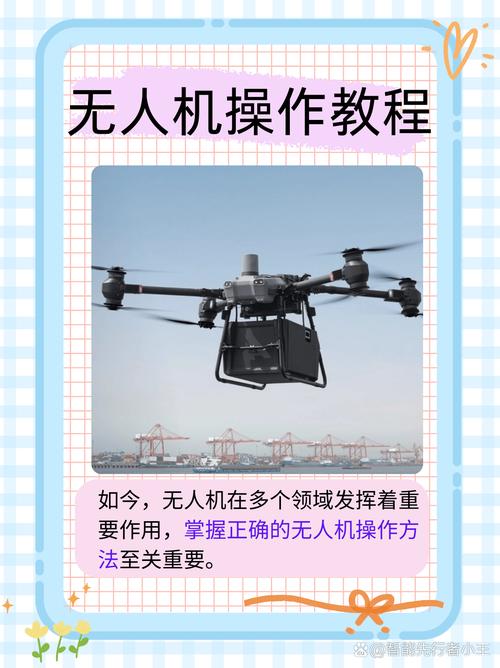
(图片来源网络,侵删)
- 360度照片 (360° Photo / 全景图):一张可以360度环视、180度上下观看的静态图片,你可以在图片中自由拖动视角。
- 360度视频 (360° Video / 全景视频):一段可以360度环视的视频,让你感觉自己置身于场景中。
无论是哪种,其原理都是将多个视角的照片或视频帧拼接成一张巨大的、无缝的图像。
使用专业无人机自带的全景模式 (最简单)
这是目前最主流、最简单的方法,适合绝大多数用户。
适用设备
- DJI Mavic 3 / Mavic 3 Classic:拥有强大的“全景拍摄”模式,一键即可完成。
- DJI Air 3:同样支持智能全景拍摄。
- DJI Mini 4 Pro:支持球形全景拍摄。
- 其他支持全景模式的无人机:如大疆的Inspire系列等。
操作步骤 (以DJI GO App为例)
-
起飞与定位:
- 在一个开阔、安全的地方起飞无人机。
- 将无人机悬停在拍摄点的正上方,确保无人机周围没有障碍物。
- 使用App的“指南针校准”功能,确保无人机机头朝向与App屏幕上的方向一致,这对于拼接的准确性至关重要。
-
启动全景模式:
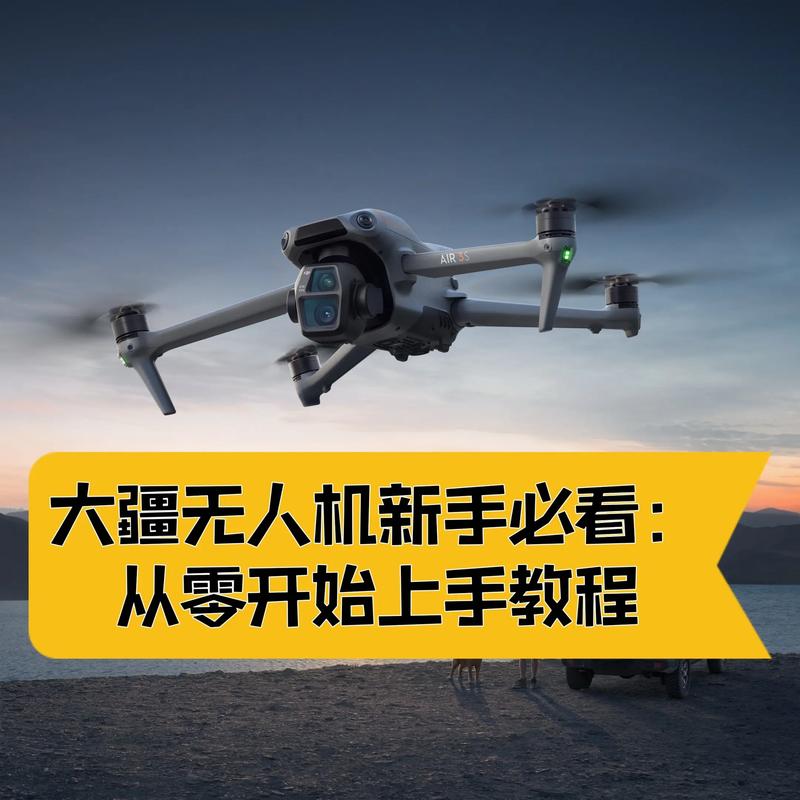 (图片来源网络,侵删)
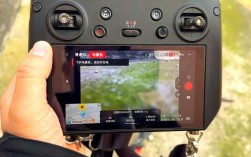
- 打开DJI GO App,进入相机界面。
- 点击顶部的“模式”按钮(通常是一个小圆圈或相机图标)。
- 在模式列表中找到并选择“全景” (Panorama)。
- 通常会有几种模式可选:
- 球形全景:最常用,拍摄上下左右所有方向,生成一个可以“钻进去看”的完整球面。
- 水平全景:只拍摄水平方向,生成一个宽幅的横向全景图。
- 垂直全景:只拍摄垂直方向,生成一个超高分辨率的竖向全景图。
-
自动拍摄:
- 选择“球形全景”后,App会让你再次确认无人机位置和朝向。
- 点击“开始拍摄”,无人机将自动按照预设航线飞行,从不同角度拍摄一系列照片(通常是9-34张不等,取决于模式和画质)。
- 无人机完成所有拍摄后会自动返回悬停点。
-
自动合成:
- 拍摄完成后,无人机返回App会自动进行拼接,这个过程可能需要几分钟时间。
- 完成后,你可以在App的图库中找到这张360度全景图,它通常是一个特殊的
.jpg文件,带有特殊的元数据,告诉设备如何显示它。
优点与缺点
- 优点:操作极其简单,一键完成,算法强大,拼接效果好,适合新手。
- 缺点:灵活性较低,完全依赖无人机内置算法,无法进行后期精细调整。
手动拍摄+专业软件合成 (最专业)
如果你追求极致画质、完全的控制权,或者你的无人机不支持自动全景模式,可以选择手动拍摄+后期合成。
适用设备
- 无人机:几乎所有支持手动曝光模式的无人机都可以。
- 云台:最好使用支持三轴增稳的云台,以确保拍摄时画面稳定。
- 三脚架:强烈推荐! 将无人机固定在三脚架上拍摄,可以保证所有照片的相机位置完全不变,这是拼接成功的关键。
拍摄步骤 (手动拍摄球形全景)
-
准备与设置:
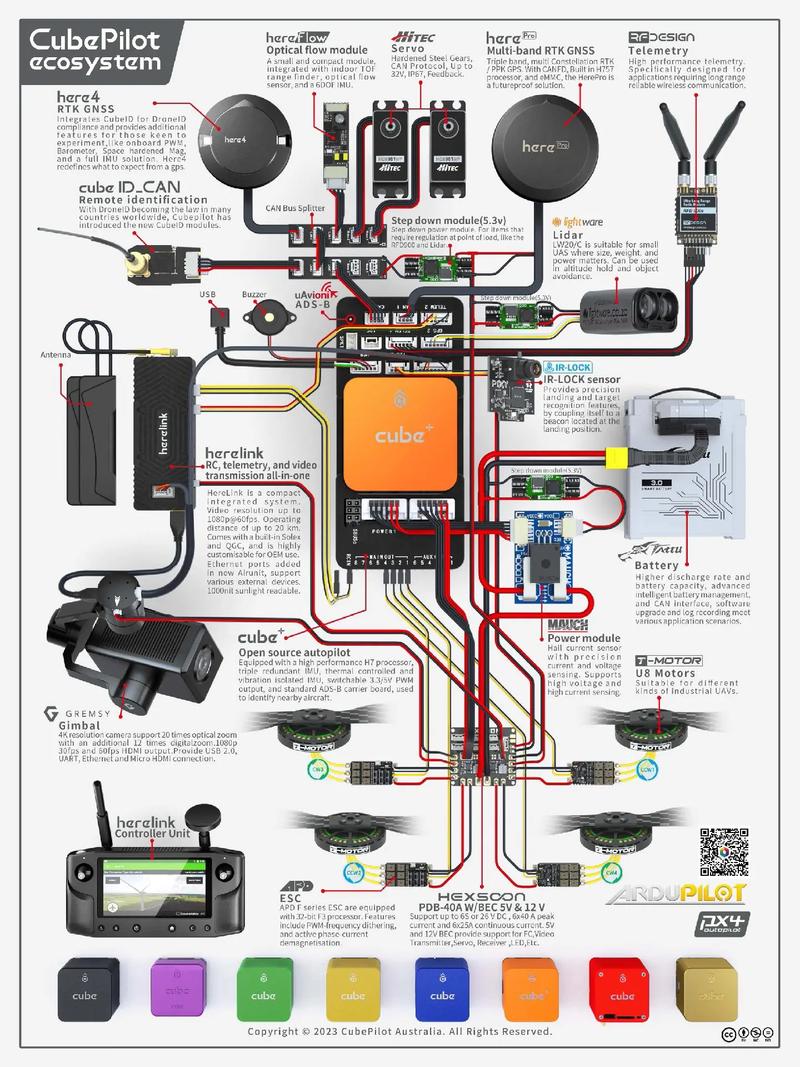 (图片来源网络,侵删)
- 将无人机固定在三脚架上,放置在拍摄中心点。
- 设置相机参数:
- 拍摄模式:M档(手动模式)。
- 光圈:根据景深需求设置,建议使用F8-F11以保证画面锐度。
- 快门速度:根据光线和ISO调整,避免过慢(如低于1/100s)以防画面模糊。
- ISO:尽量保持低ISO(如100-400),以获得纯净画质。
- 白平衡:设置为手动模式,并锁定一个值(如“日光”),避免所有照片色温不一致。
- 照片格式:RAW格式,为后期处理提供最大空间。
- 对焦:设置为手动对焦,并对准一个清晰的物体(如地面),然后锁定焦点,防止所有照片焦点位置不一。
-
拍摄序列:
- 机位:相机镜头朝向正前方。
- 拍摄:拍摄第一张照片。
- 旋转:通过云台(或旋转整个三脚架)精确旋转30度(360/12=30),拍摄第二张。
- 重复:继续旋转30度,拍摄第三张……直到拍摄完12张水平照片。
- 向上:将相机向上倾斜约30度,重复以上步骤,拍摄一圈“仰拍”照片。
- 向下:将相机向下倾斜约30度,重复以上步骤,拍摄一圈“俯拍”照片。
- 天与地:相机垂直向上拍一张天空,垂直向下拍一张地面。
- 总计:通常需要拍摄12(水平) + 12(仰) + 12(俯) + 2(天/地) = 38张照片。
后期合成步骤
-
选择软件:
- 专业级:PTGui Pro (业内公认最好,功能强大,控制精细)、AutoPano Giga。
- 免费/入门级:Hugin (开源,功能强大但稍复杂)、Microsoft Image Composite Editor (ICE) (微软出品,简单易用,但已停止更新)。
-
导入与对齐:
- 将拍摄的所有RAW照片导入到PTGui等软件中。
- 软件会自动检测照片的重叠区域,并进行初步对齐。
-
拼接与优化:
- 检查对齐:放大检查接缝处是否有错位或扭曲。
- 混合模式:选择合适的混合算法(如“多频段混合”)来消除接缝。
- 处理瑕疵:使用“修复”工具去除照片中的污点、无人机阴影等。
- 投影方式:选择合适的投影方式,对于球形全景,选择“等距柱状投影”或“墨卡托投影”。
-
导出:
- 设置最终输出尺寸和格式(如JPEG、TIFF)。
- 点击“创建全景”,软件会生成一张巨大的、高分辨率的360度全景图。
使用消费级全景相机 (非无人机)
如果你不一定要用无人机,也可以使用专门的全景相机,如Insta360 X系列、Ricoh Theta系列等。
- 优点:体积小巧,操作极简,即拍即得,无需后期。
- 缺点:画质通常不如高端无人机,无法拍摄航拍视角。
后期处理与分享技巧
无论你用哪种方法,合成后的全景图/视频通常还需要一些“包装”才能更好地展示。
360度照片
- 添加热点:在PTGui Pro或专门的VR编辑器(如Pano2VR)中,你可以在全景图上添加“热点”,点击热点可以显示文字信息、播放视频或跳转到另一个全景图,非常适合制作虚拟导览。
- 制作VR漫游:使用Pano2VR或KRPano,将多个全景图链接起来,制作成一个可以自由“行走”的虚拟漫游项目。
- 平台分享:直接上传到Google Photos、Facebook 360、YouTube 360等平台,用户可以在手机或VR头显中观看。
360度视频
- 拍摄:一些无人机(如Mavic 3)可以直接拍摄360视频,手动拍摄视频的原理和照片类似,但需要保持更稳定的运动。
- 剪辑:使用支持360视频的剪辑软件,如Adobe Premiere Pro、DaVinci Resolve (免费且强大) 或 Insta360 Studio。
- 导出:导出为
.mp4格式,并确保其编码格式符合平台要求(如H.265 + MP4)。
关键技巧与注意事项
- 光线一致性:手动拍摄时,务必使用M档锁定所有参数,否则照片明暗不一,拼接会非常困难。
- 避免移动物体:尽量在无风、无人的环境下拍摄,否则移动物体会在拼接处产生“鬼影”。
- 无人机安全:手动拍摄时,无人机悬停或缓慢旋转,务必注意安全,远离障碍物和人群。
- 重叠区域:无论是自动还是手动,照片之间必须有足够的重叠区域(通常建议30%以上),这是软件能成功拼接的基础。
- 高画质:尽量使用高分辨率和RAW格式拍摄,拼接后的全景图细节会更丰富。
| 方法 | 优点 | 缺点 | 适合人群 |
|---|---|---|---|
| 无人机自带模式 | 极其简单,一键搞定,效果好 | 灵活性低,无法精细控制 | 绝大多数用户,尤其是新手 |
| 手动拍摄+软件合成 | 完全控制,画质最高,可定制 | 流程复杂,耗时,需要设备(三脚架) | 摄影爱好者、专业人士、追求极致画质者 |
| 全景相机 | 轻便,即拍即得,无需后期 | 画质一般,无航拍视角 | Vlogger、旅行博主、内容创作者 |
对于绝大多数无人机用户来说,直接使用无人机自带的智能全景模式是最佳选择,它能以最低的成本和最简单的方式,让你轻松创作出令人惊叹的360度全景作品,当你对画质和创意有更高要求时,再尝试手动拍摄+专业软件合成的进阶方法。