这个功能会删除并重新安装你电脑上所有的网络适配器,包括以太网、Wi-Fi 和蓝牙适配器,并将所有网络设置恢复到默认状态。这不会删除你的个人文件。
(图片来源网络,侵删)
下面我将为你提供几种不同级别的“重置网络”方法,从最简单、最推荐的开始,到更彻底的重置。
使用 Windows 内置的“网络重置”功能 (最推荐)
这是最简单、最直接的方法,适用于解决绝大多数网络问题。
适用系统: Windows 10 (版本 1803 及以上) 和 Windows 11
操作步骤:
(图片来源网络,侵删)
-
打开“设置”:
- 你可以按下键盘上的
Win + I快捷键。 - 或者点击“开始”菜单,然后点击齿轮状的“设置”图标。
- 你可以按下键盘上的
-
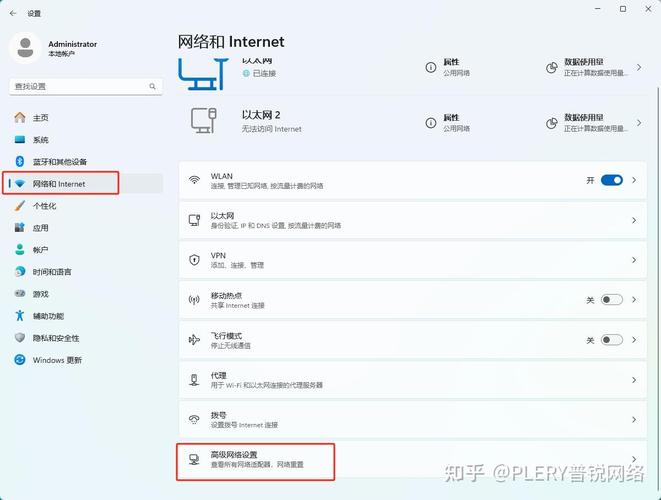
进入“网络和 Internet”:
在设置窗口中,点击“网络和 Internet”。
-
找到并点击“高级网络设置”:
 (图片来源网络,侵删)
在页面底部,找到并点击“高级网络设置”链接。
-
点击“网络重置”:
在“高级网络设置”页面中,你会看到“网络重置”选项,点击它。
-
确认重置:
- 系统会弹出一个警告窗口,告诉你重置网络适配器并将所有网络设置恢复到默认值。请仔细阅读警告内容,因为它会删除你之前保存的 Wi-Fi 密码、VPN 连接、以太网配置等。
- 确认无误后,点击“立即重置”按钮。
-
重启电脑:
- 点击后,系统会提示你需要立即重启电脑才能完成重置,点击“是”或“现在重启”。
- 电脑重启后,Windows 会自动重新安装所有的网络适配器。
重启后:
- 你的电脑会像第一次联网一样,需要重新搜索并连接 Wi-Fi 网络。
- 你需要重新输入 Wi-Fi 密码。
- 如果之前设置了 VPN 或代理,也需要重新配置。
使用命令提示符 (CMD) 进行高级重置
如果内置的“网络重置”无法解决问题,或者你想进行更彻底的重置,可以使用命令提示符,这个方法会强制释放和刷新你的 IP 地址和 DNS 缓存。
操作步骤:
-
以管理员身份打开命令提示符:
- 在“开始”菜单搜索框中输入
cmd。 - 在搜索结果中右键点击“命令提示符”,然后选择“以管理员身份运行”。
- 在“开始”菜单搜索框中输入
-
执行重置命令:
- 在黑色的命令提示符窗口中,按顺序输入以下命令,每输入完一条就按一下回车键。
- 重要提示: 这些命令会清空你当前的 IP 地址、DNS 缓存和路由表,并重新获取。
# 1. 释放当前的 IP 地址
ipconfig /release
# 2. 刷新 DNS 解析器缓存
ipconfig /flushdns
# 3. 重置 Winsock 目录
netsh winsock reset
# 4. 重置 Internet 协议 (TCP/IP) 堆栈
netsh int ip reset
-
重启电脑:
- 执行完所有命令后,必须重启电脑才能使更改生效,在命令提示符窗口中输入
shutdown /r /t 0并回车,可以立即重启电脑。
- 执行完所有命令后,必须重启电脑才能使更改生效,在命令提示符窗口中输入
重置 TCP/IP 堆栈 (单独操作)
有时候问题可能只出在 TCP/IP 协议栈上,你可以只重置这一项。
操作步骤:
- 以管理员身份打开命令提示符 (同方法二)。
- 输入重置命令:
netsh int ip reset
- 重启电脑。
使用网络疑难解答 (自动修复)
Windows 自带了一个网络疑难解答工具,它可以自动检测并尝试修复一些常见的网络问题。
操作步骤:
- 打开“设置” (
Win + I)。 - 进入“网络和 Internet”。
- 点击“疑难解答”。
- 在“其他疑难解答”部分,找到“网络适配器”并点击“运行”按钮。
- 让工具自动运行并尝试修复问题,这通常是最轻微的修复方式。
最后的手段 - 重置或重新安装 Windows
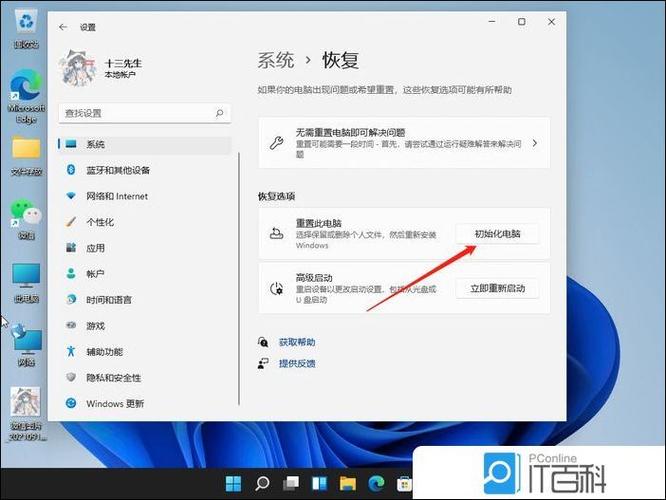
如果以上所有方法都无法解决你的网络问题,那么可能是系统文件损坏得比较严重,这时可以考虑“重置此电脑”。
⚠️ 重要警告: 这会重置你的 Windows 系统,你可以选择“保留我的文件”或“删除所有内容”。
- 保留我的文件:会删除你的应用程序、设置和驱动程序,但会保留你的个人文件(如文档、图片、视频等)。这通常是解决深层系统问题的最佳选择,因为它不会让你丢失个人数据。
- 删除所有内容:相当于全新安装 Windows,会删除所有内容,包括你的个人文件。
操作步骤:
- 打开“设置” (
Win + I)。 - 进入“系统” > “恢复”。
- 在“重置此电脑”部分,点击“重置 PC”。
- 选择你想要的选项:“保留我的文件”或“删除所有内容”。
- 按照屏幕上的提示完成整个过程。
总结与建议
| 方法 | 优点 | 缺点 | 适用场景 |
|---|---|---|---|
| 网络重置 | 最简单、最彻底、官方推荐 | 会删除所有网络配置(Wi-Fi密码、VPN等) | 首选尝试,解决绝大多数网络问题。 |
| CMD重置 | 功能强大,可针对特定问题(如DNS) | 需要手动输入命令,对新手不友好 | 方法一无效时,作为进阶解决方案。 |
| 重置TCP/IP | 针对性强,影响较小 | 只能解决特定类型的问题 | 怀疑是IP/DNS配置问题时使用。 |
| 疑难解答 | 自动化,最安全 | 修复能力有限,只能解决简单问题 | 作为初步检查或快速修复手段。 |
| 重置系统 | 能解决最底层的系统文件损坏 | 耗时较长,可能需要重新安装软件 | 所有网络方法都失败的最后选择。 |
建议的排查顺序:
- 先尝试方法一(网络重置),因为它能解决大部分问题且操作简单。
- 如果方法一无效,再尝试方法二(CMD重置)。
- 如果问题依旧,考虑方法五(重置此电脑,并选择“保留我的文件”)。
- 如果重置系统后问题还存在,那可能是硬件问题(如网卡故障)或网络本身的问题(如路由器故障),需要检查硬件或联系你的网络服务提供商。