
这个操作会删除所有你保存的 Wi-Fi 密码、蜂窝网络设置、VPN 和 APN 配置,但不会删除你的个人数据(如照片、联系人、App 等)。
(图片来源网络,侵删)
下面是详细的步骤和注意事项。
通过“设置”App(最常用)
这是最标准、最推荐的方法。
-
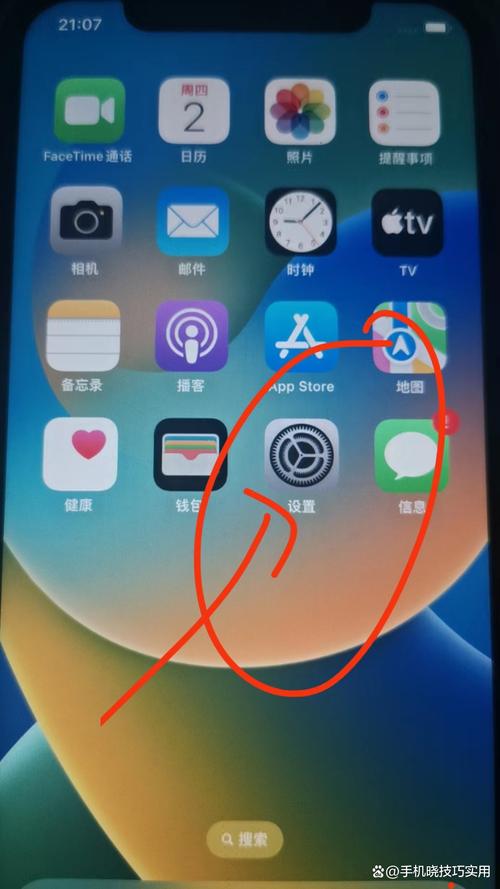
打开“设置”App。
在 iPhone 主屏幕上找到那个灰色的齿轮图标。
 (图片来源网络,侵删)
 -
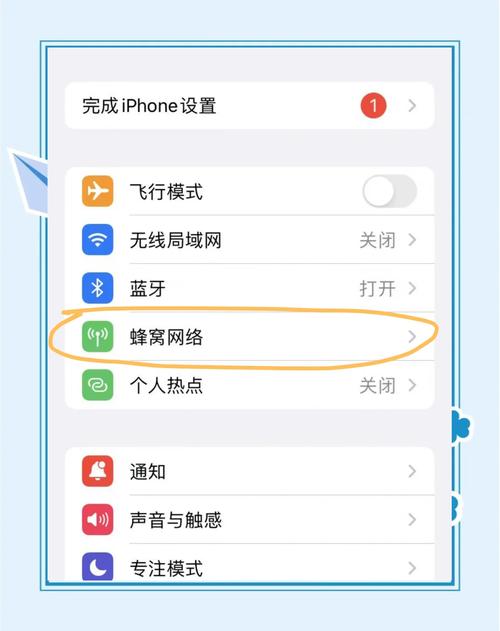
进入“通用”设置。
- 在设置列表的顶部,点击 “通用”。
-
找到“传输或还原 iPhone”。
- 向下滑动到列表的底部,点击 “传输或还原 iPhone”。
-
点击“还原”。
- 在新打开的页面中,选择最下方的 “还原” 选项。
-
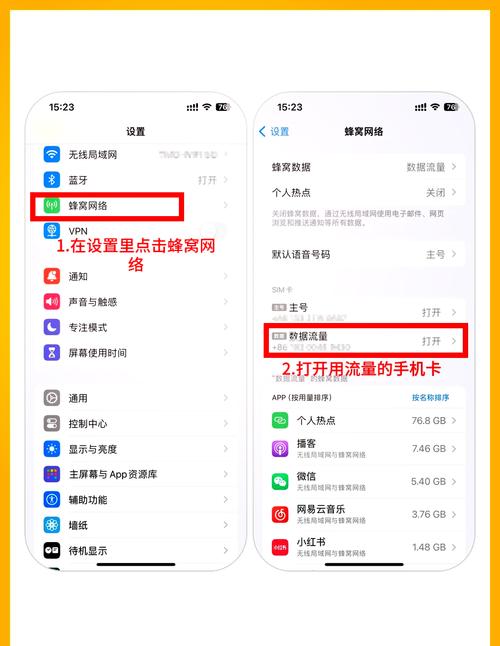
选择“还原网络设置”。
 (图片来源网络,侵删)
- 在还原菜单中,你会看到几个选项,包括“还原主屏幕布局”、“还原网络设置”等,点击 “还原网络设置”。
-
确认操作。
- 系统会弹出一个确认窗口,提醒你这个操作将会删除哪些内容(Wi-Fi 密码、蜂窝数据设置等),仔细阅读后,点击 “还原” 或 “确认”。
- 如果你的 iPhone 设置了锁屏密码,需要输入密码才能继续。
-
等待完成。
iPhone 会自动重启,还原过程需要几分钟,完成后,你的网络设置将恢复到出厂默认状态。
通过“查找”App(适用于无法进入系统的情况)
如果你的 iPhone 因为系统故障无法进入“设置”App,或者你人在远程,可以通过另一台设备使用“查找”App 来执行此操作。
前提条件:
- 你的 iPhone 已登录 Apple ID。
- 你的 iPhone 已开启“查找我的 iPhone”功能。
- 你的 iPhone 处于在线连接状态。
操作步骤:
- 在另一台 iPhone、iPad 或 Mac 上,打开 “查找” App。
- 使用你的 Apple ID 登录。
- 在设备列表中,找到你想要还原网络设置的那台 iPhone。
- 点击设备名称,进入详细信息页面。
- 向下滑动,找到并点击 “抹掉此设备”。
- 在抹掉选项中,不要选择“抹掉内容和设置”,而是点击 “抹掉所有设置与内容”。
- 在弹出的窗口中,选择 “还原所有设置”。
- 注意: 这里的选项名称可能略有不同,但核心是选择一个不会删除个人数据的选项,而不是“抹掉 iPhone”或“抹掉所有内容和设置”。“还原所有设置”就是我们要找的功能。
还原网络设置后会发生什么?(重要!)
了解这些可以让你更好地准备和应对:
-
会删除的内容:
- 所有已保存的 Wi-Fi 网络:你需要重新连接并输入所有 Wi-Fi 密码。
- 蜂窝网络设置:如个人热点、蜂窝数据选项、VoLTE 设置等会重置。
- VPN 和 APN 配置:如果你手动配置过 VPN 或 APN,它们会被删除,需要重新设置。
- 蓝牙配对:已配对的蓝牙设备(如耳机、手表)会被断开,需要重新配对。
-
不会删除的内容:
- 你的照片、视频、音乐、App、联系人、日历、备忘录等所有个人数据。
- 你的 Apple ID 登录信息。
- 屏幕锁密码和面容 ID/触控 ID 设置。
- 系统本身的设置,如壁纸、铃声、通知等。
什么时候需要还原网络设置?
当你遇到以下问题时,可以尝试这个方法:
- 无法连接到 Wi-Fi,或者连接后无法上网。
- 蜂窝数据无法使用,或信号异常。
- VPN 连接失败或无法配置。
- 个人热点无法开启或无法被其他设备连接。
- 部分网络相关的 App 出现奇怪的连接问题。
还原后还是连不上网怎么办?
如果还原网络设置后问题依旧,可能原因更复杂,可以尝试以下步骤:
- 重启路由器:拔掉路由器电源,等待 30 秒,然后重新插上。
- 忽略此网络:在 Wi-Fi 列表中,找到你的 Wi-Fi,点击旁边的蓝色图标,选择“忽略此网络”,然后重新搜索并连接。
- 更新 iOS 系统:确保你的 iPhone 是最新系统,因为旧系统可能存在 Bug。
- 联系运营商:如果是蜂窝数据问题,可能是运营商网络问题,可以联系客服。
- 联系 Apple 支持:如果以上方法都无效,可能是硬件问题,需要寻求专业帮助。
希望这个详细的指南能帮到你!











