这个过程非常简单,主要分为准备工作、安装步骤和格式化三个部分。
(图片来源网络,侵删)
准备工作
在开始安装之前,请确保您已准备好以下物品:
-
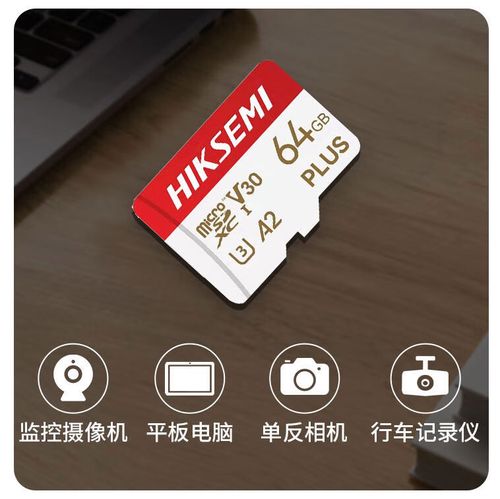
一张符合要求的TF卡:
- 容量:建议使用 32GB 至 256GB 之间的容量,过大或过小的卡可能会不被识别或有兼容性问题。
- 速度:强烈建议使用 U3 (UHS Speed Class 3) 或 V30 (Video Speed Class 30) 及以上速度等级的卡,这能确保无人机在录制4K等高画质视频时不会卡顿或丢帧。
- 品牌:推荐使用知名品牌,如 SanDisk (闪迪)、Samsung (三星)、Kingston (金士顿) 等,质量更有保障。
- 格式:新卡需要格式化为 FAT32 或 exFAT 格式,无人机通常会自动处理,但手动格式化一次更保险。
-
一个 TF卡针:
- 这个小工具通常包含在小米无人机的包装盒内,如果您找不到,也可以用 回形针 或 小号 SIM 卡针 代替。
-
一台电脑(可选,用于格式化TF卡)。
 (图片来源网络,侵删)
安装步骤
以下是小米无人机安装TF卡的详细步骤,以 Mini 4K 为例,其他型号(如FIMI X8 SE 2025, FIMI Avata等)的操作位置和卡槽设计可能略有不同,但原理基本一致。
第一步:找到TF卡槽
-
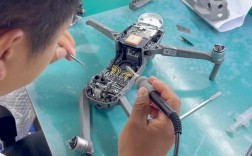
对于可折叠臂的无人机(如Mini 4K): TF卡槽通常位于其中一个机臂的根部,您需要轻轻掰开无人机,在机臂和机身连接处找到一个小盖子。
-
对于Avata或X8系列: TF卡槽通常位于机身底部,旁边可能还有USB-C接口,您需要将无人机倒置才能看到。
第二步:打开卡槽盖
- 用您的指甲或TF卡针的尖端,轻轻抠开卡槽的塑料保护盖。
- 请注意力度,避免弄断卡槽盖的卡扣。
第三步:插入TF卡
- 认清卡槽方向:观察卡槽内部,您会看到金属触片,TF卡插入时,金属触片面朝上。
- 对准缺口:TF卡的一侧有一个小角是斜切的,这个斜角应该朝外,与卡槽的凸起部分对应。
- 平稳推入:将TF卡对准卡槽,轻轻地、平稳地推入,直到它完全卡住,无法再推进去,您会感觉到“咔哒”一声。
- 错误示范:千万不要用力过猛或方向错误地硬插,这可能会损坏TF卡或卡槽的读卡针。
第四步:关闭卡槽盖
- 确认TF卡已正确插入并稳固后,将卡槽盖盖回。
- 确保盖子扣紧,以防止在飞行过程中TF卡意外弹出。
格式化TF卡(非常重要!)
无论是新卡还是旧卡,首次在无人机上使用前,都建议进行格式化,这可以确保文件系统与无人机完美兼容,避免后续出现“无法写入”或“无法识别”的问题。
(图片来源网络,侵删)
通过App格式化(推荐)
这是最简单直接的方法。
- 开机连接:打开无人机遥控器和App,将无人机与遥控器、手机App成功连接。
- 进入设置:在App的设置界面中,找到 “存储” 或 “存储管理” 选项。
- 选择格式化:在存储选项里,您会看到已插入的TF卡信息,点击 “格式化” 或 “初始化” 按钮。
- 确认操作:系统会弹出警告,告知您格式化将删除所有数据,请确认您已备份重要信息(如果需要),然后点击 “确定”。
- 等待完成:App会自动完成格式化过程,通常很快。
通过电脑格式化
如果无法通过App操作,可以使用电脑。
- 取出TF卡:按照上述步骤的逆操作,从无人机中取出TF卡。
- 连接电脑:使用读卡器将TF卡插入电脑的USB接口。
- 打开磁盘工具:
- Windows系统:右键点击TF卡盘符,选择 “格式化”。
- macOS系统:打开“磁盘工具”,在左侧选择TF卡,然后点击“抹掉”。
- 选择格式:在格式化选项中,文件系统选择 FAT32 或 exFAT,对于大容量卡(>32GB),exFAT 是更好的选择。
- 开始格式化:点击“开始”或“抹掉”,等待完成。
常见问题与注意事项
-
Q: 插入TF卡后,App提示“未插入存储卡”怎么办?
- A:
- 重新插拔:关机后,重新检查TF卡是否插到位,方向是否正确。
- 清洁卡槽:用吹气球或干燥的软刷清理卡槽内的灰尘。
- 格式化TF卡:尝试用电脑或App重新格式化一次TF卡。
- 更换TF卡:排除TF卡本身损坏的可能性,换一张卡试试。
- A:
-
Q: 飞行过程中视频录制中断或卡顿?
- A: 很大概率是TF卡的速度不够,请确保您使用的是 U3/V30 或更高速等级的卡。
-
Q: TF卡里的视频文件在哪里找?
- A: 将TF卡通过读卡器插入电脑,就能像U盘一样直接访问里面的文件,文件通常按日期创建文件夹存放。
总结一下:找到卡槽 -> 对准方向 -> 轻轻推入 -> 关紧盖子 -> 连接App格式化,整个过程非常简单,只要细心操作就不会有问题,祝您飞行愉快!