通过任务栏图标(最常用、最简单)
这是最直接、最常用的方法。
(图片来源网络,侵删)
-
查看任务栏右下角:
- 在电脑屏幕的右下角,靠近时间显示的区域,找到一个带有无线信号格的图标。
- 正常情况下,如果你已经连接过某个无线网络,这个图标会显示信号强度(比如三到四格)。
-
打开“无线网络连接”窗口:
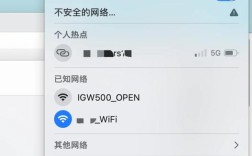
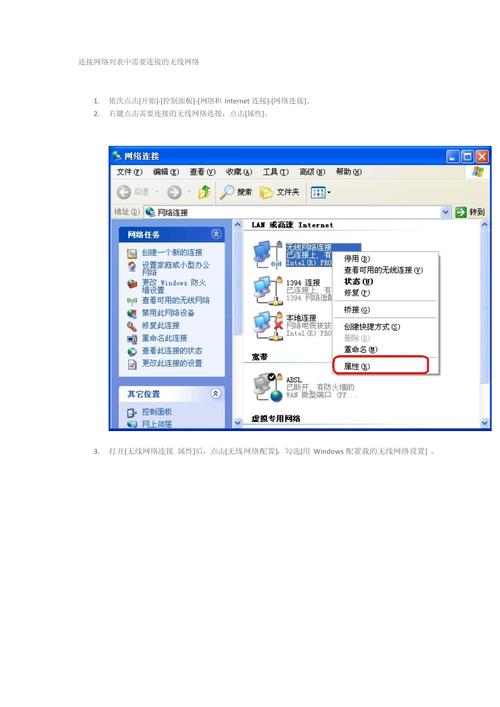
- 左键单击 这个无线信号图标,会弹出一个“无线网络连接”的小窗口。
- 在这个窗口中,你会看到一个“查看无线网络”的链接。左键单击这个链接。
-
进入“无线网络连接”状态:
- 点击后,系统会自动搜索并显示你当前可以搜索到的所有无线网络列表。
- 这个窗口的标题通常是“无线网络连接”,或者会显示“选择无线网络”,在这个窗口里,你可以:
- 查看可用网络:所有搜索到的Wi-Fi名称(SSID)都会列在这里。
- 连接网络:选中一个未加密或你知道密码的网络,点击“连接”。
- 刷新网络列表:点击“刷新网络列表”按钮可以重新搜索。
通过“网络连接”文件夹
如果任务栏图标没有显示,或者你想进行更高级的设置,可以通过这个方法。
(图片来源网络,侵删)
-
打开“控制面板”:
- 点击屏幕左下角的“开始”按钮。
- 在弹出的菜单中选择“设置” -> “控制面板”。
-
进入“网络连接”:
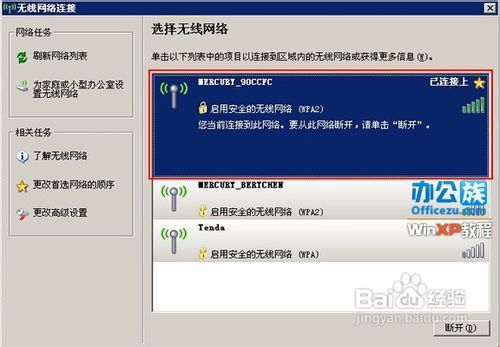
- 在“控制面板”窗口中,找到并双击“网络连接”图标。
- (如果控制面板是分类视图,请点击“网络和 Internet 连接”,然后再点击“网络连接”。)
-
管理无线网络:
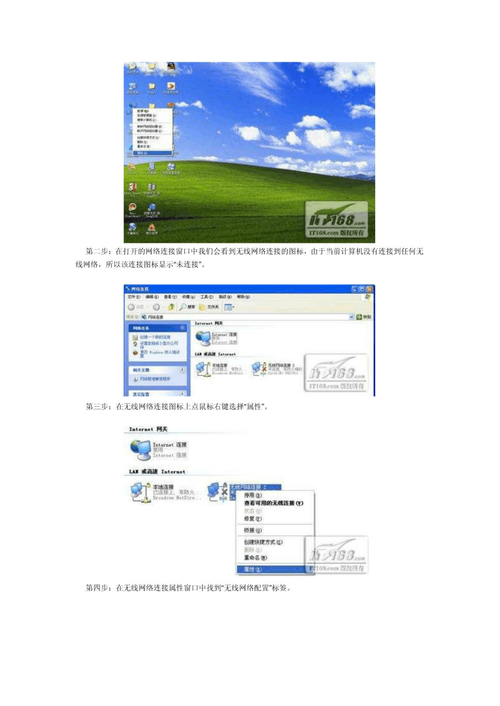
- 在打开的“网络连接”文件夹中,你会看到电脑上所有的网络连接,如“本地连接”(有线网络)和“无线网络连接”。
- 左键双击“无线网络连接”图标,同样会弹出方法一中提到的搜索和连接窗口。
通过“运行”命令(快捷方式)
这是一个更快速的专业方法。
(图片来源网络,侵删)
-
打开“运行”对话框:
- 按下键盘上的
Win键 +R键,会弹出“运行”对话框。
- 按下键盘上的
-
输入命令:
- 在输入框中键入
ncpa.cpl,然后按回车键。
- 在输入框中键入
-
进入管理界面:
- 系统会直接打开“网络连接”文件夹,然后按照方法二中的第3步操作即可。
如果找不到无线网络连接图标怎么办?(故障排查)
有时候你可能看不到那个无线信号图标,这通常是因为无线网卡被禁用了或者驱动程序有问题。
无线网卡被禁用
- 按照方法二,打开“网络连接”文件夹。
- 在列表中找到“无线网络连接”。
- 如果它被禁用了,图标会显示为灰色并有一个红色的“X”。
- 右键单击“无线网络连接”,在弹出的菜单中选择“启用”。
无线网卡驱动程序问题
无线网络连接”这个选项本身都没有出现,那很可能是无线网卡驱动没安装好或损坏了。
-
检查设备管理器:
- 右键点击“我的电脑”或“计算机”,选择“属性”。
- 在“系统属性”窗口中,切换到“硬件”选项卡,点击“设备管理器”。
- (或者直接在“运行”对话框中输入
devmgmt.msc并回车。)
-
查看网络适配器:
- 在设备管理器中,找到并展开“网络适配器”列表。
-
检查无线网卡状态:
- 在列表中寻找带有 "Wireless"、"WLAN"、"802.11" 或 "Wi-Fi" 字样的设备。
- 如果设备图标上有一个黄色的问号 (!) 或感叹号 (!),表示驱动程序有问题。
- 如果设备图标是灰色的,表示它被禁用了(和情况一类似,但这里可以右键选择“启用”)。
-
解决问题:
- 重新启用:如果被禁用,右键点击选择“启用”。
- 更新驱动:右键点击有问题的设备,选择“更新驱动程序”,然后按照向导操作,你可以让 Windows 自动搜索,也可以去你电脑品牌的官方网站下载最新的无线网卡驱动程序进行安装。
- 重新安装驱动:在设备上右键选择“卸载”,然后重启电脑,Windows XP 通常会自动重新安装驱动程序。
| 方法 | 操作步骤 | 优点 | 适用场景 |
|---|---|---|---|
| 任务栏图标 | 右下角无线信号图标 -> 点击“查看无线网络” | 最简单、最直观 | 日常连接Wi-Fi首选 |
| 控制面板 | 开始 -> 设置 -> 控制面板 -> 网络连接 | 功能全面,可管理所有网络 | 任务栏图标消失时,或需要高级设置时 |
| 运行命令 | Win+R -> 输入 ncpa.cpl |
速度最快,适合熟练用户 | 快速进入网络管理界面 |
希望这些详细的步骤能帮助你成功在 Windows XP 系统中打开并使用无线网络!