
解决思路:从易到难,从简到繁
我们将整个过程分为几个阶段:
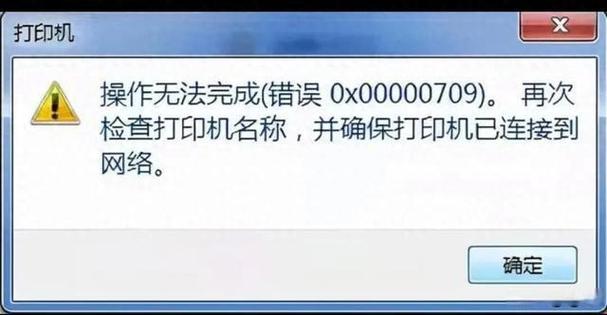
(图片来源网络,侵删)
- 基础检查(准备工作)
- 核心方法一:使用“添加打印机”向导(最推荐)
- 核心方法二:通过IP地址直接连接(绕过网络共享)
- 驱动程序问题排查与解决
- 高级疑难解答
第一阶段:基础检查
在进行任何复杂操作前,请先确认以下几点,这能解决大部分问题。
-
打印机自身状态:
- 打印机是否开机?
- 打印机是否处于“就绪”(Ready)或“在线”(Online)状态?(检查指示灯)
- 打印机网络连接是否正常?(如果是无线打印机,Wi-Fi指示灯是否正常?有线打印机,网线是否插紧?)
- 在打印机自带的操作面板上,是否能打印出一张“网络配置页”?这张纸会打印出打印机的IP地址,这是后续操作的关键。请务必记下这个IP地址。
-
电脑网络状态:
- 确保您的 Windows 7 电脑已连接到正确的网络(连接到公司或家庭 Wi-Fi)。
- 确保电脑能正常上网(能打开浏览器)。
- 最重要的一步:测试电脑和打印机是否能互相通信。
- 在 Windows 7 电脑上,按
Win + R键,输入cmd并回车,打开命令提示符。 - 输入
ping [打印机的IP地址],然后按回车。 - 如果看到 "来自 [IP地址] 的回复...",说明网络是通的,可以跳到第二阶段。
- 如果看到 "请求超时" 或 "一般失败",说明网络不通,请检查:
- 电脑和打印机是否在同一个路由器(同一个局域网)下?
- 路由器是否设置了防火墙,阻止了设备间的通信?(可以尝试重启路由器)
- 如果问题依旧,请优先解决网络连接问题,否则后续步骤很难成功。
- 在 Windows 7 电脑上,按
第二阶段:核心方法一 - 使用“添加打印机”向导(推荐)
这是 Windows 系统内置的标准方法,适用于大多数情况。
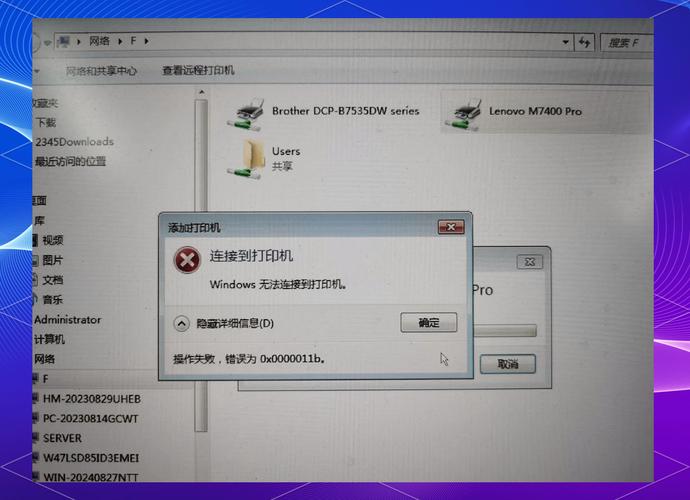
(图片来源网络,侵删)
-
打开“设备和打印机”窗口:
- 点击屏幕左下角的“开始”按钮。
- 选择“设备和打印机”。
-
启动添加向导:
在顶部的工具栏中,点击“添加打印机”。
-
让系统自动搜索:
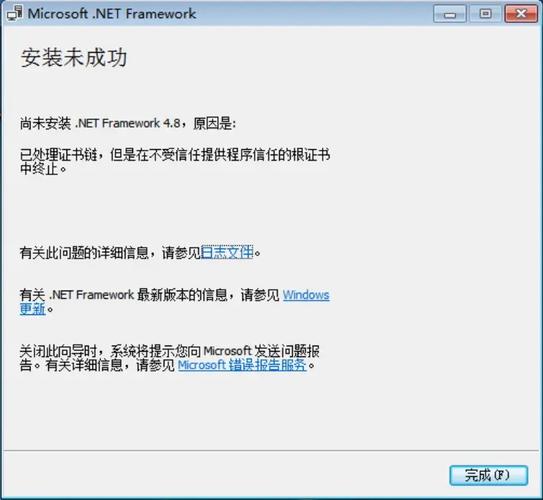 (图片来源网络,侵删)
- 系统会开始搜索网络中的打印机,请耐心等待几分钟。
- 如果找到了您的打印机,它会出现在列表中,直接选中它,点击“下一步”,然后按照提示完成安装即可。
- 如果搜索不到,系统会提示“找不到打印机”,这时,不要关闭窗口,点击下方的“我需要的打印机不在列表中”。
-
手动添加打印机(关键步骤):
- 在弹出的“添加打印机”对话框中,选择“按名称选择共享打印机...”。
- 在输入框中,输入打印机的网络路径,格式通常为:
\\[打印机的IP地址]或\\[计算机名]\[打印机共享名]。 - 强烈建议使用IP地址,因为它更稳定。
\\192.168.1.100。 - 点击“下一步”,系统会尝试连接并自动安装驱动。
- 如果成功,会提示“您已成功添加 [打印机型号]”,点击“完成”即可。
第三阶段:核心方法二 - 通过IP地址直接连接
如果方法一失败,或者你的打印机没有在网络上共享,这个方法非常有效。
-
打开“设备和打印机”窗口:
同样,通过“开始” -> “设备和打印机”进入。
-
添加打印机端口:
- 在窗口顶部,点击“添加打印机”。
- 在搜索界面,同样点击“我需要的打印机不在列表中”。
- 这一次,选择“添加使用 TCP/IP 地址的打印机或打印服务器”,然后点击“下一步”。
-
输入打印机IP地址:
- 在“设备类型”中,选择“TCP/IP 设备”。
- 在“主机名或 IP 地址”栏中,准确输入您在第一阶段找到的打印机IP地址。
- “端口名称”通常会自动填充,可以不用修改。
- 勾选“自动检测并安装我的即插即用打印机”(可选,但建议勾选)。
- 点击“下一步”。
-
安装驱动程序:
- 系统会尝试根据IP地址找到打印机型号,并自动安装驱动。
- 如果成功,直接完成即可。
- 如果失败,系统会提示您“从磁盘安装”或“浏览...”。
- 点击“浏览”,找到您提前下载好的驱动程序文件夹。
- 如果没有下载,可以去打印机品牌的官方网站,根据您的打印机型号,下载适用于 Windows 7 的驱动程序(通常是
.inf文件),然后指向这个文件进行安装。
第四阶段:驱动程序问题排查与解决
驱动是连接硬件和软件的桥梁,驱动不匹配或损坏是导致连接失败的最常见原因之一。
-
检查当前驱动:
- 进入“设备和打印机”。
- 如果看到你的打印机图标,但显示为“脱机”或有一个黄色感叹号,右键点击它,选择“打印机属性”。
- 在“常规”选项卡下,点击“打印测试页”。
- 如果能正常打印:说明驱动基本可用,可能是网络间歇性问题,可以暂时不管。
- 如果打印失败或提示错误:说明驱动有问题。
-
重新安装驱动:
- 最佳方式:去打印机官网下载 Windows 7 专用驱动的完整安装包(而不仅仅是驱动文件),运行安装程序,让它自动完成安装,这能确保所有组件都正确安装。
- 手动替换驱动:
- 右键点击打印机,选择“打印机属性”。
- 切换到“高级”选项卡。
- 点击“新的驱动程序...”或“更新驱动程序...”。
- 选择“浏览我的计算机以查找驱动程序软件”。
- 指向你从官网下载并解压好的驱动文件夹。
- 按照提示完成安装。
第五阶段:高级疑难解答
如果以上方法都无效,可以尝试以下步骤:
-
启用网络发现和文件共享:
- 在 Windows 7 的“控制面板”中,进入“网络和共享中心”。
- 点击“更改高级共享设置”。
- 确保“启用网络发现”、“启用文件和打印机共享”以及“关闭密码保护共享”(在家庭或工作网络中)都已选中,保存更改。
-
检查 Windows 防火墙:
- 有时,Windows 防火墙会阻止文件和打印共享。
- 进入“控制面板” -> “Windows 防火墙”。
- 点击左侧的“允许程序或功能通过 Windows 防火墙”。
- 在列表中,确保“文件和打印机共享”已经被勾选并且是在您的网络类型(如“专用”)下被允许,如果不确定,可以暂时关闭防火墙进行测试(测试后务必重新开启!)。
-
重新安装打印机服务:
- 按
Win + R,输入services.msc并回车。 - 在服务列表中,找到以下两个服务,确保它们的“启动类型”为“自动”,服务状态”为“正在运行”:
- Print Spooler(打印后台处理程序):这是打印服务的核心。
- Server(服务器):此服务为网络上的计算机提供文件、打印、命名管道和邮件等服务。
- 如果服务未启动,右键点击它,选择“启动”。
- 按
-
重启一切:
- 最简单但有时最有效的方法:重启您的 Windows 7 电脑,然后重启打印机(关闭电源,等待30秒后再开启),这可以清除临时的缓存和错误状态。
解决 Win7 网络打印机连接问题的最佳路径是:
基础检查 -> 方法一(向导)-> 方法二(TCP/IP)-> 更新/重装驱动 -> 检查防火墙和服务
请耐心按照步骤操作,很大概率能在前几步解决问题,祝您成功!











