
核心步骤:如何开启4G网络
请按照以下步骤操作,确保你的iPhone 7已经连接到正确的4G网络。
(图片来源网络,侵删)
-
打开“设置”App 在手机主屏幕上找到并点击灰色的齿轮图标“设置”。
-
进入“蜂窝网络”设置 在设置列表中,找到并点击 “蜂窝网络” (Cellular),如果你的系统语言是简体中文,这里可能显示为“移动网络”或“蜂窝数据”,功能是一样的。
-
开启“蜂窝数据” 在“蜂窝网络”设置页面的最顶部,你会看到一个大的开关按钮,上面写着 “蜂窝数据” (Cellular Data),确保这个开关是 绿色 的,表示已经打开,如果它是灰色的,请向右滑动打开它。
-
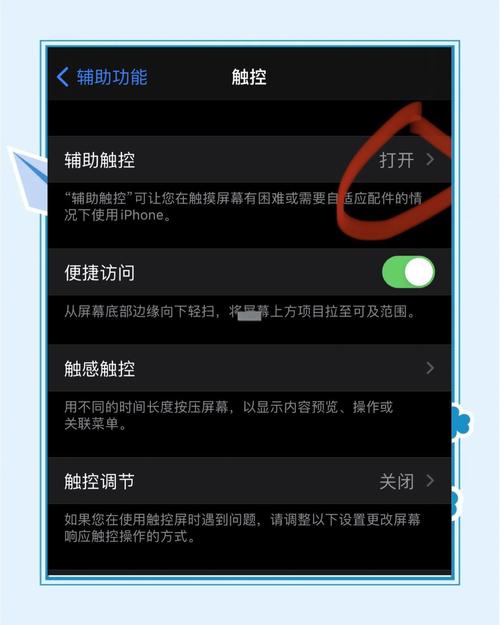
设置“蜂窝数据选项” 点击 “蜂窝数据选项” (Cellular Data Options)。
 (图片来源网络,侵删)
 -
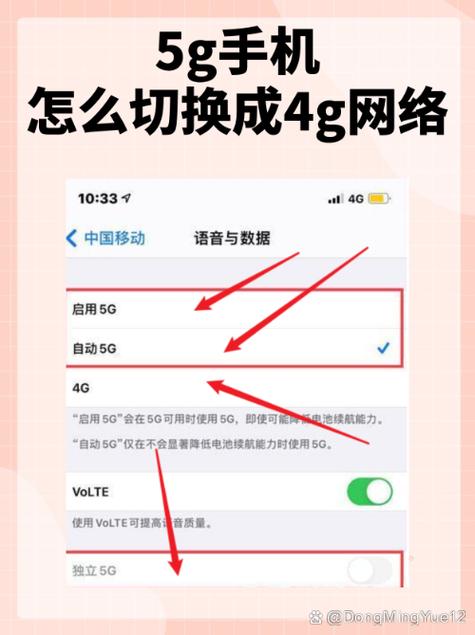
选择“语音与数据” 在“蜂窝数据选项”页面,点击 “语音与数据” (Voice & Data)。
-
选择“4G” 你会看到几个选项:
- 开启:这是最常用的选项,它表示你的iPhone 7会优先使用4G网络进行数据连接,只有在没有4G信号或4G网络不可用时,才会自动切换到3G或2G网络。(这是绝大多数用户应该选择的选项)
- 仅语音:这个选项比较特殊,它会使用3G或2G网络来接打电话和收发短信,但数据流量(上网)会优先使用4G网络,在某些信号极差的地区,这个选项可能会让通话更稳定,但通常情况下建议选择“开启”。
- 关闭:禁用4G,仅使用3G/2G网络,这会大大降低你的上网速度,一般不建议选择。
请你选择 “开启”。
如果按照以上步骤设置了,但仍然没有4G信号怎么办?
设置正确了,但手机可能因为各种原因没有正确连接到4G网络,可以尝试以下排查方法:
(图片来源网络,侵删)
重启手机
这是最简单也最有效的解决方法,长按电源键,滑动关机,等待30秒后,再按电源键开机,重启可以清除临时的系统错误,让手机重新搜索网络。
检查SIM卡
SIM卡接触不良也可能导致无法识别4G网络。
- 关机。
- 用卡针取出SIM卡托。
- 取出SIM卡,用干净的软布或纸巾轻轻擦拭金属触点。
- 将SIM卡重新装回托盘,确保方向正确,然后推回手机。
- 开机,等待1-2分钟,让手机重新搜索网络。
打开“蜂窝数据”中的“启用4G”
这是一个非常关键的设置,很多人会忽略它。
- 进入 “设置” > “蜂窝网络” > “蜂窝数据选项”。
- 你会看到一个 “启用4G” (Enable 4G) 的选项。
- 确保它设置为 “打开” (On),如果设置为“关闭”,那么即使你选择了“语音与数据”为“开启”,手机也无法使用4G网络。
检查运营商设置
手机需要从运营商那里获取最新的网络配置信息。
- 进入 “设置” > “通用” > “关于本机”。
- 稍等片刻,系统会自动检查并下载最新的运营商设置,如果找到更新,屏幕上会弹出提示,如果没有,它会显示“当前版本”。
还原网络设置
这是一个比较彻底的解决方法,会清除所有Wi-Fi密码、蓝牙配对信息和蜂窝网络设置,但不会删除你的个人数据(如照片、联系人等)。
- 进入 “设置” > “通用” > “传输或还原iPhone”。
- 点击 “还原”。
- 选择 “还原网络设置”。
- 输入你的锁屏密码以确认。
- 重启后,你需要重新连接Wi-Fi,并重新输入Wi-Fi密码,手机会重新搜索运营商网络。
检查所在地的信号和运营商服务
- 确认信号强度:确保你所在的地方有4G网络覆盖,可以尝试走到窗边或开阔地带。
- 确认欠费:联系你的运营商(如中国移动、中国联通、中国电信),确认你的手机号码是否欠费或套餐是否包含4G流量。
- 确认APN设置:在极少数情况下,运营商的APN(接入点名称)设置错误会导致无法上网,通常情况下,iPhone会自动配置,但如果手动修改过,可以尝试在“蜂窝网络” > “蜂窝数据网络”中,将APN恢复为默认设置(通常留空即可)。
要让iPhone 7使用4G网络,核心是确保以下三个设置都正确开启:
- 设置 > 蜂窝网络 > 蜂窝数据:主开关,确保为 开启。
- 设置 > 蜂窝网络 > 蜂窝数据选项 > 语音与数据:选择 开启。
- 设置 > 蜂窝网络 > 蜂窝数据选项 > 启用4G:确保为 开启。
如果设置无误,尝试 重启手机 或 检查SIM卡,如果问题依旧,再考虑使用 还原网络设置 或联系运营商,希望这些步骤能帮助你成功开启4G网络!











