第一步:最基础的检查(新手必看)
这些是最简单但最容易被忽略的原因。
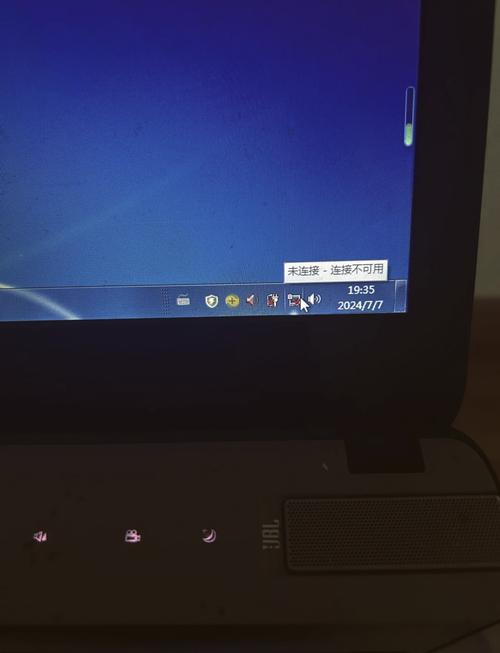
(图片来源网络,侵删)
-
检查物理开关:
- 笔记本电脑:很多笔记本侧面或键盘区有 物理 WiFi 开关,或者是一个 功能键(通常标有飞机🛫或WiFi图标),请确保它处于 开启 状态。
- 台式机:如果使用的是 USB 无线网卡,请确保它插紧了,并且可以尝试换个 USB 接口。
-
检查飞行模式:
- 点击任务栏右下角的 通知中心 图标(像对话气泡的那个)。
- 查看顶部是否有 “飞行模式” 的开关,如果它是 打开 状态,请点击 关闭 它。
第二步:使用 Windows 10 自带的网络疑难解答
Windows 10 有一个非常强大的自动修复工具,可以解决大部分常见的网络问题。
- 在任务栏的搜索框中输入 “网络问题” 或 “疑难解答”。
- 选择 “查找并修复网络问题” 或 “网络适配器”。
- 让它自动运行并检测问题,它会尝试自动修复,如果找到问题并修复,重启电脑即可。
第三步:检查并更新无线网卡驱动程序
驱动程序是硬件和操作系统之间的桥梁,驱动出问题,硬件就无法正常工作,这是最常见的原因之一。

(图片来源网络,侵删)
方法 A:通过设备管理器更新(推荐首选)
- 在任务栏搜索框中输入 “设备管理器” 并打开它。
- 展开 “网络适配器” 类别。
- 在列表中找到你的无线网卡,名字通常包含 "Wireless", "WLAN", "Wi-Fi", "802.11" 等字样(
Intel(R) Wi-Fi 6 AX200 160MHz)。 - 右键点击 你的无线网卡,选择 “更新驱动程序”。
- 选择 “自动搜索更新的驱动程序软件”,Windows 会自动在网络上为你查找并安装最新的驱动。
方法 B:从电脑品牌官网下载驱动(最可靠)
如果自动更新找不到或驱动有问题,去你的电脑品牌官网下载驱动是最稳妥的方法。
- 确定你的电脑 品牌和型号(联想小新 Pro 14, 戴尔 XPS 13, 华硕天选游戏本等)。
- 在另一台能上网的设备上,访问该品牌的官方网站(如 support.lenovo.com, dell.com, support.asus.com)。
- 进入“支持”或“驱动下载”页面,输入你的电脑 exact 型号。
- 选择你的 操作系统 为 Windows 10。
- 在驱动列表中,找到 “网络” 或 “无线 LAN” 分类,下载最新的 无线网卡驱动程序。
- 下载完成后,双击运行安装程序,根据提示完成安装。安装后务必重启电脑。
第四步:重置网络设置
如果驱动没问题,可能是系统网络配置出现了混乱,重置网络可以清除所有旧的、错误的配置,恢复到初始状态。
- 在任务栏搜索框中输入 “cmd”。
- 在搜索结果中,右键点击“命令提示符”,选择 “以管理员身份运行”。
- 在黑色的命令提示符窗口中,依次输入以下命令,每输入一条就按一次回车键:
netsh winsock resetnetsh int ip resetipconfig /releaseipconfig /renewipconfig /flushdns - 所有命令都运行完毕后,关闭命令提示符窗口,并重启你的电脑。
第五步:检查 Windows 服务状态
一个关键的服务被停止或禁用也会导致 WiFi 无法使用。
- 按键盘上的
Win + R键,打开“运行”对话框。 - 输入
services.msc然后按回车,打开“服务”窗口。 - 在服务列表中找到 “WLAN AutoConfig” 服务。
- 双击它,确保:
- “启动类型” 是 “自动”。
- “服务状态” 是 “正在运行”。
- 如果不是,请将其更改为“自动”,然后点击“启动”,最后点击“应用”和“确定”。
第六步:系统文件检查
如果系统文件损坏,也可能导致各种功能异常,包括网络。

(图片来源网络,侵删)
- 同样,以 管理员身份运行“命令提示符” (参考第四步)。
- 输入命令
sfc /scannow然后按回车。 - 等待扫描完成(可能需要一些时间),它会自动查找并修复损坏的系统文件。
- 扫描完成后,重启电脑。
第七步:最后的尝试 —— 系统还原或重置
如果以上所有方法都失败了,说明问题可能比较深。
-
系统还原:
- 如果你的电脑之前创建过还原点,可以尝试将系统还原到 WiFi 还能正常使用的时间点。
- 在搜索框中输入 “创建还原点”,打开它。
- 点击“系统还原”,然后按照向导选择一个合适的还原点。
-
重置此电脑:
- 这是最后的手段,它会重置 Windows 10,但你可以选择是否保留个人文件。
- 进入 “设置” > “更新和安全” > “恢复”。
- 在“重置此电脑”部分,点击“开始”,然后选择 “保留我的文件”(这样不会删除你的文档、图片等,但应用和设置会被重置)。
总结一下排查思路:
- 先检查物理开关和飞行模式(最简单)。
- 用网络疑难试试(系统自动修复)。
- 重点更新无线网卡驱动(最常见原因,官网驱动最可靠)。
- 重置网络设置(清除配置错误)。
- 检查 WLAN AutoConfig 服务(确保后台服务在运行)。
- 运行系统文件检查(修复系统损坏)。
- 最后考虑系统还原或重置(彻底解决深层问题)。
希望这些步骤能帮你解决问题!如果所有方法都试过了还是不行,那可能是无线网卡硬件本身损坏了,这种情况就需要联系售后或找专业人士维修了。