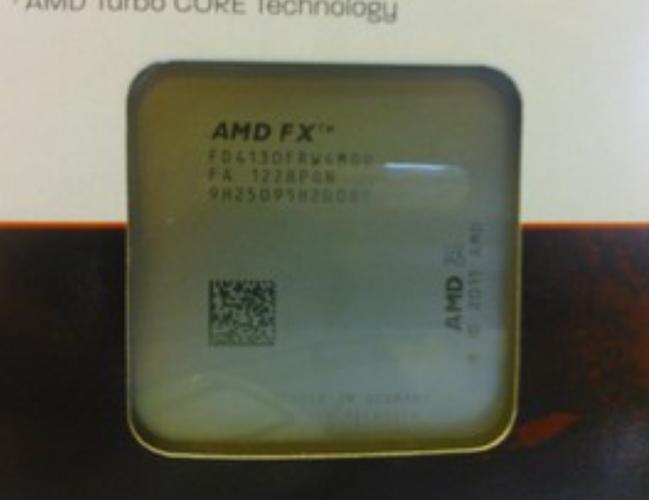
AMD A4-4330M 支持 AMD-V 虚拟化技术。
(图片来源网络,侵删)
这意味着您完全可以在它上面流畅地运行虚拟机软件,如 VirtualBox、VMware Workstation Player/Pro、Hyper-V 等。
详细解析
什么是 AMD-V (AMD Virtualization)?
- 定义:AMD-V 是 AMD 公司为其处理器开发的一套硬件辅助虚拟化技术,它是一个底层硬件功能,旨在提升虚拟机的性能和效率。
- 作用:在没有硬件辅助的情况下,CPU 需要通过软件指令来模拟和切换虚拟机环境,这会带来巨大的性能开销(通常称为“二进制翻译”或“动态二进制转换”),而 AMD-V 技术在 CPU 内部增加了新的指令集和运行模式,可以让虚拟机监控器(Hypervisor,如 VirtualBox)直接在硬件上运行,极大地减少了性能损耗,使虚拟机运行更接近于物理机的速度。
- 对应技术:这是 Intel 处理器上 Intel VT-x 技术的对等产品。
如何确认 A4-4330M 支持 AMD-V?
您可以通过以下几种方法来确认:
使用 CPU-Z 软件(最直观)
- 下载并安装 CPU-Z(免费软件)。
- 打开软件,切换到 "CPU" 选项卡。
- 在右侧的 "Instructions" 指令集列表中,找到 "VM" 或 "AMD-V" 选项。
- 如果该项前面有 ✔️ 勾选,则说明您的 CPU 支持该技术。
使用命令行工具(适用于 Windows)
(图片来源网络,侵删)
- 在 Windows 搜索栏中输入
cmd,然后右键点击“命令提示符”,选择“以管理员身份运行”。 - 在打开的命令行窗口中,输入以下命令并按回车:
systeminfo | findstr /B /C:"Virtualization" - 如果返回结果中显示 "Virtualization: Enabled",则表示虚拟化技术在 BIOS/UEFI 中已开启,如果显示 "Disabled",则需要进入 BIOS/UEFI 开启它。
查看官方规格表
您可以访问 AMD 官方的产品支持页面或可靠的硬件数据库网站(如 CPU-World),查找 A4-4330M 的详细规格。
- AMD A4-4330M (Trinity) Specs (来源: CPU-World)
- 在 "Virtualization Technology" 一栏,明确标注为 "AMD-V"。
重要前提:BIOS/UEFI 中的虚拟化开关
仅仅 CPU 支持虚拟化是不够的,您必须在计算机的 BIOS/UEFI 设置中手动开启这个功能。
-
开启方法:
 (图片来源网络,侵删)
- 重启电脑,在开机画面出现时(通常是主板品牌 Logo),连续按特定键进入 BIOS/UEFI 设置界面,常见的按键有
F2,F10,Del,Esc。 - 进入后,寻找类似 "Advanced"(高级)、"CPU Configuration"(CPU配置)、"SVM Mode"(SVM模式)或 "AMD-V" 的选项。
- 将其设置为 "Enabled"(已启用)。
- 按
F10保存设置并退出。
- 重启电脑,在开机画面出现时(通常是主板品牌 Logo),连续按特定键进入 BIOS/UEFI 设置界面,常见的按键有
-
为什么需要开启? 出于安全和稳定性考虑,主板制造商默认会关闭这个功能,开启后,虚拟机软件才能调用 CPU 的硬件虚拟化能力。
AMD A4-4330M 的性能评估
虽然它支持虚拟化,但作为一款发布于 2012 年的移动端处理器,其性能在今天看来已经非常有限。
- CPU 性能:双核四线程(Piledriver 架构),基础频率 2.5GHz,最高可加速至 3.0GHz,性能大致相当于今天的英特尔赛扬或奔腾处理器,只能处理非常轻量级的任务。
- 内存支持:支持 DDR3 内存,最大容量和频率也受限于当时的平台。
- 核芯显卡:搭载 AMD Radeon HD 7420G,性能也比较孱弱,不适合进行图形密集型的工作。
在 A4-4330M 上运行虚拟机的建议
基于其性能,建议您:
-
选择合适的虚拟机软件:
- VirtualBox:免费、开源,对硬件要求较低,是很好的选择。
- VMware Workstation Player:免费供个人使用,性能和稳定性也很好。
- Windows 10/11 自带的 Hyper-V:如果您的系统是专业版或企业版,也可以使用,但相对更复杂一些。
-
选择合适的虚拟机操作系统:
- 强烈推荐 Linux:如 Lubuntu、Linux Mint (XFCE/Cinnamon 版本)、Xubuntu 等轻量级发行版,它们对硬件资源要求低,可以在该处理器上流畅运行。
- 谨慎选择 Windows:可以尝试安装 Windows 10/11 的 32 位版本,或者 Windows 7,但请注意,即使开启了虚拟化,虚拟机内的系统运行速度也会比较慢,同时运行多个程序可能会卡顿。不建议安装 64 位 Windows,因为 4GB 内存很可能无法满足虚拟机+宿主系统的双重需求。
-
管理内存分配:
- 这是最关键的一点,您的笔记本很可能只有 4GB 或 8GB 内存。
- 如果宿主机是 Windows 10/11,建议只分配 1GB 或 2GB 内存给虚拟机,以保证宿主系统的基本流畅运行。
| 项目 | 详情 |
|---|---|
| 支持虚拟化 | 是,支持 AMD-V 技术。 |
| 开启方式 | 需在 BIOS/UEFI 中手动开启 "SVM Mode" 或 "AMD-V"。 |
| 性能表现 | 较低,是 2012 年的入门级移动处理器。 |
| 适用场景 | 学习和测试,例如体验不同版本的 Linux、学习命令行、进行简单的网络实验等。 |
| 不适用场景 | 运行大型软件、开发、游戏、作为服务器等对性能有要求的任务。 |
AMD A4-4330M 是一块可以用来玩虚拟机的“古董”CPU,非常适合入门学习和体验,但不要对它的性能抱有太高期望。