
通过打印机自带的显示屏(最直接)
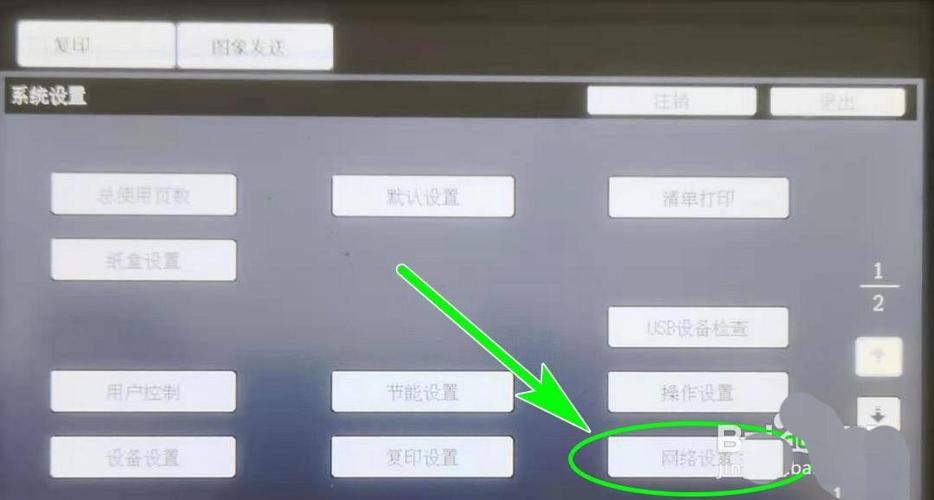
如果您的打印机带有液晶显示屏或小屏幕,这是最简单的方法。
(图片来源网络,侵删)
- 进入“网络”或“设置”菜单:在打印机控制面板上,找到带有“网络”图标(通常是一个地球或信号塔)或“设置/工具”图标的按钮。
- 查找“TCP/IP”或“网络设置”:进入菜单后,寻找“网络设置”、“网络配置”、“TCP/IP设置”或类似的选项。
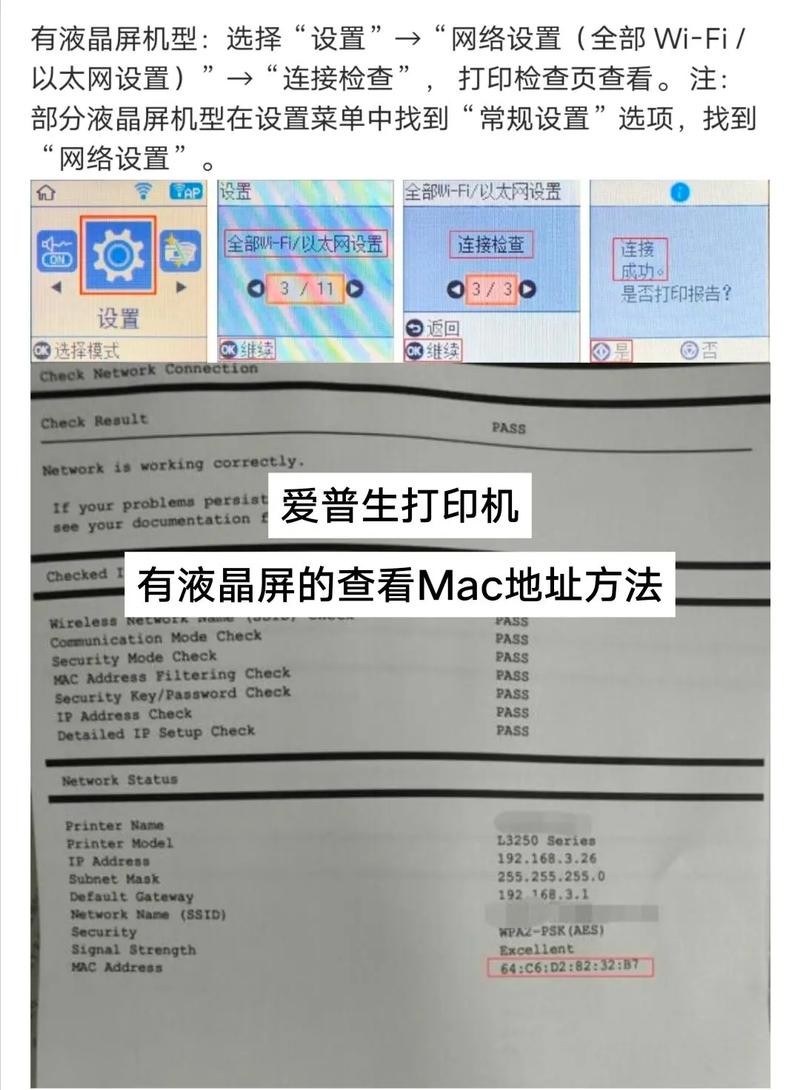
- 查看IP地址:在子菜单中,您应该能直接看到“IP地址”或“IPv4地址”这一项,后面的数字就是打印机的IP地址。
在Windows电脑上查看
方法2.1:通过“设备和打印机”或“打印机和扫描仪”(最推荐)
这是最常用且最稳定的方法之一。
- 打开 “控制面板”。
- 快速打开:在Windows搜索栏(任务栏上的放大镜图标)中输入“控制面板”并打开。
- 将“查看方式”改为“大图标”或“小图标”,然后找到并点击 “设备和打印机”。
在较新的Windows 10/11版本中,您可以直接在“设置” > “蓝牙和其他设备” > “打印机和扫描仪”中找到您的打印机。
- 在打印机列表中,找到您要查看的网络打印机,右键单击它,选择 “打印机属性”。
- 在弹出的属性窗口中,切换到 “端口” 选项卡。
- 在“端口”列表中,找到与您的打印机对应的端口,网络打印机的端口通常是
Standard TCP/IP Port。 - 仔细查看端口的名称,它通常直接就是IP地址,
168.1.100,如果端口名称不是IP地址,请选中该端口,然后点击右下角的 “配置端口” 按钮。 - 在弹出的窗口中,“打印机名称或IP地址”一栏就会清晰地显示打印机的IP地址。
方法2.2:通过打印机属性(另一种路径)
- 在 “设置” > “蓝牙和其他设备” > “打印机和扫描仪” 中,找到您的打印机。
- 点击打印机名称下方的 “打开队列” 链接。
- 在打印队列窗口的顶部菜单栏,点击 “打印机”,然后选择 “属性”。
- 接下来的步骤与方法2.1中的第4步相同:切换到 “端口” 选项卡,查看或配置端口。
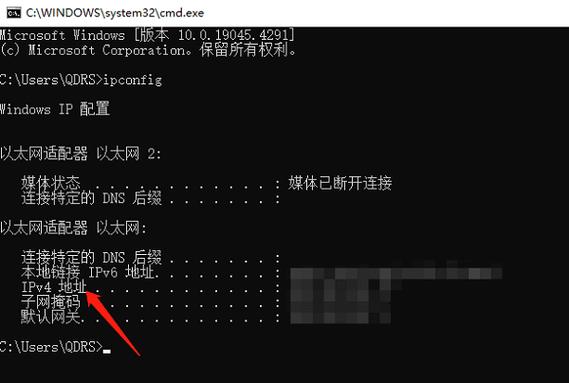
方法2.3:使用命令提示符(适合高级用户)
- 在Windows搜索栏中输入
cmd,然后右键点击“命令提示符”,选择 “以管理员身份运行”。 - 在黑色窗口中,输入以下命令并按回车:
ping <打印机名称>
将
<打印机名称>替换为您在“设备和打印机”中看到的打印机的完整名称(HP-LaserJet-M404)。 - 系统会返回响应信息,在第一行中会显示
[您的打印机IP地址] has been set。 - 另一个更强大的命令是
arp:arp -a
这个命令会列出网络中所有设备的IP地址和MAC地址,您需要从列表中找到您打印机的MAC地址(通常在打印机背面标签上),然后对应查找其IP地址。
 (图片来源网络,侵删)
在macOS电脑上查看
方法3.1:通过“系统设置”
- 点击屏幕左上角的 苹果菜单 ,选择 “系统设置” (System Settings)。
- 在侧边栏中向下滚动,找到并点击 “打印机与扫描仪” (Printers & Scanners)。
- 在打印机列表中,按住
Control键,然后单击您要查看的网络打印机,从弹出的菜单中选择 “服务” > “在访达中显示” (Show in Finder)。 - 这会打开一个访达窗口,显示打印机的详细信息,您可以在其中找到 “位置” (Location) 或 “URI” 字段,里面通常会包含IP地址,格式类似
ipp://192.168.1.100:631/ipp,其中的168.1.100就是IP地址。
方法3.2:使用终端命令
- 打开 “应用程序” > “实用工具” > “终端” (Terminal)。
- 输入以下命令并按回车:
lpinfo -v -l | grep "direct"
- 在输出的结果中,找到您的打印机型号,后面的地址信息就会包含IP地址,格式如
socket://192.168.1.100。
通过路由器管理界面
如果以上方法都不可行,您可以通过查看连接到您路由器的设备列表来找到打印机的IP地址。
- 登录路由器管理界面:在浏览器中输入路由器的管理地址(通常是
168.1.1、168.0.1或tplinklogin.cn等,具体请看路由器背面标签)。 - 输入管理员密码:输入您设置的管理员密码登录。
- 查找设备列表:在管理界面中寻找类似 “已连接设备” (Connected Devices)、“DHCP客户端列表” (DHCP Client List) 或 “设备管理” 的选项。
- 识别打印机:在设备列表中,查看设备的“名称”或“制造商”一栏,打印机的名称通常很明确(例如包含 "HP", "Canon", "Brother" 等品牌名),或者您可以对照一下MAC地址(打印机背面有标签)。
- 找到IP地址:与打印机对应的IP地址就在同一行中列出。
查看打印机背面或底部标签
这是一个最物理、最简单的方法,大多数网络打印机在机身背面、底部或侧面会有一个标签,上面会直接印有打印机的 网络名称、MAC地址和IP地址。
总结与建议
| 方法 | 优点 | 缺点 | 适用场景 |
|---|---|---|---|
| 打印机自屏 | 最直接,无需电脑 | 仅适用于带屏的打印机 | 日常维护,快速查看 |
| Windows端口设置 | 稳定可靠,Windows系统通用 | 路径稍深 | Windows用户首选 |
| macOS系统设置 | 系统集成,方便 | 需要右键菜单操作 | macOS用户首选 |
| 路由器设备列表 | 无需操作打印机,适合多设备 | 需要知道路由器密码 | 其他方法失效时 |
| 查看机身标签 | 最简单,无需任何软件 | 可能被磨损或贴纸覆盖 | 任何情况下的快速检查 |
对于绝大多数用户来说,使用操作系统自带的打印机设置(Windows的“端口”或macOS的“访达”)是最推荐的方法,因为它准确且稳定,如果打印机有屏幕,那将是您的第一选择。
(图片来源网络,侵删)











