
第一步:基础检查(“重启大法”永远有效)
在复杂的设置之前,先做几个简单的检查,这能解决大部分问题。
(图片来源网络,侵删)
-
重启所有设备:
- 关闭打印机电源,等待30秒,然后重新打开。
- 重启你的电脑/手机。
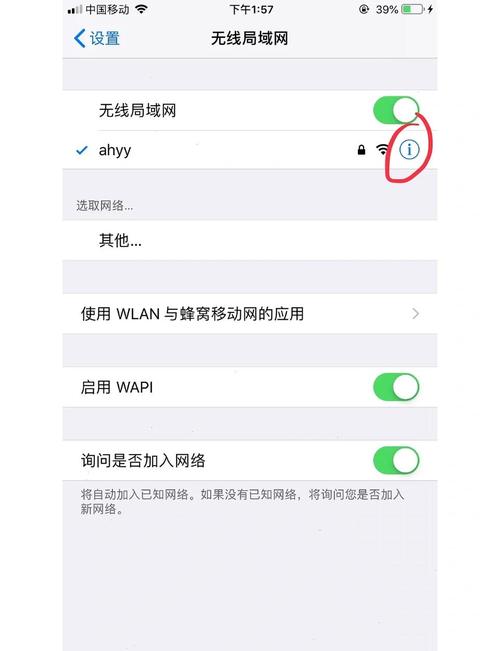
- 重启你的Wi-Fi路由器(拔掉电源线,等待1分钟,再插回去)。
- 这个过程可以清除临时的缓存和连接错误,让所有设备都重新获得正确的IP地址。
-
检查打印机状态:
- 打印机本身是否正常?检查打印机的显示屏,看是否有错误提示(如“墨盒错误”、“卡纸”等)。
- 确保打印机有足够的墨水和纸张。
- 非常重要:尝试让打印机打印一张“网络配置报告”或“状态报告”,这个报告通常会打印出打印机的IP地址、MAC地址等网络信息,这是后续排查的关键,你可以在打印机的菜单里找到这个选项(通常在“设置”>“网络”或“信息”里)。
第二步:确认网络环境(关键!打印机连对Wi-Fi了吗?)
这是最容易出问题的地方,你的电脑和打印机必须连接在同一个Wi-Fi网络下,才能互相发现。
-
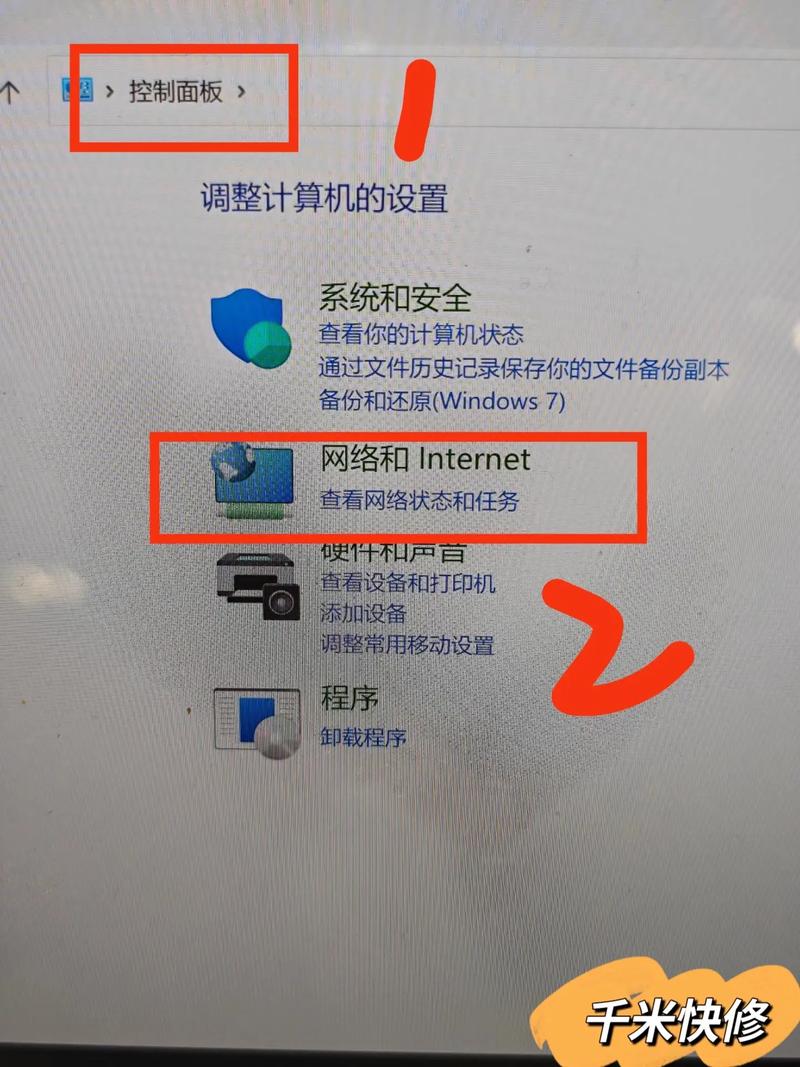
确认打印机的Wi-Fi连接:
 (图片来源网络,侵删)
- 拿着刚才打印出的“网络配置报告”,查看上面记录的 IP地址、子网掩码 和 默认网关。
- 拿出你的手机或电脑,连接到Wi-Fi,然后在浏览器里输入打印机的IP地址。
- 如果能打开打印机的内置网页/设置界面,说明你的设备和打印机在同一个局域网内,网络是通的,请跳到第三步。
- 如果打不开,说明你的设备和打印机不在同一个网络(比如一个连了2.4G,一个连了5G;或者连错了Wi-Fi名称),你需要重新设置打印机的Wi-Fi连接。
-
重新设置打印机的Wi-Fi:
- 在打印机的控制面板上,进入“设置” > “网络设置” > “或Wi-Fi设置”。
- 选择“无线设置向导”或类似的选项,让它重新搜索你家的Wi-Fi信号。
- 选择你的Wi-Fi名称(SSID),并输入正确的密码。
- 设置完成后,再次打印“网络配置报告”,确认IP地址是否已更新,并且你的电脑能通过这个IP地址访问到打印机。
第三步:在电脑上添加打印机
假设你已经确认了打印机和电脑在同一个Wi-Fi下,我们来尝试在电脑上添加它。
对于 Windows 10/11 用户:
-
通过设置添加(推荐):
- 打开 设置 > 蓝牙和其他设备 > 打印机。
- 点击 “添加打印机或扫描仪”。
- 系统会自动搜索,如果搜索到了你的打印机,直接点击它,然后按照提示安装即可。
- 如果搜索不到,点击下方的 “我需要的打印机不在列表中”。
-
手动添加(如果自动搜索失败):
- 在“我需要的打印机不在列表中”窗口中,选择 “按名称选择共享打印机”。
- 在输入框中,输入打印机的IP地址,格式为:
\\+IP地址+\+打印机型号或名称。\\192.168.1.100\HP LaserJet Pro
- 点击“下一步”,系统会尝试连接并安装驱动。
- 如果还不行,可以尝试选择 “使用TCP/IP地址或主机名添加打印机”,然后输入打印机的IP地址,让系统手动查找。
对于 macOS 用户:
- 通过系统偏好设置添加:
- 点击屏幕左上角的 苹果菜单 > 系统设置(或“系统偏好设置”)。
- 进入 “打印机与扫描仪”。
- 点击左下角的 “+”号 添加打印机。
- 在弹出的窗口中,点击工具栏上的 “IP” 标签页。
- 地址:输入打印机的IP地址。
- 协议:通常选择 “HP Jetdirect” 或 “Line Printer Daemon - LPD”,如果不确定,可以都试试,很多打印机也支持 “IPP”。
- 名称:可以自定义一个你喜欢的名字。
- 使用:选择 “自动选择”,让系统自己找驱动,或者从列表中选择一个。
- 点击“添加”,macOS会尝试连接并安装驱动。
第四步:驱动程序问题
系统虽然找到了打印机,但因为缺少正确的驱动程序,导致无法打印。
-
从官网下载最新驱动:
- 这是最可靠的方法,在电脑浏览器中搜索 “[你的打印机品牌和型号] 驱动下载”。
- 进入打印机品牌的官方网站(如惠普、佳能、爱普生等)。
- 找到“支持”或“下载”页面,输入你的打印机型号。
- 选择你的操作系统(Windows 11, macOS Sonoma等),然后下载推荐的完整软件套件。
- 下载后,运行安装程序,它会自动安装正确的驱动和打印管理软件,安装完成后重启电脑再试。
-
使用Windows的“疑难解答”:
- 在Windows 10/11的“设置”>“更新和安全”>“疑难解答”中,有一个 “打印机” 疑难解答工具,可以自动检测并修复一些常见问题。
第五步:防火墙和安全软件
电脑的防火墙或杀毒软件有时会阻止电脑与打印机的通信。
- 临时测试:尝试暂时关闭Windows防火墙和第三方杀毒软件,然后再次尝试添加打印机。
- 如果可以添加了,说明就是防火墙的问题,重新打开防火墙和安全软件,然后在它们的设置中,找到“允许应用通过防火墙”的选项,手动添加你的打印机和打印服务,给予它网络访问权限。
第六步:进阶排查(如果以上都无效)
如果以上步骤都无法解决问题,可以尝试以下更深入的方法:
-
Ping测试:
- 在Windows中,按
Win + R,输入cmd打开命令提示符。 - 输入
ping [打印机的IP地址],然后按回车。 - 如果看到“来自...”的回复,说明网络是通的,如果看到“请求超时”或“目标主机无法访问”,说明网络不通,需要回到第二步检查网络设置。
- 在Windows中,按
-
检查路由器设置:
- 登录你的路由器管理界面(通常在浏览器输入
168.1.1或168.0.1)。 - 检查 “DHCP服务器” 是否是开启状态,这负责为设备分配IP地址。
- 检查 “MAC地址过滤” 或 “访问控制” 是否开启了,如果开启了,你需要把打印机的MAC地址(在网络配置报告里可以找到)添加到白名单中。
- 登录你的路由器管理界面(通常在浏览器输入
-
重置打印机网络:
如果设置一团糟,可以考虑将打印机的网络设置恢复到出厂状态,在打印机的菜单里找到“恢复出厂设置”或“网络重置”选项,然后重新进行Wi-Fi连接设置。
总结一下排查流程:
基础检查 -> 确认同网段 -> 电脑端添加 -> 驱动问题 -> 防火墙问题 -> 进阶排查
希望这个详细的指南能帮助你解决问题!如果卡在某一具体步骤,可以告诉我你的打印机型号、操作系统和具体遇到的情况,我可以提供更精确的建议。











