下面我将从简单到专业,为你详细介绍几种主流的监控方法。
(图片来源网络,侵删)
使用 Windows 自带工具(无需安装)
对于快速查看和基础诊断,系统自带的工具非常方便。
任务管理器
这是最快捷、最直观的方法,适合实时监控当前进程的网络使用情况。
-
如何打开:
- 按
Ctrl + Shift + Esc快捷键。 - 或者右键点击任务栏,选择“任务管理器”。
- 或者按
Ctrl + Alt + Del,然后选择“任务管理器”。
- 按
-
如何使用:
 (图片来源网络,侵删)
- 切换到 “性能” 选项卡。
- 在左侧选择 “以太网” 或 “Wi-Fi”。
- 点击下方的 “打开资源监视器” 链接。
- 在弹出的“资源监视器”窗口中,展开 “网络” 部分。
- 你可以查看 “TCP 连接” 和 “监听端口”,这里会显示哪些进程正在使用网络,以及它们连接的地址和传输的字节数。
-
优点:
- 系统自带,无需安装。
- 操作简单,可以快速定位是哪个程序占用了大量网络。
-
缺点:
- 功能相对基础,缺乏历史数据统计和图表。
- 无法监控特定端口的详细流量。
资源监视器
这个工具在任务管理器中可以打开,也可以直接通过搜索“resmon”来运行,它提供了比任务管理器更详细的网络连接信息,包括进程、PID、本地地址、远程地址等。
-
如何使用:
- 打开“资源监视器”。
- 切换到 “网络” 选项卡。
- 查看 “网络活动” 部分,你可以实时看到所有活动的 TCP 和 UDP 连接,并按进程、PID、协议、地址等进行筛选。
-
优点:
- 信息非常详细,适合排查网络连接问题。
- 可以实时筛选和查看连接详情。
-
缺点:
仍然是实时视图,没有历史记录。
性能监视器
这是一个更强大的系统工具,可以记录和展示长期的性能数据,包括网络流量。
-
如何打开:
- 按
Win + R,输入perfmon,然后回车。
- 按
-
如何使用:
- 在左侧面板中,展开 “数据收集器集” -> “系统” -> “诊断” -> “系统诊断”。
- 在右侧找到 “Network Interface”(网络接口),这里已经为你预设了监控对象。
- 你可以点击工具栏上的 “绿色加号” 来添加计数器。
- 常用的计数器有:
Bytes Total/sec:总字节数/秒,反映总流量。Bytes Received/sec:接收字节数/秒。Bytes Sent/sec:发送字节数/秒。
- 常用的计数器有:
- 添加计数器后,点击工具栏的 “绿色三角形” 开始监控,你就能看到实时的流量图表。
-
优点:
- 功能强大,可以记录历史数据,生成日志文件。
- 可以自定义监控对象和计数器。
-
缺点:
界面相对复杂,对新手不够友好。
使用 PowerShell(适合高级用户和自动化)
PowerShell 是一个强大的命令行工具,非常适合进行网络诊断和脚本自动化。
Get-NetTCPConnection 命令
这个命令可以获取当前所有的 TCP 连接信息,并可以按流量排序。
-
如何使用: 打开 PowerShell(管理员模式),运行以下命令:
# 按接收到的总字节数排序,显示前10个最占用网络的连接
Get-NetTCPConnection | Sort-Object -Property @{Expression={$_.ReceivedBytes}; Descending=$true} | Select-Object -First 10 | Format-Table -AutoSize
你还可以通过
-State Established参数只显示已建立的连接,或通过-LocalPort 80筛选特定端口的流量。 -
优点:
- 命令灵活,可以轻松与其他命令组合,进行复杂的数据筛选和分析。
- 非常适合编写脚本进行自动化监控。
-
缺点:
需要学习 PowerShell 命令,不适合普通用户。
Get-Counter 命令
这个命令可以获取系统性能计数器,与性能监视器中的计数器类似。
- 如何使用:
# 获取所有网络接口的总字节数
Get-Counter '\Network Interface(*)\Bytes Total/sec'
使用第三方专业工具(功能最强大)
如果你需要长期监控、流量统计、应用识别、告警等高级功能,第三方工具是最佳选择。
Wireshark(网络分析“神器”)
Wireshark 是一款开源的、功能极其强大的网络协议分析器,它可以捕获网络数据包并进行深入分析。
-
如何使用:
- 下载并安装 Wireshark。
- 选择你要监控的网络接口(如以太网或 Wi-Fi)。
- 点击开始捕获,它就会记录所有经过该接口的数据包。
- 你可以使用过滤器(如
http,dns,ip.addr == 1.1.1.1)来筛选特定的流量。
-
优点:
- 功能最全面,可以分析到数据包级别的所有信息。
- 过滤器功能强大,能精确定位问题。
- 开源免费。
-
缺点:
- 对新手来说非常复杂,学习曲线陡峭。
- 捕获所有数据包会占用大量磁盘空间。
GlassWire(可视化流量监控)
GlassWire 是一款非常受欢迎的商业网络监控工具,以其直观的图形界面而闻名。
-
如何使用:
- 安装后,它会自动在后台监控所有网络活动。
- 它会以时间线的形式展示网络流量,并用不同颜色区分上传和下载。
- 你可以点击时间线上的某个点,查看当时是哪个应用程序在访问哪个网站或服务器。
-
优点:
- 界面美观,操作直观,易于上手。
- 可以按应用程序、地理IP、端口等多维度查看流量。
- 提供流量警告和历史数据记录功能。
-
缺点:
免费版功能有限(如历史记录保留时间短),高级功能需要付费。
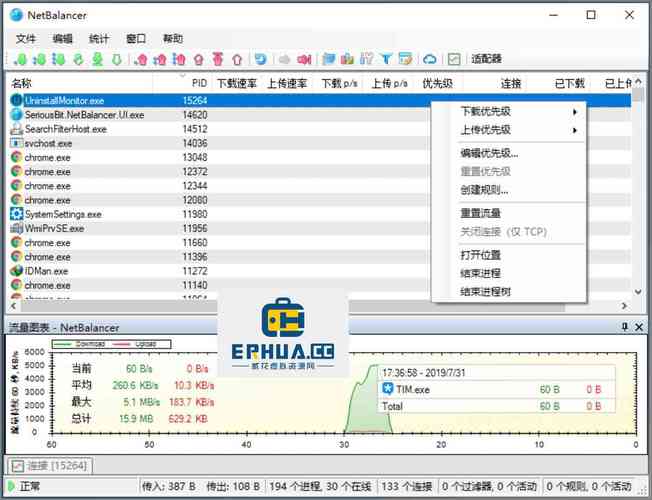
NetLimiter(流量控制与监控)
NetLimiter 不仅能监控流量,还能限制应用程序的带宽使用。
-
如何使用:
- 它提供了一个清晰的列表,显示每个进程的实时网络速度。
- 你可以为任何应用程序设置上传/下载速度限制。
- 它还提供详细的统计信息和图表。
-
优点:
- 监控和流量控制功能兼备。
- 界面清晰,易于管理应用程序的带宽。
-
缺点:
是付费软件,有免费试用版。
总结与选择建议
| 工具 | 优点 | 缺点 | 适用场景 |
|---|---|---|---|
| 任务管理器 | 系统自带,简单快速 | 功能基础,无历史数据 | 快速查看哪个程序在用网,临时诊断 |
| 资源监视器 | 信息详细,可筛选连接 | 无历史记录,界面较旧 | 深入查看网络连接详情,排查端口占用 |
| 性能监视器 | 可记录历史,功能强大 | 界面复杂,学习成本高 | 长期性能分析,生成网络报告 |
| PowerShell | 灵活自动化,适合脚本 | 需要命令行知识 | IT 管理员进行批量网络诊断和自动化任务 |
| Wireshark | 功能最全面,协议分析专家级 | 学习曲线陡峭,数据量大 | 网络工程师、安全专家进行深度故障排查和安全分析 |
| GlassWire | 界面美观,可视化好 | 免费版功能受限 | 普通用户希望直观地了解哪个 App 在用网,查看历史趋势 |
| NetLimiter | 可监控并可限制带宽 | 付费软件 | 需要精细控制每个程序网络带宽的用户 |
如何选择?
- 普通用户,只想看看是哪个软件在用网?
- 任务管理器 或 资源监视器 足矣。
- 普通用户,想看看今天/本周的流量趋势,哪个 App 耗流量最多?
- GlassWire (免费版) 是很好的选择。
- IT 管理员或高级用户,需要长期监控和报告?
- 性能监视器 或 PowerShell 脚本。
- 网络工程师或需要抓包分析?
- Wireshark 是不二之选。
- 需要控制某个软件的网速?
- NetLimiter 是专业的解决方案。