在计算机网络管理和故障排查过程中,MAC地址作为网络设备的物理标识符,扮演着至关重要的角色,MAC(Media Access Control)地址是由网络设备制造商烧录到网卡中的唯一硬件地址,通常用于在局域网中精确定位设备,无论是安全审计、访问控制还是网络连通性问题分析,掌握如何通过命令查看MAC地址都是网络管理员和普通用户的必备技能,以下将详细介绍在不同操作系统中查看MAC地址的命令方法、注意事项及相关技巧。
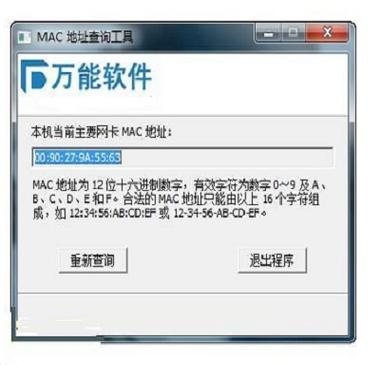
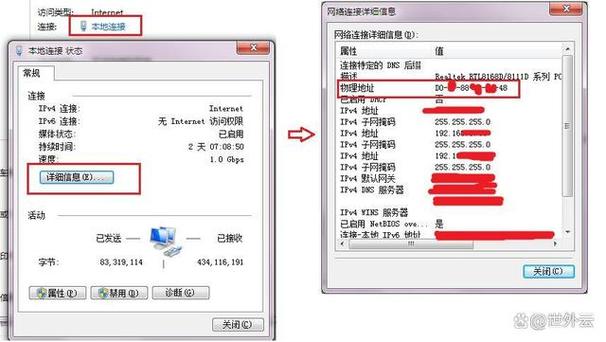
在Windows操作系统中,查看MAC地址的命令主要有ipconfig和getmac两种,其中ipconfig是最常用的网络配置查看工具,通过命令提示符(CMD)或PowerShell执行,具体操作为:按下Win+R键打开运行对话框,输入cmd并回车,在命令提示符窗口中输入ipconfig /all,即可显示所有网络适配器的详细信息,在返回结果中,每个适配器的“物理地址(Physical Address)”项即为对应的MAC地址,通常以12位十六进制数表示,如“00-1A-2B-3C-4D-5E”,对于无线适配器,其MAC地址可能标注为“无线局域网适配器WLAN”的物理地址,需要注意的是,部分设备可能存在多个网络适配器(如虚拟网卡、蓝牙适配器等),此时需根据实际连接的网络类型(如以太网或Wi-Fi)对应查找,另一个命令getmac则更为简洁,直接在命令提示符中输入getmac即可列出本地计算机的MAC地址列表,该命令默认不显示网络适配器名称,但可通过getmac /v参数显示详细信息,包括适配器描述和MAC地址。
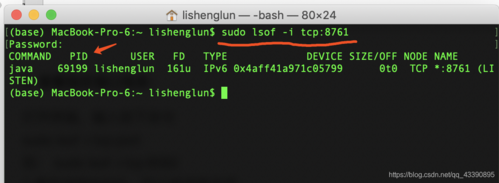
对于macOS和Linux用户,终端命令是查看MAC地址的主要方式,在macOS中,打开“终端”应用后,输入ifconfig命令可以列出所有网络接口的详细信息,其中以“en”(以太网)、“awdl”(苹果无线直接链接)或“wi”(无线)开头的接口即为活跃的网络适配器,每个接口的“ether”字段后跟随的即为MAC地址,ether a1:b2:c3:d4:e5:f6”,若需仅显示活跃接口的MAC地址,可结合grep命令使用,如ifconfig en0 | grep ether,Linux系统同样适用ifconfig命令,但部分新版本Linux发行版(如Ubuntu 18.04及以后)默认未安装该工具,此时可使用ip addr命令替代,执行ip addr show或简写为ip a,可在返回结果中找到“link/ether”字段,其后的字符串即为MAC地址,在以太网接口(通常为eth0)的输出中,“link/ether 12:34:56:78:9a:bc”即为该接口的MAC地址,Linux用户也可通过iwconfig命令专门查看无线网卡的MAC地址,该命令会显示“Access Point”或“IEEE 802.11”相关的MAC地址信息。
在路由器或网络设备的管理界面中,查看局域网内设备的MAC地址也是常见需求,以主流路由器(如TP-Link、华为等)为例,通常通过浏览器登录管理后台(地址多为192.168.1.1或192.168.0.1),在“DHCP客户端列表”或“已连接设备”菜单中可查看当前连接设备的IP地址、MAC地址及设备名称,部分路由器还支持通过命令行界面(CLI)查看,例如在Cisco路由器中,使用show arp命令可显示地址解析协议(ARP)表,其中包含IP地址与对应MAC地址的映射关系,在企业网络环境中,网络管理员可能还会使用arp -a命令(Windows)或arp命令(Linux/macOS)查看本地ARP缓存,该缓存记录了局域网内IP地址与MAC地址的对应关系,适用于快速排查设备连通性问题。
需要注意的是,MAC地址并非绝对固定不变,部分设备支持通过软件修改MAC地址(即MAC地址 spoofing),这在某些场景下可能影响网络管理的准确性,虚拟机(如VMware、VirtualBox)的MAC地址通常由虚拟化软件生成,其前缀(如VMware为00:0C:29)可用于识别虚拟设备,在网络安全方面,MAC地址过滤是局域网的基本防护手段之一,但需警惕MAC地址欺骗攻击,因此仅依赖MAC地址进行身份验证存在一定风险。
| 操作系统 | 命令 | 示例输出 | 说明 |
|---|---|---|---|
| Windows | ipconfig /all |
物理地址: 00-1A-2B-3C-4D-5E | 显示所有适配器的详细信息,需查找“物理地址”项 |
| Windows | getmac /v |
适配器01: 本地连接 MAC: 12:34:56:78:9A:BC | 显示带适配器名称的MAC地址列表 |
| macOS/Linux | ifconfig |
ether a1:b2:c3:d4:e5:f6 | 列出所有网络接口,查找“ether”字段 |
| Linux | ip addr |
link/ether 00:11:22:33:44:55 | 新版Linux推荐使用,显示网络接口详细信息 |
| 路由器CLI | show arp |
Internet 192.168.1.100 0015.5c.0a.12.34 | 显示IP与MAC地址映射关系(Cisco设备) |
相关问答FAQs
Q1: 为什么使用ipconfig /all显示的MAC地址与设备标签上的不一致?
A: 可能的原因包括:①设备存在多个网络适配器(如笔记本同时启用有线网卡和无线网卡),需确认当前使用的接口;②部分设备(如手机、平板)通过USB共享网络时,MAC地址可能显示为虚拟适配器的地址;③MAC地址被用户或软件修改过(MAC地址 spoofing),此时需结合设备标签或路由器管理后台的连接列表核对真实MAC地址。
Q2: 如何在Linux中临时修改网卡的MAC地址?
A: 以eth0接口为例,首先使用sudo ifconfig eth0 down关闭网卡,然后执行sudo ifconfig eth0 hw ether XX:XX:XX:XX:XX:XX(将XX替换为目标MAC地址),最后通过sudo ifconfig eth0 up重新启用网卡,注意,此方法为临时修改,重启系统后会恢复原始MAC地址,若需永久修改,需根据发行版编辑对应配置文件(如Ubuntu的/etc/network/interfaces或CentOS的/etc/sysconfig/network-scripts/ifcfg-eth0)。