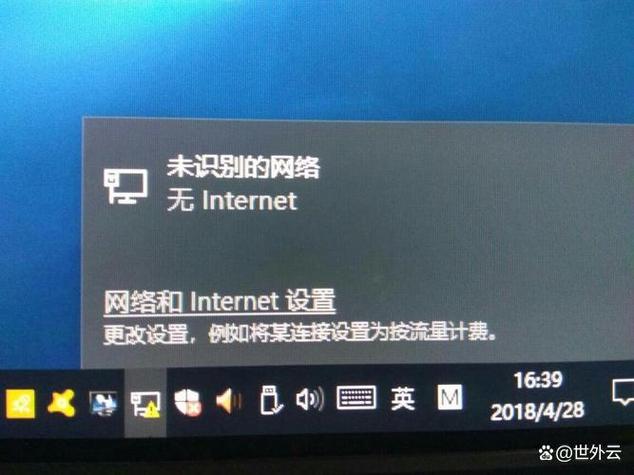
在Windows 10操作系统中,“无法承载网络”是一个较为常见的网络连接故障提示,通常出现在用户尝试通过特定网络(如VPN、热点共享或企业网络)接入互联网时,该错误的核心含义是操作系统无法为当前网络连接分配有效的IP地址或建立必要的网络协议栈,导致数据传输功能失效,其表现形式多样,可能包括网络图标显示黄色感叹号、无法访问网页、局域网内无法通信等,严重影响用户的工作与生活体验。
故障原因分析
“无法承载网络”的诱因复杂,涉及系统配置、硬件设备、网络服务及第三方软件等多个层面,以下是常见原因的分类解析:
(一)系统层面问题
-
网络协议栈异常
TCP/IP协议栈是Windows网络通信的核心,若其配置文件损坏或缓存数据冲突,可能导致IP地址分配失败,DHCP客户端服务异常、NetBIOS协议设置错误等,均可能引发该故障。 -
系统文件损坏
关键网络组件文件(如winsock、dhcp相关动态链接库)若因系统更新中断、病毒攻击或误删而损坏,会直接破坏网络功能的基础架构。 -
IP地址冲突
在局域网环境中,若设备手动设置的IP地址与DHCP服务器分配的地址范围冲突,或与其他设备静态IP重复,系统将无法正确绑定网络资源。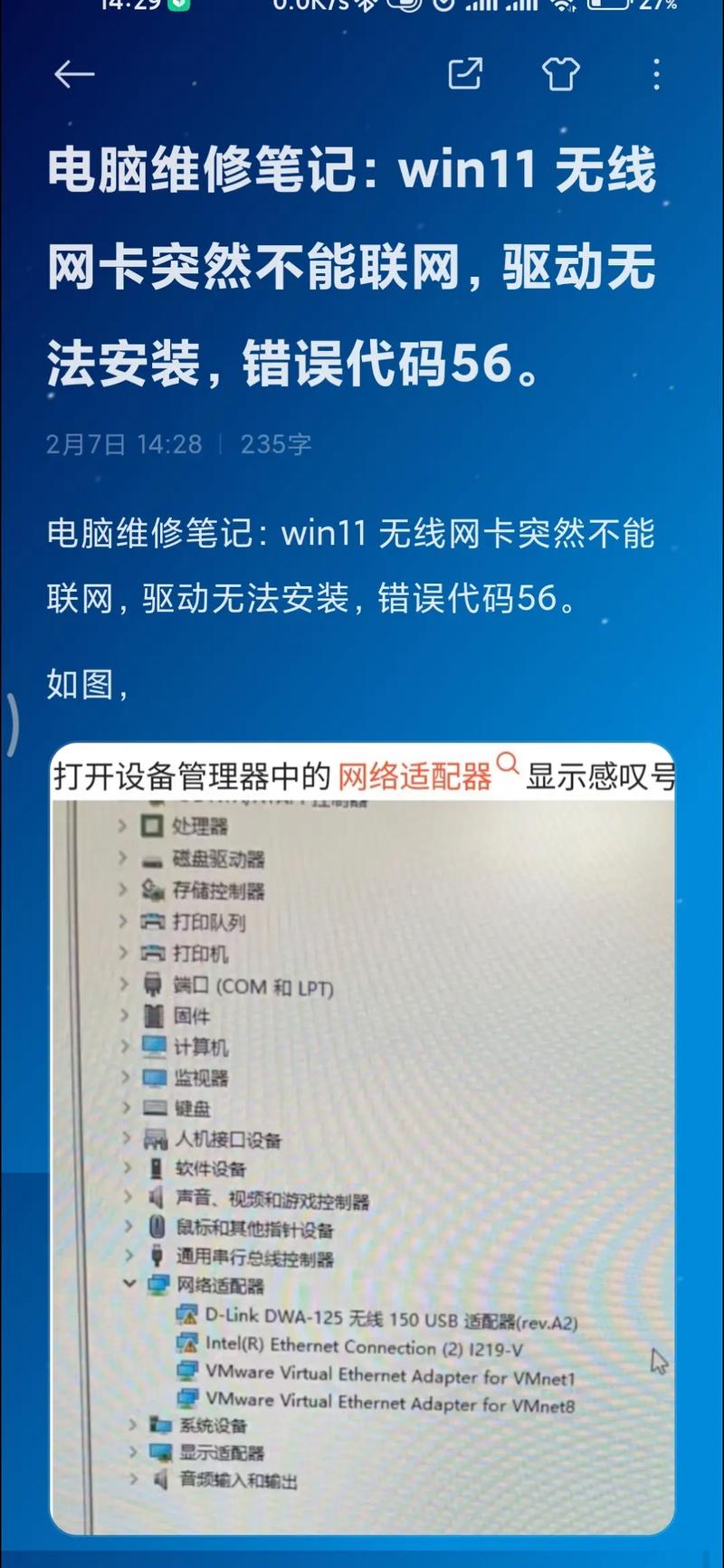 (图片来源网络,侵删)
(二)硬件与驱动问题
-
网卡驱动故障
过时、不兼容或损坏的网卡驱动程序是导致网络异常的常见原因,某些旧款网卡驱动在Win10更新后未及时适配,可能引发协议栈初始化失败。 -
硬件故障
网卡物理损坏、接触不良或USB网卡供电不足等问题,会导致操作系统无法识别硬件或建立稳定连接。
(三)网络服务与配置问题
-
DHCP服务失效
在家庭或企业网络中,DHCP服务器负责动态分配IP地址,若路由器DHCP服务关闭、地址池耗尽,或客户端DHCP服务未启动,设备将无法获取有效IP。 -
VPN或代理冲突
使用第三方VPN软件或配置代理服务器后,若未正确断开或配置错误,可能导致网络路由表混乱,系统无法判断数据传输路径。 -
网络策略限制
企业环境中,组策略或防火墙规则可能限制客户端的网络访问权限,例如禁用DHCP协议或固定特定IP段,引发“无法承载网络”错误。
(四)第三方软件干扰
-
安全软件拦截
部分杀毒软件或防火墙可能将正常的网络通信误判为威胁,通过拦截DHCP请求或修改网络设置导致连接失败。 -
网络优化工具冲突
非官方的网络加速、网卡优化工具可能通过修改系统网络参数(如MTU值、TCP/IP注册表项)引发兼容性问题。
故障排查与解决方案
针对上述原因,可按照以下步骤逐步排查并修复问题:
(一)基础检查与重启操作
-
重启设备与网络设备
简单的重启操作可解决临时性软件故障,依次重启计算机、路由器及光猫,等待设备完全启动后再尝试连接。 -
检查物理连接
对于有线连接,确保网线插头牢固插入网卡和路由器接口;对于无线连接,确认Wi-Fi开关已开启,且信号强度正常。
(二)网络服务与协议栈修复
-
重置网络适配器
- 打开“设置”>“网络和Internet”>“状态”,点击“网络重置”,根据提示重启计算机(此操作将删除所有网络适配器配置)。
- 或通过命令提示符(管理员)执行:
netsh winsock reset
netsh int ip reset
ipconfig /release
ipconfig /renew
ipconfig /flushdns
完成后重启电脑。
-
重启DHCP客户端服务
- 按
Win+R输入services.msc,找到“DHCP Client”服务,确保其状态为“正在运行”,若未启动,右键选择“启动”。
- 按
(三)IP地址与配置修复
-
释放并重新获取IP
在命令提示符中执行ipconfig /release释放当前IP,再执行ipconfig /renew重新获取,若获取失败,可尝试手动配置IP(需确保与路由器同网段)。 -
修改DNS服务器
打开“网络适配器选项”>“属性”>“Internet协议版本4(TCP/IPv4)”,选择“使用下面的DNS服务器地址”,填入公共DNS(如8.8.8.8或114.114.114.114)。
(四)驱动与硬件排查
-
更新或回滚网卡驱动
- 设备管理器中展开“网络适配器”,右键网卡选择“更新驱动程序”或“卸载设备”(勾选“删除此设备的驱动程序软件”),重启后系统自动安装驱动。
- 可通过设备官网下载最新驱动或使用驱动精灵等工具辅助更新。
-
更换硬件或接口
若怀疑网卡故障,可尝试更换USB网卡插槽或使用外置无线网卡测试;对于台式机,可更换PCIe网卡排除硬件问题。
(五)第三方软件与系统文件修复
-
暂时禁用安全软件
测试关闭杀毒软件及防火墙,观察网络是否恢复正常,若恢复正常,需调整软件的网络访问规则。 -
运行系统文件检查器(SFC)
以管理员身份打开命令提示符,执行sfc /scannow扫描并修复损坏的系统文件。
预防措施
- 定期更新系统与驱动:开启Windows自动更新,及时安装网卡驱动补丁。
- 避免安装非官方网络工具:减少对系统网络栈的第三方修改。
- 规范网络配置:在企业环境中,严格按照IT部门要求配置IP地址和代理设置。
相关问答FAQs
问题1:重置网络后仍无法连接,怎么办?
解答:若网络重置后问题依旧,可尝试系统还原到故障发生前的还原点,或使用Win10安装介质进行“启动修复”,同时检查路由器是否需要固件更新或恢复出厂设置。
问题2:如何判断是路由器问题还是本地网络问题?
解答:可通过其他设备(如手机)连接同一网络测试,若其他设备也无法上网,则问题出在路由器或外线;若仅本机无法连接,则聚焦于本地网络配置或硬件故障。