通过USB共享电脑网络是一种便捷的互联网连接方式,尤其适用于没有Wi-Fi环境或需要稳定网络连接的场景,当用户的电脑(台式机或笔记本电脑)已连接到互联网(如通过宽带、4G/5G网卡等),但其他设备(如手机、平板或另一台电脑)需要临时上网时,可以通过USB数据线将电脑的网络共享给这些设备,这种方式无需额外购买路由器,设置步骤相对简单,且在信号覆盖有限的区域内能提供稳定的网络传输,以下将从原理、适用场景、详细设置步骤、注意事项及常见问题等方面进行全面说明。
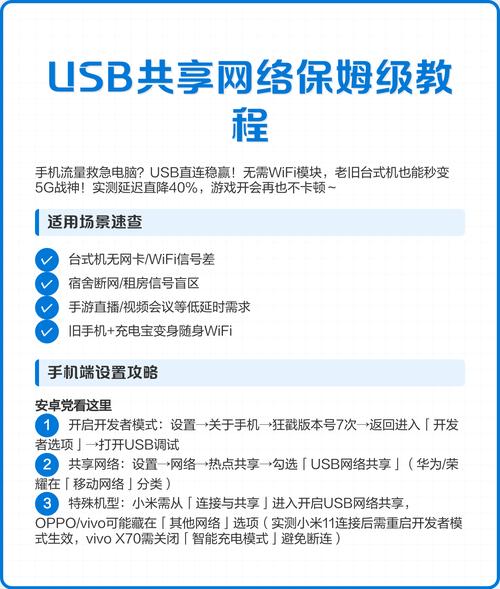
USB共享网络的原理与适用场景
USB共享网络的本质是利用电脑的操作系统作为“网络代理服务器”,通过USB数据线将电脑的网络连接(有线、Wi-Fi或蜂窝网络)转化为新的网络接口,供其他设备接入,其工作流程大致为:其他设备通过USB连接到电脑后,电脑会将自身网络流量通过USB隧道转发给该设备,从而实现数据互通。
适用场景
- 临时网络需求:如在酒店、会议室等仅有有线网络接口,但需要手机或平板上网的场景。
- 无Wi-Fi环境:当路由器故障或所在区域无Wi-Fi覆盖时,可通过已联网的电脑共享网络。
- 网络稳定性要求高:USB连接相比Wi-Fi受干扰更小,适合视频会议、在线游戏等对延迟敏感的应用。
- 设备无Wi-Fi模块:部分老式台式机或嵌入式设备可能没有无线网卡,可通过USB共享网络为其提供联网能力。
USB共享网络的详细设置步骤
不同操作系统的设置方法略有差异,以下分别以Windows系统(以Windows 11为例)和macOS系统(以macOS Ventura为例)进行说明,同时涵盖安卓和iOS设备的连接步骤。
(一)电脑端设置(Windows系统)
-
确认网络连接状态
确保电脑已正常连接到互联网,可通过浏览器打开网页验证,若电脑通过宽带、Wi-Fi或4G/5G网卡联网,均可作为共享源。 -
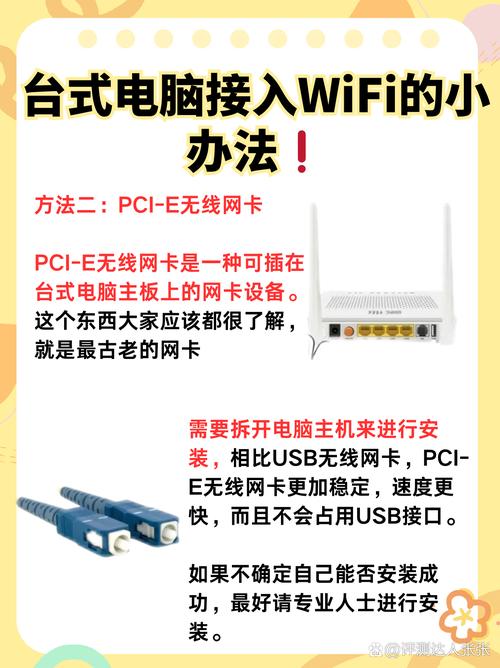
启用网络共享功能
 (图片来源网络,侵删)
- 右键点击任务栏右下角的网络图标,选择“打开网络和Internet设置”。
- 在左侧菜单中选择“移动热点”,进入热点设置页面。
- 在“共享我的Internet连接”下拉菜单中,选择当前已联网的网络连接(如“Wi-Fi”“以太网”或“ cellular”)。
- 开启“移动热点”开关,系统会自动生成热点名称(SSID)和密码,可点击“编辑”进行自定义。
-
设置USB共享选项
- 部分Windows版本可能需要额外配置USB共享:进入“设置”>“网络和Internet”>“高级网络设置”,点击“更改适配器选项”。
- 找到“USB以太网适配器”或类似名称的虚拟网卡(通常在连接手机后会自动识别),右键点击选择“属性”。
- 在“共享”选项卡中,勾选“允许其他网络用户通过此计算机的Internet连接连接”,并在下拉菜单中选择已联网的网络适配器(如“以太网”)。
(二)电脑端设置(macOS系统)
-
确认网络连接
确保电脑已联网,点击屏幕右上角的Wi-Fi图标或菜单栏的网络图标,查看当前连接状态。 -
创建共享网络
- 点击屏幕左上角的苹果图标,选择“系统设置”(System Settings),进入“网络”设置。
- 在左侧列表中选择“USB以太网适配器”(若未显示,需先通过USB连接手机或平板,系统会自动识别)。
- 点击“详细信息”,进入“TCP/IP”选项卡,设置IPv4地址为“手动”,地址可设为
168.2.1,子网掩码为255.255.0。 - 返回“网络”设置页面,点击左下角的“…”按钮,选择“共享互联网连接”。
- 在“共享您的连接来自”下拉菜单中选择当前已联网的接口(如“Wi-Fi”“以太网”),在“转到计算机使用”下拉菜单中选择“USB以太网适配器”。
- 勾选“Internet共享”并点击“确定”,系统提示是否开启共享时选择“好”。
(三)手机/平板端连接(安卓系统)
- 通过USB数据线将安卓设备连接到电脑。
- 在手机通知栏下拉菜单中,找到“USB已连接”或类似提示,点击进入USB选项。
- 选择“传输文件(MTP)”或“照片传输(PTP)”后,部分手机会自动弹出“USB网络共享”选项,若未弹出,可进入“设置”>“移动网络”>“个人热点”>“USB网络共享”,开启开关即可。
- 连接成功后,手机状态栏会显示网络信号图标,可正常上网。
(四)手机/平板端连接(iOS系统)
- 通过USB数据线将iPhone或iPad连接到电脑。
- 在电脑上打开“iTunes”(若未安装,可从微软应用商店下载)或“访达”(macOS系统),确保设备被识别。
- iOS设备默认不会自动开启USB网络共享,需通过第三方工具实现:
- Windows电脑:下载并安装“3uTools”或“iTools”等工具,连接设备后,在工具界面找到“网络共享”功能并开启。
- mac电脑:通过“系统设置”>“网络”>“USB以太网适配器”,参考前述macOS设置步骤,确保电脑端已开启共享,iOS设备会自动识别网络。
USB共享网络的优缺点与注意事项
优点
- 无需额外设备:仅需USB数据线,无需购买路由器或移动Wi-Fi设备。
- 稳定性高:USB连接相比Wi-Fi受电磁干扰小,网络延迟更低,适合实时性要求高的应用。
- 设置简单:多数操作系统支持即插即用,无需复杂配置。
缺点
- 依赖电脑网络:电脑需保持开机且联网状态,若电脑休眠或断网,共享网络会中断。
- 传输距离有限:USB线缆长度通常不超过3米,设备需靠近电脑使用。
- 功耗较高:手机等设备通过USB共享网络时,充电速度可能变慢,甚至可能出现“边充电边掉电”的情况(取决于电脑USB接口的供电能力)。
注意事项
- 驱动兼容性:部分老款电脑或设备可能需要手动安装USB网卡驱动,可在设备官网下载对应驱动程序。
- 防火墙设置:若共享后无法上网,检查电脑防火墙是否阻止了网络共享相关端口,可暂时关闭防火墙测试。
- USB接口类型:建议使用USB 3.0或更高版本的接口,以获得更快的传输速度;部分USB 2.0接口可能供电不足,导致设备无法正常连接。
- 网络流量管理:共享网络时,电脑的网络流量会经过USB转发,若下载或上传大文件,可能会影响其他设备的网速。
USB共享网络与其他共享方式的对比
为更直观理解USB共享网络的适用性,以下将其与Wi-Fi热点、蓝牙共享进行对比:
| 共享方式 | 传输速度 | 稳定性 | 设备依赖性 | 适用场景 |
|---|---|---|---|---|
| USB共享网络 | 高(100Mbps以上) | 高 | 需电脑开机 | 临时、稳定需求、无Wi-Fi环境 |
| Wi-Fi热点 | 中(50-100Mbps) | 中 | 需电脑/手机开启 | 多设备连接、移动设备共享 |
| 蓝牙共享网络 | 低(1-2Mbps) | 低 | 需设备近距离配对 | 低流量需求(如收发消息) |
相关问答FAQs
Q1:通过USB共享网络后,手机显示“无互联网访问”怎么办?
A:首先检查电脑是否已正常联网(可通过浏览器打开网页测试);其次确认手机USB连接模式是否正确(安卓设备需选择“传输文件”或“USB网络共享”,iOS设备需通过第三方工具开启共享);最后检查电脑防火墙或杀毒软件是否阻止了网络共享,可暂时关闭防火墙再尝试,若问题仍未解决,可更换USB数据线或接口测试。
Q2:USB共享网络时,手机充电速度变慢怎么办?
A:USB共享网络和充电会占用同一接口的电力资源,若电脑USB接口供电不足(如部分笔记本的USB 2.0接口),可能导致充电速度变慢,建议使用电脑的高功率USB接口(如USB 3.0或Type-C接口),并尽量使用原装数据线,若仍无法解决,可关闭手机屏幕或降低网络使用强度,以减少功耗。