
第一步:基础检查(“重启大法”)
这是解决90%电子设备问题的万能方法,请务必先尝试。
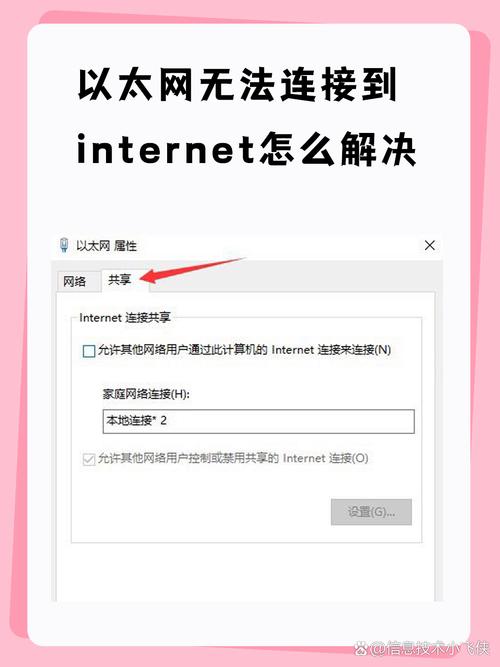
(图片来源网络,侵删)
-
重启你的设备:
- 电脑:点击“开始” -> “电源” -> “重启”。
- 手机/平板:长按电源键,选择“重启”。
- 路由器:拔掉路由器的电源线,等待30秒到1分钟(让内部电容完全放电),然后重新插上,这是最关键的一步!
-
检查物理连接:
- 网线连接:如果你使用的是网线,确保它已经牢固地插在电脑和路由器的LAN口(通常是黄色口)中,可以尝试拔下来重新插一次。
- Wi-Fi连接:在手机或电脑上,确认你连接的是正确的Wi-Fi网络,并且输入的密码无误,可以尝试“忘记此网络”后重新连接。
第二步:检查单个设备问题 vs. 全局问题
这一步是为了判断问题出在你的设备上,还是整个网络环境。
- 测试方法:拿出你的手机(确保手机开启了蜂窝数据/流量),尝试连接同一个Wi-Fi,如果手机能上网,但电脑不行,那问题大概率出在电脑上,如果手机也连不上,那问题很可能出在路由器或外线上。
第三步:根据测试结果,进行针对性排查
情况A:只有你的电脑无法上网,但手机等其他设备可以
这通常是电脑自身的问题,请按以下顺序排查:
(图片来源网络,侵删)
-
检查网络适配器状态:
- Windows:
- 右键点击任务栏右下角的网络图标 -> “打开网络和 Internet 设置” -> “更改适配器选项”。
- 找到你正在使用的连接(WLAN”代表Wi-Fi,“以太网”代表网线)。
- 如果它的状态是“已禁用”,右键点击它,选择“启用”。
- 如果图标上有个黄色的感叹号,右键点击 -> “诊断”,让系统自动尝试修复。
- macOS:
- 点击屏幕左上角的苹果菜单 -> “系统设置” -> “网络”。
- 选择你正在使用的连接(如Wi-Fi),确保状态是“已连接”,如果显示“有问题”,可以尝试点击“忽略此网络”后重新连接。
- Windows:
-
运行网络疑难解答:
- Windows:进入“设置” -> “网络和 Internet” -> “状态”,向下滚动找到“网络疑难解答”,让系统自动检测问题。
- macOS:同样在“网络”设置中,点击“帮助”按钮。
-
更新或重置网络适配器驱动:
- Windows:
- 右键点击“开始”按钮 -> “设备管理器”。
- 展开“网络适配器”,找到你的网卡(可能包含 "Realtek", "Intel", "Killer" 等字样)。
- 右键点击它 -> “更新驱动程序” -> “自动搜索驱动程序”。
- 如果更新无效,可以尝试“卸载设备”(如果提示“删除此设备的驱动程序软件”,请勾选它),然后重启电脑,系统会自动重新安装驱动。
- Windows:
-
检查IP地址设置:
 (图片来源网络,侵删)
- 有时候IP地址冲突或获取失败会导致无法上网。
- Windows:在“网络适配器设置”中,右键点击你的连接 -> “属性” -> 双击“Internet 协议版本 4 (TCP/IPv4)”。
- 选择“自动获得IP地址”和“自动获得DNS服务器地址”,然后点击“确定”。
情况B:所有设备都无法上网(包括手机)
这表明问题出在路由器或外部的网络线上。
-
检查路由器指示灯:
- 观察路由器上的指示灯,通常需要关注:
- 电源灯 (Power):常亮,表示通电正常。
- 网络灯 (Internet/WAN):这个灯必须闪烁或常亮,如果它是熄灭或红色的,说明路由器没有从光猫/Modem接收到互联网信号。
- 局域网灯 (LAN):连接设备后会闪烁。
- 观察路由器上的指示灯,通常需要关注:
-
检查光猫/Modem:
- 如果你家是光纤宽带,通常会有一个“光猫”设备,路由器是连接在光猫上的。
- 重启光猫:和重启路由器一样,拔掉电源,等待1分钟,再重新插上。
- 检查光猫指示灯:通常需要关注“PON”或“光信号”灯,这个灯必须常亮或绿色,如果是红色或闪烁,说明是光纤线路问题,需要联系运营商。
-
检查WAN口连接:
- 确保从光猫/Modem出来的网线,是插在路由器的WAN口(通常是蓝色或与其他LAN口颜色不同的口),而不是LAN口。
第四步:进阶排查
如果以上步骤都无法解决,可以尝试以下方法:
-
重置路由器:
- 这是一个“大招”,会将路由器的所有设置(包括Wi-Fi名称、密码、管理员密码)恢复到出厂默认状态。
- 找到路由器上的“Reset”小孔,用牙签或针尖长按10-15秒,直到所有指示灯闪烁一下。
- 重置后,你需要重新设置路由器:连接光猫 -> 登录路由器管理页面(通常地址是
168.1.1或168.0.1,看路由器底部的标签)-> 按照向导重新配置宽带账号和密码,并设置新的Wi-Fi。
-
联系你的网络服务提供商(ISP):
- 如果你的光猫的“PON”灯是亮的,但路由器的“Internet”灯就是不亮,或者你完全不知道如何操作,最直接有效的方法就是打电话给你的宽带运营商(如电信、移动、联通)。
- 告诉他们:“我的宽带无法上网,已经重启了路由器和光猫,请帮我检查一下线路是否正常。” 他们可以远程检测你的线路状态,并判断是否需要派维修师傅上门。
总结排查流程图
开始
  |
  V
[重启路由器和设备]
  |
  V
[检查物理连接 (网线/密码)]
  |
  V
[判断问题范围]
  |---> [只有电脑不行?]
  |       |----> [检查电脑网络适配器状态]
  |       |----> [运行网络疑难解答]
  |       |----> [更新/重置网卡驱动]
  |       |----> [检查IP/DNS设置]
  |
  |---> [所有设备都不行?]
          |----> [检查路由器Internet灯是否亮]
          |       |----> [不亮] -> [检查光猫连接和指示灯 -> 重启光猫 -> 联系运营商]
          |       |----> [亮] -> [检查WAN口连接 -> 尝试重置路由器 -> 联系运营商]
希望这个详细的指南能帮助你解决问题!如果尝试了所有步骤仍然无法解决,请提供更多信息,比如你使用的操作系统、问题具体现象(是完全没反应,还是能连上局域网但上不了网),我可以给你更精确的建议。











