
第一部分:通用准备工作(在点击连接之前)
无论你的笔记本是什么系统,先做好这几步能让过程更顺利:
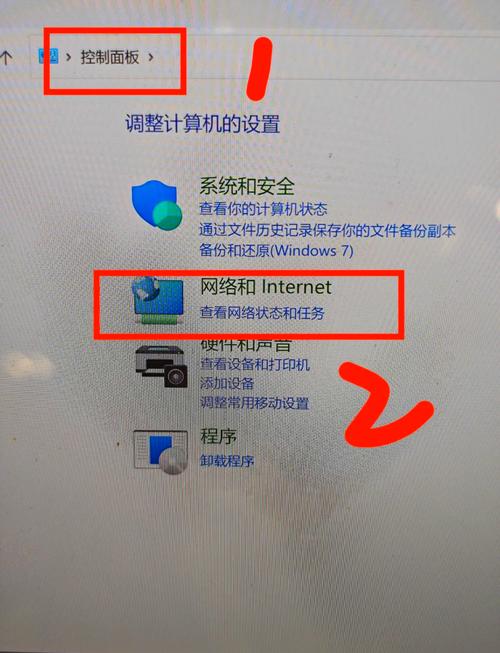
(图片来源网络,侵删)
-
确保硬件开启:
- 笔记本 Wi-Fi 开关:很多笔记本侧面或键盘功能键(通常是
F1-F12中的一个,上面有无线信号或飞机图标)有一个物理开关或功能键组合(Fn + F5),确保它处于开启状态,有些笔记本指示灯会亮起。 - 路由器正常工作:确保你的 Wi-Fi 路由器电源接通,所有指示灯正常工作(特别是
Power(电源)、Internet(网络)和Wi-Fi(无线)灯)。
- 笔记本 Wi-Fi 开关:很多笔记本侧面或键盘功能键(通常是
-
知道网络信息:
- Wi-Fi 名称(SSID):就是你想要连接的网络的名字,"TP-Link_5G" 或 "MyHomeWiFi"。
- Wi-Fi 密码:连接该网络所需的密码。
第二部分:在 Windows 系统上连接 Wi-Fi
以目前主流的 Windows 11 和经典的 Windows 10 为例,步骤几乎完全相同。
详细步骤:
-
打开网络设置
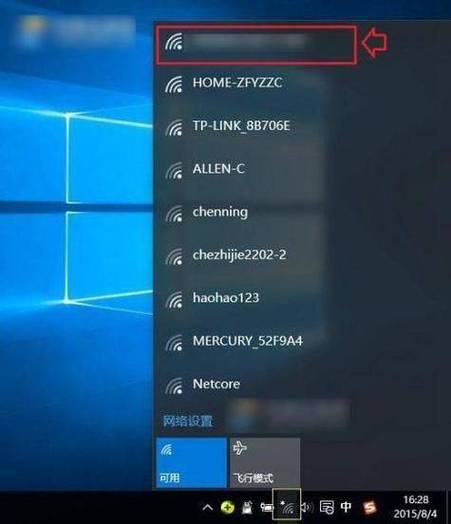 (图片来源网络,侵删)
- 方法一(推荐):点击任务栏右下角的 网络图标(它看起来像几个向上的弧线或一个显示器)。
- 方法二:点击“开始”菜单,然后点击“设置”(齿轮图标),进入“网络和 Internet”选项。
-
选择并连接网络
- 在弹出的网络面板中,你会看到一个可用的 Wi-Fi 列表,找到你要连接的 Wi-Fi 名称(SSID),点击它。
- 如果该网络有密码保护,它会弹出一个密码输入框。输入正确的密码,然后点击“连接”。
-
等待连接成功
- 系统会尝试连接,几秒钟后,如果密码正确,它会显示“已连接”,任务栏右下角的网络图标会变成实心,表示网络畅通。
如果看不到 Wi-Fi 列表怎么办?
- 检查 Wi-Fi 开关:再次确认笔记本的 Wi-Fi 物理开关或功能键已开启。
- 检查飞行模式:点击网络图标,确保“飞行模式”是关闭的,如果开启,Wi-Fi 功能会被禁用。
- 使用设备管理器:
- 在开始菜单搜索“设备管理器”并打开。
- 展开“网络适配器”。
- 找到你的无线网卡(通常名字里包含 "Wireless", "Wi-Fi", "WLAN" 或 "Intel", "Realtek", "Qualcomm" 等品牌名)。
- 如果它上面有一个向下的箭头,说明被禁用了。右键点击它,选择“启用设备”。
第三部分:在 macOS 系统上连接 Wi-Fi
macOS 的操作非常直观。
详细步骤:
-
打开网络偏好设置
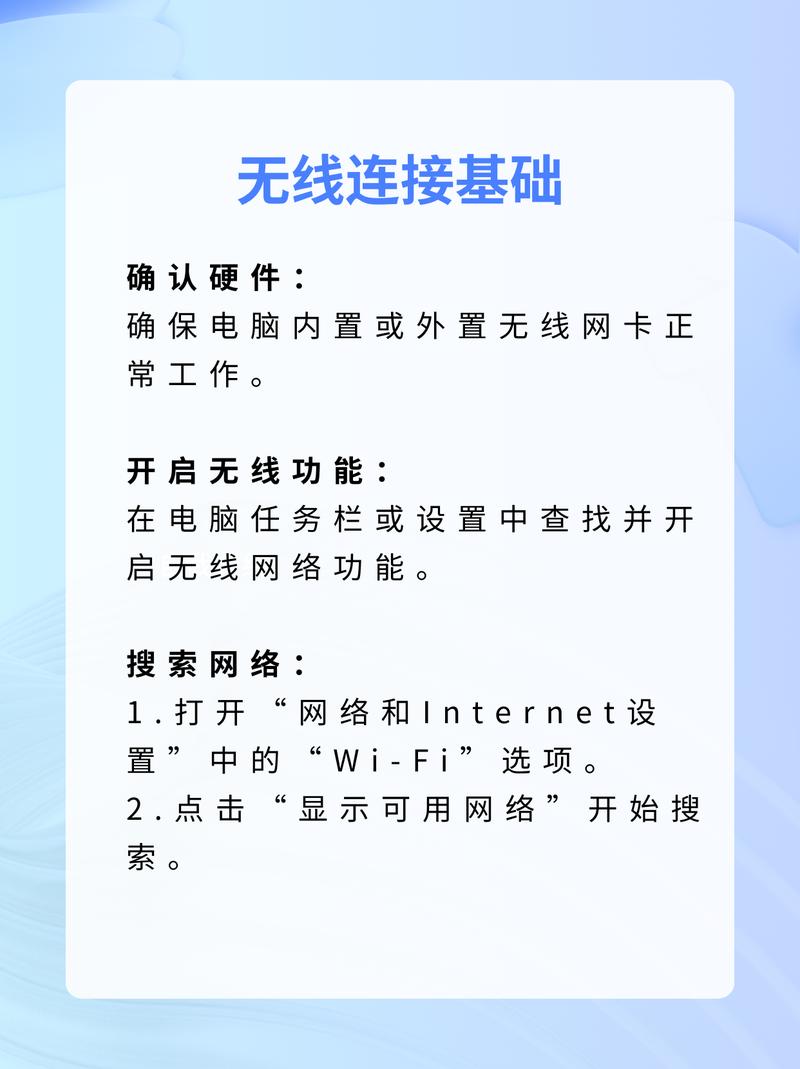 (图片来源网络,侵删)
- 点击屏幕右上角的 Wi-Fi 图标(它是一段弧线)。
- 在下拉菜单中,选择“打开网络偏好设置...”。
-
选择并连接网络
- 在弹出的窗口中,确保“Wi-Fi”选项卡是选中的状态。
- 在“网络名称”的下拉菜单中,找到你要连接的 Wi-Fi 名称并点击它。
- 如果需要密码,系统会自动弹出一个输入框。输入密码,然后点击“加入”。
-
验证连接
连接成功后,Wi-Fi 图标会变成实心,并且旁边会显示你已连接的网络名称。
如果看不到 Wi-Fi 列表怎么办?
- 检查 Wi-Fi 开关:点击屏幕右上角的 Wi-Fi 图标,确保“打开 Wi-Fi”选项是勾选状态。
- 检查位置信息:macOS 可能需要位置权限来扫描 Wi-Fi,进入“系统设置” > “隐私与安全性” > “定位服务”,确保定位服务已开启,系统服务”中的“Wi-Fi 网络”也被允许。
- 重启网络:在 Wi-Fi 图标下拉菜单中,可以尝试先“关闭 Wi-Fi”,然后再“打开 Wi-Fi”,让它重新扫描网络。
第四部分:连接后遇到的问题及解决方法
连接成功后,如果上不了网,可以尝试以下排查步骤:
-
检查是否真正连接上路由器
- Windows: 打开“设置” > “网络和 Internet” > “状态”,查看“属性”中的“IPv4 地址”,如果以
254.x.x开头,说明连接失败,只是连上了路由器但没有获取到IP地址。 - macOS: 打开“网络偏好设置”,点击“高级...”,在“TCP/IP”标签页查看“IPv4 地址”。
- Windows: 打开“设置” > “网络和 Internet” > “状态”,查看“属性”中的“IPv4 地址”,如果以
-
重启“大法”好
- 重启路由器:拔掉路由器电源,等待 30 秒,再重新插上,这是解决绝大多数网络问题的首选方法。
- 重启笔记本:有时候简单的重启就能解决软件冲突。
-
忘记网络后重新连接
- 如果是之前连上但现在连不上了,可能是网络配置文件损坏。
- Windows: 右键点击任务栏网络图标 > “网络和 Internet 设置” > “网络和共享中心” > “更改适配器设置”,右键点击“WLAN”或“Wi-Fi” > “诊断” 或 “忘记网络”,然后重新搜索并连接。
- macOS: 打开“网络偏好设置” > “高级...” > “Wi-Fi”标签页,在“ preferred networks”(首选网络)列表中选中旧的网络,点击“-”(减号)删除,然后点击“好”,再重新连接。
-
检查路由器设置
- 确认你的设备是否被路由器的 MAC 地址过滤 功能阻止了,可以登录路由器管理后台(通常是
168.1.1或168.0.1),关闭此功能或添加你的笔记本 MAC 地址。 - 确认路由器是否设置了 访问控制 或 家长控制,限制了你的设备上网。
- 确认你的设备是否被路由器的 MAC 地址过滤 功能阻止了,可以登录路由器管理后台(通常是
-
更新或重装无线网卡驱动
- Windows: 右键点击“开始”按钮 > “设备管理器” > 找到“网络适配器” > 右键点击无线网卡 > “更新驱动程序”,如果更新无效,可以尝试“卸载设备”(勾选“删除此设备的驱动程序软件”),然后重启笔记本,系统会自动重新安装驱动。
- macOS: 通常系统会自动管理驱动,如果怀疑是驱动问题,可以尝试进行一次 macOS 更新。
| 步骤 | Windows 操作 | macOS 操作 |
|---|---|---|
| 准备 | 确保笔记本 Wi-Fi 开启,路由器正常 | 确保笔记本 Wi-Fi 开启,路由器正常 |
| 打开设置 | 点击任务栏右下角网络图标 | 点击屏幕右上角 Wi-Fi 图标 |
| 选择网络 | 点击 Wi-Fi 名称,输入密码,点击“连接” | 在“网络名称”下拉菜单中选择,输入密码,点击“加入” |
| 验证 | 任务栏图标变实心,显示“已连接” | 右上角图标变实心,显示网络名称 |
希望这个详细的指南能帮助你成功连接到 Wi-Fi!如果还有问题,可以告诉我你遇到的具体情况,我会尽力帮你解决。











