
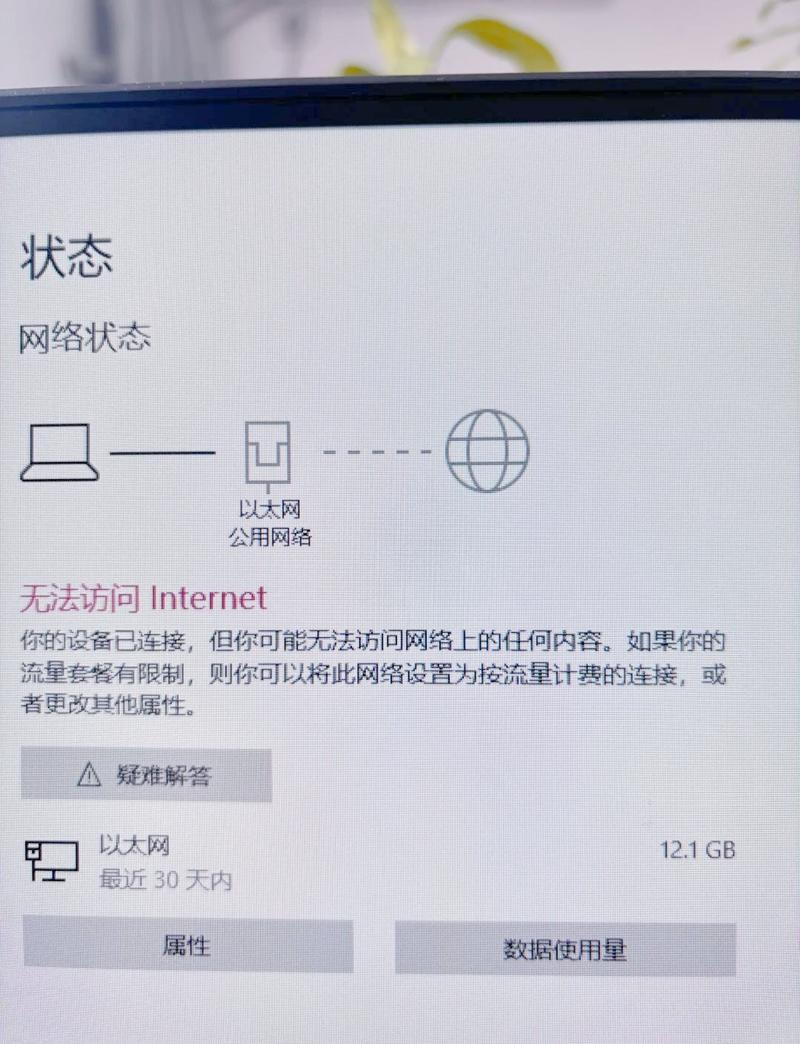
这是一个非常常见且令人困惑的问题,明明离路由器那么近,信号满格,为什么网络体验却很差(比如网页加载慢、视频卡顿、游戏延迟高)?

“离路由器很近”和“网络很好”划等号,其实是一个常见的误区。信号满格(RSSI)只代表你的设备能“听”到路由器的声音,但并不代表这个声音是“清晰、流畅、无干扰”的。
我们可以把这个问题想象成:你在离舞台不到一米的地方听演唱会,虽然看歌手很清楚,但现场声音嘈杂、设备音质差、或者歌手麦克风坏了,你听到的体验依然会很差。
下面我将从“信号质量”、“设备自身”、“网络环境”和“路由器本身”四个大方向,为你详细拆解可能的原因,并提供相应的解决方案。
信号质量差:满格信号≠高质量信号
这是最核心的原因,Wi-Fi信号就像收音机电波,会受到各种干扰。
-
信号干扰
- Wi-Fi自身干扰:如果你周围有太多Wi-Fi信号(比如邻居家的路由器),它们会挤在同一个“频道”上互相打架,这就像在嘈杂的菜市场里,很多人同时大声说话,你很难听清其中一个人。
- 非Wi-Fi设备干扰:许多其他设备也使用2.4GHz频段,会严重干扰Wi-Fi信号。
- 微波炉:是2.4GHz的“信号杀手”,工作时会让Wi-Fi信号瞬间断崖式下跌。
- 蓝牙设备:耳机、鼠标、键盘等。
- 无线电话、婴儿监视器、智能家电等。
- 物理障碍干扰:虽然你离得近,但路由器和设备之间可能隔着厚实的钢筋混凝土墙、金属物体(如文件柜、冰箱)或大型家电,这些物体会极大地反射、吸收和屏蔽Wi-Fi信号,导致信号强度衰减严重,即使你这边显示满格,实际到达设备的信号质量也可能很差。
-
信道拥堵
- 路由器工作在不同的“信道”上,2.4GHz频段只有1-13个可用信道(,且很多信道是重叠的,有效的不重叠信道只有1、6、11三个,如果周围的路由器都挤在同一个信道上,就会严重拥堵。
- 解决方案:登录路由器管理后台(通常是192.168.1.1或192.168.0.1),在无线设置中,将Wi-Fi信道从“自动”改为一个固定的、不那么拥堵的信道(如1、6、11),可以先用手机上的Wi-Fi分析App(如“WiFi Analyzer”)扫描一下周围环境,选择一个信号最弱的信道。
设备自身问题:不是路由器的锅
问题出在你正在使用的设备上。
-
设备性能瓶颈
 (图片来源网络,侵删)
- 老旧设备:你的手机、电脑或平板可能比较旧,其Wi-Fi网卡(特别是2.4GHz的)性能较差,处理数据的能力跟不上,即使信号好,网速也上不去。
- 后台占用:设备可能在后台下载更新、同步云盘、进行杀毒扫描等,这些都会大量占用网络资源,导致你当前使用的应用变慢。
-
设备Wi-Fi模式落后
如果你的设备只支持老旧的Wi-Fi标准(如802.11n或更早),而你的路由器是新的(如Wi-Fi 5/6),设备无法利用路由器的高速率和新技术,性能会被限制。
-
驱动程序问题
电脑的Wi-Fi网卡驱动程序如果过时或损坏,会导致网络连接不稳定、速度慢,可以尝试更新或重新安装驱动。
网络环境问题:根源在“网线”那头
路由器只是把网线里的网络信号转换成无线信号,如果网线本身的问题,路由器再好也无能为力。
-
宽带本身的问题
- 运营商的宽带线路出现故障,或者所在区域的网络节点拥堵,即使连接着路由器,网速也会很慢。
- 如何判断:将电脑用网线直接连接到光猫(Modem),然后进行网速测试(如Speedtest.net),如果此时网速正常,说明问题出在路由器或无线环境;如果依然很慢,那就是运营商的线路问题,直接打电话报修。
-
光猫或线路问题
光猫性能不足、过热、或其与运营商连接的光纤/网线有问题,也会导致网络整体不佳。
路由器本身的问题:它可能“生病”了
路由器也可能成为瓶颈。
-
性能不足或过热
- 路由器处理多设备、高带宽任务(如4K视频、在线游戏)时,如果其CPU、内存性能不足,就会“力不从心”,导致卡顿。
- 路由器长时间工作会发热,过热会导致性能下降、频繁断线,确保路由器放置在通风良好、不被遮挡的地方。
-
固件Bug
- 路由器的固件(相当于操作系统)可能存在Bug,导致某些功能异常或不稳定,尝试升级到最新的固件版本通常能解决很多问题。
-
连接设备过多
路由器能稳定连接的设备数量是有限的(通常是20-50台),如果家里连接了太多智能设备(手机、电脑、电视、摄像头、音箱等),可能会超出路由器的处理能力,导致所有设备的网络体验下降。
-
QoS(服务质量)设置不当
如果你开启了QoS功能,但设置不合理(例如给不重要的应用分配了过高带宽),可能会导致其他应用“挨饿”,感觉网络变差。
排查与解决方案:一步步来
你可以按照以下顺序来排查问题,通常能很快找到症结:
-
第一步:隔离问题
- 用网线直连:这是最关键的一步!用一根网线将你的电脑直接连接到光猫,测速,如果正常,问题就在路由器或无线环境,如果依然不行,联系运营商。
-
第二步:重启大法
- 将光猫、路由器、你的设备全部断电,等待1-2分钟,然后按顺序重新插电(先光猫,等指示灯稳定后,再插路由器,最后再开设备),这能解决大部分临时性软件和缓存问题。
-
第三步:检查无线环境
- 换个位置:即使很近,也试着拿着设备离路由器再近一点,或者换个方向,看是否有所改善。
- 避开干扰源:使用Wi-Fi时,尽量远离微波炉、蓝牙设备等。
- 改用5GHz频段:如果路由器和设备都支持,请连接到5GHz Wi-Fi,5GHz频段干扰少、速度快,但穿墙能力弱,在近距离下,5GHz体验通常远好于2.4GHz。
-
第四步:优化路由器设置
- 更新固件:登录路由器管理后台,检查并更新固件。
- 修改信道:如前所述,将Wi-Fi信道改为1、6、11中的一个。
- 重置路由器:如果以上设置都无效,可以考虑将路由器恢复出厂设置,然后重新配置,这能清除所有错误的个性化设置。
-
第五步:测试不同设备
换另一台手机或电脑连接同一个Wi-Fi,看是否依然很差,如果只有一台设备有问题,那基本可以肯定是这台设备的问题(网卡、驱动等)。
-
第六步:考虑硬件升级
如果排除了以上所有可能,路由器确实老旧或性能不足,那么升级一个性能更强的路由器可能是最终的解决方案。
希望这个详细的指南能帮助你找到问题的根源并解决问题!











