这是一个非常常见且令人头疼的问题,手机状态栏上明明有满格的信号(比如4G、5G或Wi-Fi图标),但就是无法打开网页、使用App或收发信息。

(图片来源网络,侵删)
这背后的原因多种多样,我们可以按照“从简到繁”的顺序,一步步来排查和解决。
第一步:区分网络类型(Wi-Fi vs. 移动数据)
确定你使用的是哪种网络,因为它们的故障原因和解决方法不同。
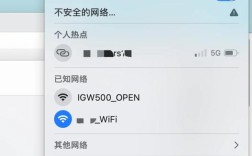
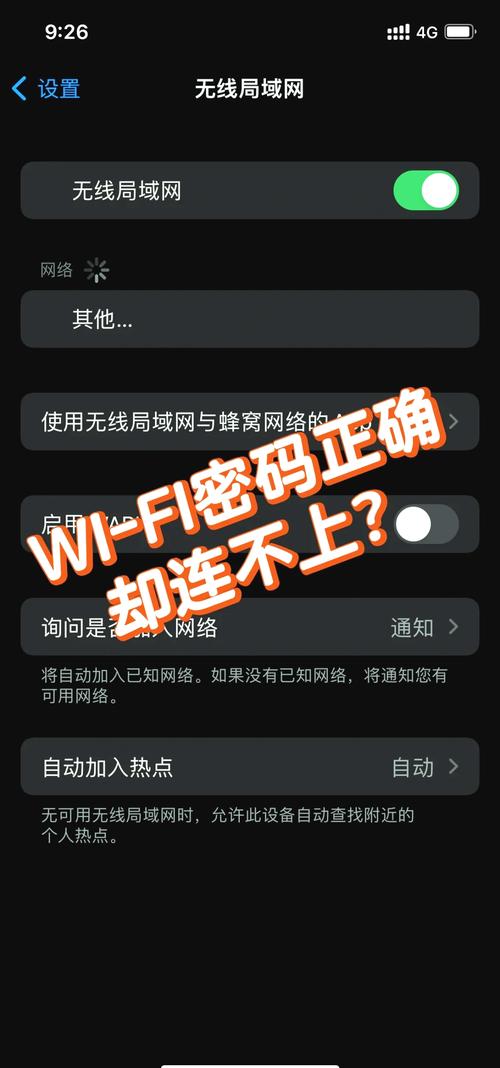
连接的是 Wi-Fi,但上不了网
这种情况通常意味着你的手机和路由器之间的连接是成功的,但路由器无法将你的手机接入互联网。
常见原因及解决方法:
(图片来源网络,侵删)
-
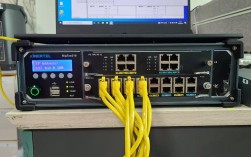
路由器问题(最常见)
- 路由器断网或重启: 你的宽带可能本身出问题了,或者路由器需要重启,最简单的解决方法是将路由器电源拔掉,等待30秒以上,再重新插上,等待它完全启动。
- 设备连接数过多: 有些路由器性能有限,连接的设备太多会导致网络拥堵,新设备可能无法正常上网。
- 路由器固件bug: 路由器长时间运行可能出现软件故障,尝试进入路由器管理后台(通常是浏览器输入
168.1.1或168.0.1),查看是否有固件更新。 - DHCP地址池耗尽: 路由器可分配的IP地址用完了,导致你的手机无法获取到有效IP,重启路由器可以解决这个问题。
-
手机与路由器的连接问题
- 信号干扰: 如果你离路由器太远,或者有太多Wi-Fi信号(比如在公寓楼),你的手机可能连接到了一个信号弱但确实存在的Wi-Fi上,尝试靠近路由器,或者在Wi-Fi设置中“忘记此网络”,然后重新连接。
- IP地址冲突: 你的手机和局域网内另一台设备获取了相同的IP地址,尝试在Wi-Fi设置中,将IP设置方式从“DHCP”(自动)改为“静态”,然后手动设置一个IP地址(如果你的路由器网关是
168.1.1,可以尝试设置手机IP为168.1.100)。 - DNS设置错误: DNS(域名系统)负责将网址(如
www.google.com)解析成IP地址,如果运营商的DNS服务器不稳定,就会出现能连上Wi-Fi但打不开网页的情况,可以尝试手动设置DNS,例如使用公共DNS:- Google DNS:
8.8.8和8.4.4 - Cloudflare DNS:
1.1.1和0.0.1 - 阿里云DNS:
5.5.5和6.6.6
- Google DNS:
-
手机软件问题
- 系统缓存错误: 手机的网络设置可能出了点小问题,可以尝试“设置” > “系统和更新” > “重置” > “重置网络设置”。注意: 这会清除所有Wi-Fi密码、蓝牙配对等信息,需要重新设置。
- App或系统Bug: 某个App或系统本身可能有Bug,尝试重启手机,这是解决大部分临时性软件问题的万能钥匙。
使用移动数据(4G/5G),但上不了网
这种情况意味着你的手机与运营商基站连接正常,但无法访问互联网。
(图片来源网络,侵删)
常见原因及解决方法:
-
运营商网络问题
- 基站故障或维护: 你当前位置的基站可能正在维修或出现故障,可以换个地方试试,或者问问身边的人是否同样无法上网。
- 欠费停机: 这是最容易被忽略的原因!如果手机话费或流量套餐的月租费没交,运营商通常会只保留通话功能,但停用数据上网,请立即检查话费余额并充值。
- 网络拥塞: 在演唱会、火车站等人群密集的地方,基站负载过大,会导致网络速度极慢甚至无法连接。
-
手机设置问题
- 移动数据开关未打开: 确认手机的“设置” > “移动网络”中,数据开关是打开的。
- APN(接入点名称)设置错误或被修改: APN是手机接入运营商网络的配置,如果你或别人误修改了它,就无法上网,可以尝试在“移动网络”设置中找到“接入点名称(APN)”,选择“重置为默认设置”。
- 飞行模式开启: 这是最基础的检查,确保飞行模式是关闭的。
-
手机软件或硬件问题
- SIM卡问题: SIM卡接触不良或损坏,尝试关机,取出SIM卡,用橡皮擦轻轻擦拭金属触点,再重新装回,或者将SIM卡插入另一部手机测试。
- 手机网络模块故障: 如果以上所有方法都无效,可能是手机内部的射频模块或天线出现了硬件故障,可以尝试恢复出厂设置(注意:此操作会删除手机所有数据,请务必提前备份!),如果问题依旧,那很可能是硬件问题,需要送修。
第二步:通用排查步骤(无论哪种网络都适用)
如果以上方法都无效,可以尝试以下通用步骤:
- 重启大法: 重启手机和重启路由器是解决90%网络问题的首选。
- 切换网络: 如果Wi-Fi不行,尝试切换到移动数据;如果移动数据不行,尝试连接另一个已知的Wi-Fi,这有助于快速定位问题出在手机、运营商还是某个特定Wi-Fi上。
- 检查网络权限: 确保你无法上网的那个App,在“设置” > “应用管理” > “该App” > “权限”中,已经授予了“移动数据”和“Wi-Fi”权限。
- 安全模式排查: 如果怀疑是某个App导致的网络问题,可以将手机重启至安全模式,在安全模式下,所有第三方App都会被禁用,如果能上网,说明是某个第三方App的冲突,需要逐一排查并卸载可疑应用。
- 系统更新: 检查手机系统是否有更新,有时候系统更新会包含重要的网络修复补丁。
- 联系运营商或寻求专业帮助: 如果所有方法都试过了,问题依旧,那么可能是运营商网络问题(可以打电话给10086/10010确认)或手机硬件问题,最好的选择是联系手机官方客服或前往官方维修点进行检测。
总结一下排查流程:
Wi-Fi连不上网:
重启路由器 -> 2. 靠近路由器/重连Wi-Fi -> 3. 重启手机 -> 4. 重置手机网络设置 -> 5. 检查宽带是否欠费 -> 6. 联系宽带运营商。
移动数据连不上网:
检查是否欠费 -> 2. 重启手机 -> 3. 检查飞行模式 -> 4. 重置APN设置 -> 5. 擦拭SIM卡/换手机测试 -> 6. 联系运营商。
希望这个详细的指南能帮你快速解决问题!