
在您自己的路由器上设置(最常用、最有效)
这是最根本的方法,直接从源头控制,可以禁止所有连接到您家/公司 Wi-Fi 的设备,您需要在路由器的管理后台进行设置。
(图片来源网络,侵删)
方法1:通过 Wi-Fi 访问控制/客户端过滤
这是最推荐的方法,可以精确地允许或禁止特定设备的连接。
操作步骤:
-
登录路由器管理后台:
- 在连接了该 Wi-Fi 的设备上,打开浏览器。
- 在地址栏输入路由器的管理地址,通常是
168.1.1、168.0.1或tplinklogin.cn(具体请看路由器背面的标签)。 - 输入管理员用户名和密码登录。
-
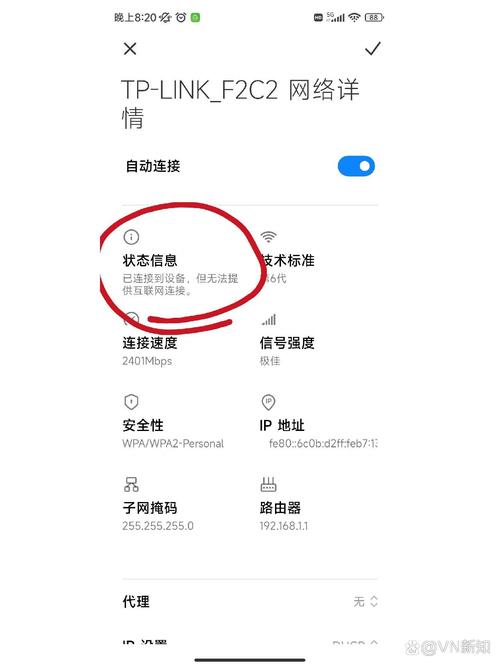
找到“无线设置”或“Wi-Fi 设置”:
 (图片来源网络,侵删)
- 在管理界面中,寻找类似“无线设置”、“Wi-Fi设置”、“网络设置”或英文的“Wireless”、“Wi-Fi”等选项。
-
开启“访问控制”或“客户端过滤”功能:
- 在无线设置菜单下,找到一个名为“访问控制”、“MAC地址过滤”、“客户端过滤”或“Access Control”、“MAC Filter”的功能,并启用它。
-
添加要禁止的设备:
- 获取设备的 MAC 地址:您需要知道要禁止的设备的物理地址。
- Windows: 打开命令提示符(CMD),输入
ipconfig /all,找到“无线局域网适配器”或“以太网适配器”下的“物理地址”。 - macOS: 打开“系统设置” > “网络”,点击当前连接的网络,点击“详细信息”,在“TCP/IP”标签下找到“路由器”或“硬件地址”。
- 手机: 进入“设置” > “关于手机”或“状态信息”,通常能找到 Wi-Fi MAC 地址。
- Windows: 打开命令提示符(CMD),输入
- 添加到黑名单:在访问控制列表中,选择“禁止”或“黑名单”模式。
- 输入 MAC 地址:将您想禁止的设备的 MAC 地址填入列表中,并保存设置。
- 获取设备的 MAC 地址:您需要知道要禁止的设备的物理地址。
效果:开启了此功能后,所有 MAC 地址在黑名单中的设备,将无法连接到您的 Wi-Fi,即使输入了正确的密码也无法连接。
方法2:修改 Wi-Fi 密码
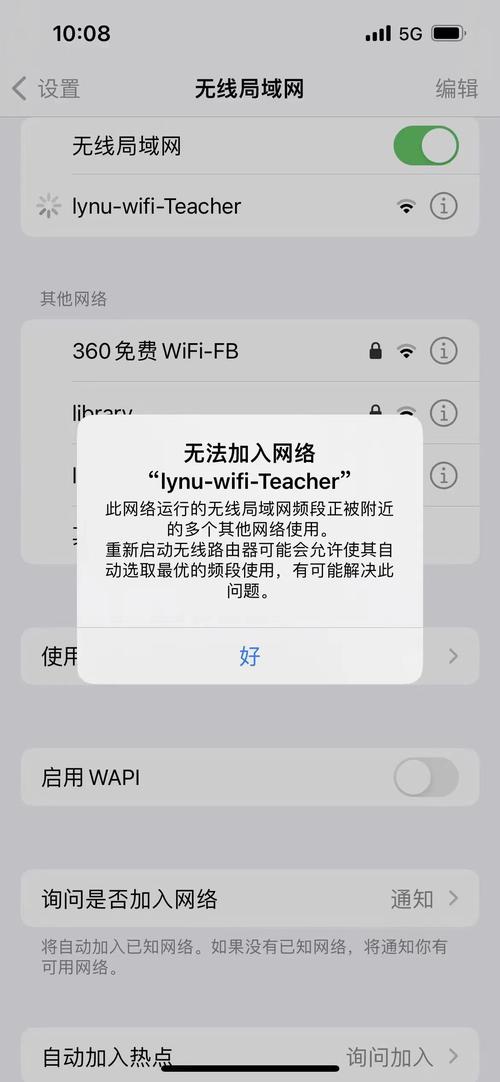
如果只是想禁止所有人(包括当前已连接的设备)重新连接,可以简单地修改 Wi-Fi 密码。
(图片来源网络,侵删)
操作步骤:
- 登录路由器管理后台。
- 进入“无线设置”或“Wi-Fi 设置”。
- 找到“WPA-PSK/WPA2-PSK”或“Wi-Fi 安全”选项。
- 修改“PSK密码”(即 Wi-Fi 密码)。
- 保存设置并重启路由器。
效果:所有已连接的设备会断开,之后,任何设备都需要输入新密码才能连接,这个方法简单粗暴,但无法针对特定设备。
在您自己的电脑/手机上设置
如果您只是想在自己使用的设备上禁止 Wi-Fi 连接(例如为了专注工作、节省电量或避免连接不安全的网络)。
在 Windows 电脑上
-
通过飞行模式:
- 点击任务栏右下角的网络图标。
- 打开“飞行模式”,这会关闭 Wi-Fi、蓝牙和所有蜂窝网络。
- 再次点击可以关闭飞行模式。
-
通过网络设置:
- 右键点击任务栏网络图标,选择“网络和 Internet 设置”。
- 在左侧选择“WLAN”。
- 在右侧找到“Wi-Fi”开关,将其关闭。
-
通过设备管理器(彻底禁用网卡):
- 右键点击“开始”菜单,选择“设备管理器”。
- 展开“网络适配器”。
- 找到您的 Wi-Fi 网卡(通常包含 "Wireless" 或 "Wi-Fi" 字样)。
- 右键点击它,选择“禁用设备”,要重新启用,只需再次右键点击并选择“启用设备”。
在 macOS 电脑上
-
通过菜单栏:
- 点击屏幕右上角的 Wi-Fi 图标。
- 选择“关闭 Wi-Fi”。
-
通过系统设置:
- 打开“系统设置”(System Settings)。
- 在左侧边栏选择“网络”(Network)。
- 在右侧选择“Wi-Fi”,然后点击旁边的“关闭”按钮。
在 Android 手机上
-
通过控制中心/快速设置:
- 从屏幕顶部向下滑动,打开控制中心。
- 找到并点击“Wi-Fi”图标,使其变为灰色。
-
通过设置菜单:
- 进入“设置” > “网络和互联网”。
- 找到“Wi-Fi”选项,并将其开关关闭。
在 iPhone/iPad 上
-
通过控制中心:
- 从屏幕右上角(带面容 ID 的机型)或左上角(带主屏幕按钮的机型)向下滑动,打开控制中心。
- 长按网络模块(包含 Wi-Fi、蜂窝数据等图标)。
- 点击“Wi-Fi”图标,使其关闭。
-
通过设置菜单:
- 进入“设置” > “Wi-Fi”。
- 将顶部的“Wi-Fi”开关关闭。
在企业或学校网络中
如果您是在公司或学校的环境里,通常没有权限修改路由器设置,网络管理员会通过专业的网络设备(如无线控制器、防火墙)来管理。
- 1X 认证:网络要求每个设备提供用户名和密码进行认证,管理员可以直接在服务器上禁用某个账户。
- MAC 地址绑定:管理员只允许特定 MAC 地址的设备接入,不在列表中的设备一律禁止。
- 访客网络隔离:通常会提供一个单独的、功能受限的“访客网络”,而主网络则受到严格管控。
如果您是普通员工/学生,需要联系您的网络管理员来处理。
总结与建议
| 场景 | 目标 | 推荐方法 | 优点 | 缺点 |
|---|---|---|---|---|
| 管理自己的家庭/公司网络 | 禁止特定设备连接 | 路由器 MAC 地址过滤(黑名单) | 精准控制,不影响其他设备 | 需要获取设备 MAC 地址,操作稍复杂 |
| 管理自己的家庭/公司网络 | 禁止所有人连接 | 修改 Wi-Fi 密码 | 简单快速 | 会断开所有现有设备,不精准 |
| 在自己的设备上禁用 | 防止自己连接 Wi-Fi | 关闭设备上的 Wi-Fi 功能 | 操作简单,即时生效 | 仅对当前设备有效 |
| 企业/学校网络 | 需要管理员权限 | 联系网络管理员 | 专业、安全、功能强大 | 个人无法操作 |
请根据您的实际需求,选择最适合您的方案,如果您想禁止别人连接您的 Wi-Fi,方法一(路由器 MAC 过滤)是最佳选择,如果您只是想在自己电脑上断开网络,直接关闭设备的 Wi-Fi 功能即可。











