
第一步:基础网络检查(确保能“看到”对方)
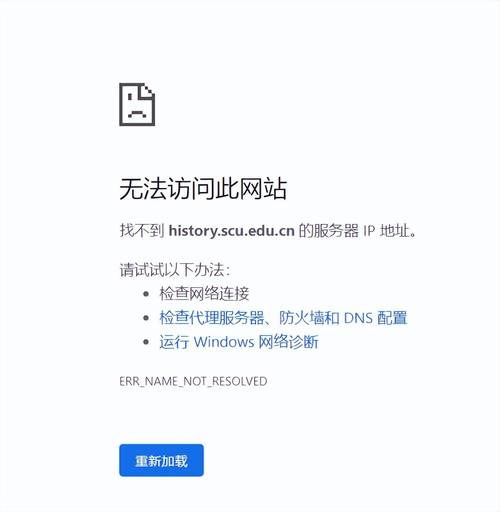
在尝试访问共享文件夹之前,请先确保你的电脑能和对方电脑在网络上通信。
(图片来源网络,侵删)
-
检查网络类型:
- 确保两台电脑连接在同一个路由器下,即在同一个局域网内。
- 检查 Windows 7 的网络位置类型,进入“控制面板” -> “网络和共享中心”,查看网络是“家庭网络”、“工作网络”还是“公用网络”。强烈建议设置为“家庭网络”或“工作网络”,因为“公用网络”会启用最严格的防火墙策略,限制很多共享功能。
-
Ping 测试:
- 在能访问的电脑上,按
Win + R键,输入cmd并回车,打开命令提示符。 - 输入
ping <对方电脑的IP地址>或ping <对方电脑的计算机名>。 - 例如:
ping 192.168.1.101或ping WIN7-PC-02。 - 如果可以 ping 通:说明网络物理连接是通的,问题出在共享设置本身。
- 如果无法 ping 通:说明网络基础连接有问题,请检查:
- 网线是否插好,或 Wi-Fi 是否连接正常。
- 路由器是否正常工作。
- 两台电脑的 IP 地址是否在同一网段(都是
168.1.x)。
- 在能访问的电脑上,按
第二步:在需要被访问的电脑(共享端)上进行设置
如果第一步的 Ping 测试成功,但仍然无法访问,请重点检查以下设置,这些设置主要在你要访问的、存放着共享文件的 Windows 7 电脑上进行。
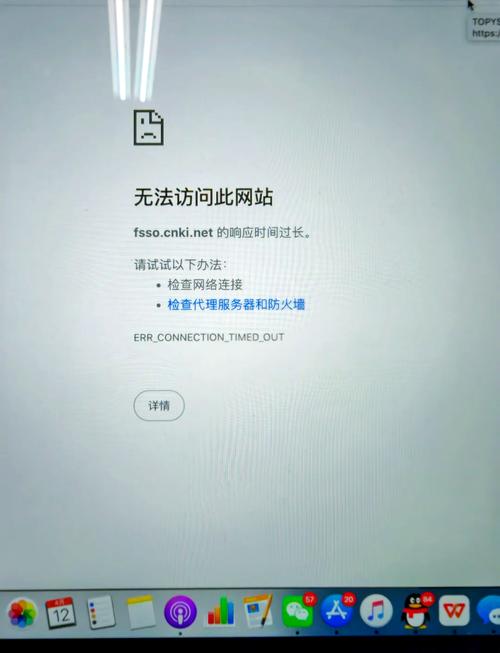
启用网络发现和文件共享
这是最核心的步骤。
(图片来源网络,侵删)
- 打开“控制面板” -> “网络和共享中心”。
- 点击左侧的“更改高级共享设置”。
- 你会看到“家庭或工作”和“公用”两个配置文件。展开“家庭或工作”(因为你已经设置过了)。
- 确保以下三项都已启用:
- 启用网络发现
- 启用文件和打印机共享
- 启用共享以便可以访问网络的用户可以读取和写入公用文件夹中的文件 (可选,但建议开启)
- 展开“所有网络”,找到密码保护的共享。
- 选择“关闭密码保护共享”,这样在局域网内访问就不需要输入用户名和密码,最方便。
- (如果选择“打开”,访问时需要输入对方电脑的用户名和密码,有时会因权限问题失败)。
- 点击“保存修改”。
检查共享文件夹权限
- 右键点击你想要共享的文件夹,选择“属性”。
- 切换到“共享”选项卡,点击“共享...”按钮。
- 在输入框中输入
Everyone,然后点击“添加”。 - 在下方的“权限级别”中,为
Everyone用户勾选 “读取” 或 “读取/写入”,然后点击“共享”。 - 点击“完成”。
检查高级安全共享设置(NTFS 权限)
这是最容易出错的地方!即使你设置了共享权限,NTFS 文件系统权限不给力,一样无法访问。
- 在刚才的文件夹“属性”窗口,切换到“安全”选项卡。
- 点击“编辑...”按钮。
- 在弹出的窗口中,点击“添加...”按钮。
- 输入
Everyone,点击“确定”。 - 确保
Everyone用户在下方列表中,并且至少勾选了“读取”和“读取并执行”,如果需要写入权限,请勾选“写入”。 - 依次点击“应用”、“确定”关闭所有窗口。
关闭密码保护共享(再次强调)
这个设置在“高级共享设置”里,非常重要,如果这里开着,而你的访问端电脑没有对应的用户账户,就会失败,建议在局域网内直接关闭它。
第三步:在尝试访问的电脑(客户端)上进行设置
如果共享端设置无误,但你的电脑还是无法访问,请检查客户端的设置。
启用网络发现和文件共享
和第二步第1点一样,确保你的电脑也开启了“网络发现”和“文件共享”。
(图片来源网络,侵删)
关闭密码保护共享(可选)
为了方便访问,你也可以在客户端电脑上将“密码保护共享”设置为“关闭”。
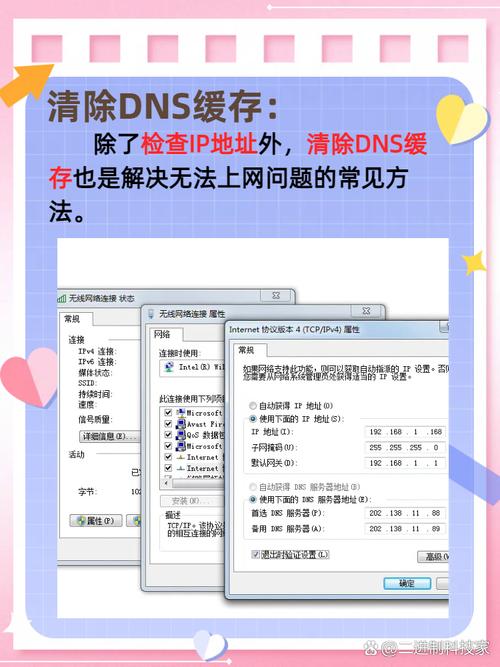
清除网络缓存
有时网络缓存会导致问题,在客户端电脑上:
- 按
Win + R,输入cmd,回车。 - 依次输入以下命令,每输完一条按一次回车:
net use * /delete /y ipconfig /flushdns - 完成后,重启电脑再试。
检查防火墙
Windows 自带的防火墙有时会阻止文件共享。
- 打开“控制面板” -> “Windows 防火墙”。
- 点击左侧的“允许程序或功能通过 Windows 防火墙”。
- 确保列表中 “文件和打印机共享” 是勾选状态,并且应用于“家庭/工作网络”。
- 如果不确定,可以暂时关闭防火墙进行测试,如果可以访问了,说明就是防火墙的问题,再按照上面的步骤重新开启相关规则即可。测试完毕后请务必重新开启防火墙!
使用正确的访问方式
确保你使用的是正确的路径格式:
- 通过计算机名访问:在文件资源管理器的地址栏中输入
\\<对方计算机名>,\\WIN7-PC-02。 - 通过 IP 地址访问:在文件资源管理器的地址栏中输入
\\<对方IP地址>,\\192.168.1.101。
如果计算机名无法解析,可以尝试在客户端电脑的 hosts 文件中手动添加映射:
- 按
Win + R,输入notepad C:\Windows\System32\drivers\etc\hosts,并以管理员身份运行记事本。 - 在文件末尾添加一行:
<对方IP地址> <对方计算机名>,168.1.101 WIN7-PC-02。 - 保存文件。
第四步:终极解决方案(如果以上都无效)
如果所有设置都正确,但问题依旧,可以尝试以下方法:
重置网络堆栈
在客户端或服务端的命令提示符(管理员身份)中运行:
netsh int ip reset
netsh winsock reset完成后,重启电脑。
检查必要服务
确保以下服务在服务管理器中都已启动,启动类型”为“自动”。
Server- 支持此计算机通过网络的文件、打印和命名管道共享。Workstation- 通过 SMB 协议提供网络连接和通信。Function Discovery Provider Host- 启用在网络上发现功能和资源。Function Discovery Resource Publication- 发布网络上的功能和资源。
按 Win + R,输入 services.msc 找到这些服务。
安装必要的协议
确保两台电脑都安装了“TCP/IP NetBIOS 协议”。
- 右键点击“网络” -> “属性” -> “更改适配器设置”。
- 右键点击你的“本地连接”或“无线网络连接” -> “属性”。
- 确保“Internet 协议版本 4 (TCP/IPv4)”和“Microsoft 网络的文件和打印机共享”已勾选,如果找不到“TCP/IP NetBIOS 协议”,可能需要手动安装,但通常系统会自动添加。
总结与排查清单
当遇到无法访问时,按这个清单检查一遍,大概率能解决问题:
| 检查项 | 位置 | |
|---|---|---|
| 网络基础 | 能否 Ping 通对方 IP 或计算机名? | 命令提示符 |
| 网络类型 | 是否设置为“家庭网络”或“工作网络”? | 网络和共享中心 |
| 共享端核心 | 网络发现、文件共享是否已启用? | 高级共享设置 |
| 共享端权限 | 共享文件夹的“共享”和“安全”选项卡中,是否添加了 Everyone 并赋予相应权限? |
文件夹属性 |
| 密码保护 | 是否关闭了“密码保护共享”?(最常见原因之一) | 高级共享设置 |
| 客户端防火墙 | 是否阻止了“文件和打印机共享”? | Windows 防火墙 |
| 客户端访问 | 是否使用 \\计算机名 或 \\IP 的正确格式? |
文件资源管理器地址栏 |
| 终极手段 | 是否尝试过重置网络、重置缓存? | 命令提示符 |
希望这份详细的指南能帮助你解决问题!











