
准备工作
在开始之前,请确保你已经准备好以下东西:
(图片来源网络,侵删)
- 一部可以上网的小米手机:确保手机开启了移动数据(4G/5G)网络,并且有足够的流量。
- 一台电脑:可以是台式机或笔记本电脑。
- 一根质量良好的USB数据线:这是最关键的一步! 请务必使用原装或经过认证的数据线,很多质量差的线只能充电,无法传输数据,自然也无法共享网络。
- 电脑已安装小米手机的驱动程序:现在大部分Windows系统都能自动识别并安装驱动,但如果遇到问题,可能需要手动安装。
详细操作步骤(以最新MIUI系统为例)
整个过程分为两步:手机端开启USB网络共享 和 电脑端连接。
在小米手机上设置
-
连接手机和电脑
使用USB数据线将小米手机和电脑连接起来,手机上通常会弹出USB用途选择的提示。
-
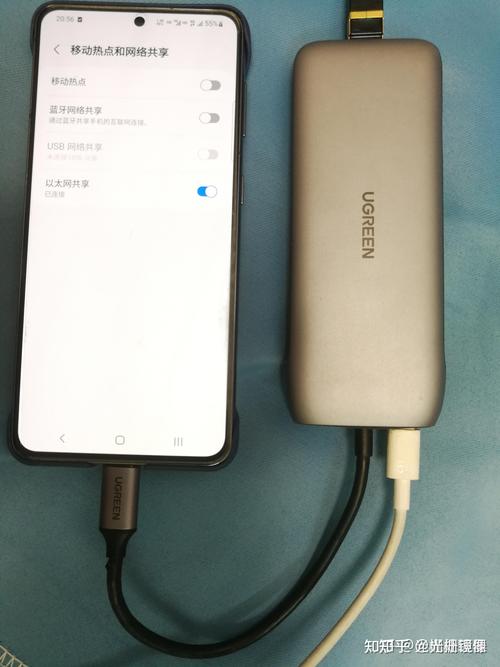
开启USB网络共享功能
 (图片来源网络,侵删)
-
方法一(最推荐):从顶部下拉快捷菜单
- 从手机屏幕顶部向下滑动,调出通知栏/快捷开关面板。
- 在快捷开关区域,找到并长按 “USB共享网络” 或 “USB网络共享” 的图标。
- 长按后,系统会弹出确认对话框,点击 “允许” 即可开启。
- 开启后,该图标会高亮显示(通常为蓝色或绿色)。
-
通过设置菜单
- 打开手机的 “设置” 应用。
- 进入 “连接与共享” 或 “更多连接设置”(不同MIUI版本名称可能略有差异)。
- 找到并点击 “移动网络共享”。
- 在下一个页面,开启 “USB网络共享” 的开关。
-
-
检查手机状态
- 当USB网络共享成功开启后,手机屏幕顶部的状态栏会出现一个 USB标志,表示手机已作为网络源。
在电脑上连接
电脑应该已经能够自动识别并连接到手机的网络了,你可以在电脑上测试一下。
(图片来源网络,侵删)
-
对于Windows电脑:
- 点击任务栏右下角的网络图标,你应该能看到一个新的、名为以你的手机型号命名的网络连接(
Xiaomi)。 - 打开浏览器,尝试访问一个网站(如
www.baidu.com),如果能正常打开,说明共享成功了。
- 点击任务栏右下角的网络图标,你应该能看到一个新的、名为以你的手机型号命名的网络连接(
-
对于macOS电脑:
- 点击屏幕右上角的Wi-Fi图标,你应该能在可用网络列表中看到你的手机。
- 点击连接即可,通常无需密码。
常见问题与解决方法
如果按照上述步骤操作后仍然不成功,可以尝试以下排查方法:
问题1:电脑无法识别手机,或提示“代码10”等错误
- 原因:通常是USB数据线或驱动问题。
- 解决方法:
- 更换数据线:首要检查! 换一根原装或质量好的数据线。
- 更换USB端口:将数据线插到电脑主机后面的USB口,而不是前置面板的口,因为后置口供电和数据传输更稳定。
- 重新安装驱动:
- 在Windows电脑上,右键点击“此电脑” -> “管理” -> “设备管理器”。
- 找到“其他设备”或“调制解调器”下带有黄色感叹号的设备。
- 右键点击它,选择“更新驱动程序” -> “自动搜索驱动程序”。
- 或者,你可以访问小米官网,下载“小米手机驱动”进行手动安装。
问题2:手机上没有“USB共享网络”选项
- 原因:可能是系统版本问题,或者你连接时选择的USB模式不对。
- 解决方法:
- 检查USB连接模式:连接手机和电脑后,从屏幕顶部下滑,调出USB用途选择界面,确保选择的是 “传输文件” 或 “MTP (Media Transfer Protocol)” 模式,而不是“仅充电”。
- 检查系统设置:进入“设置” -> “连接与共享” -> “移动网络共享”,看里面是否有“USB网络共享”的开关。
问题3:共享网络后,电脑很慢或频繁断开
- 原因:可能是信号不好、电脑设置问题或数据线质量不佳。
- 解决方法:
- 改善手机信号:尽量让手机靠近窗户或信号好的地方。
- 重启设备和电脑:有时候简单的重启能解决很多临时性故障。
- 检查电脑网络设置:在Windows的“网络和Internet设置”中,确保没有启用VPN或代理。
- 再次更换数据线:劣质数据线可能导致数据传输不稳定。
额外技巧
- 开启后电脑自动连接:如果你希望每次插入手机都自动共享网络,可以在电脑的“网络连接”设置中,找到手机创建的那个网络适配器,右键点击 -> “属性” -> “网络” -> 勾选“在从该网络连接时自动连接”。(注意:这个选项在某些Windows版本中可能不可用)。
- 关闭省电模式:在手机上开启“USB网络共享”时,最好关闭“省电模式”或“超级省电模式”,以确保CPU和网络模块处于高性能状态,提供更稳定的网络。
希望这份详细的指南能帮助你成功解决问题!如果还有其他疑问,欢迎随时提问。











