
通过打印机自带的显示屏(最直接)
这是最简单、最推荐的方法,前提是你的打印机有液晶显示屏和网络功能。
(图片来源网络,侵删)
- 找到打印机上的“Menu”或“设置”按钮:通常在打印机的控制面板上。
- 进入网络设置菜单:通过方向键在菜单中寻找类似“网络设置”、“Network Setup”、“TCP/IP”或“无线和网络”等选项。
- 查看网络状态:进入后,选择“网络状态”、“打印网络配置页”或“TCP/IP设置”。
- 打印并查看报告:选择打印一份“网络配置报告”或“设置页”,这份报告会清晰地打印出打印机的IP地址、子网掩码、默认网关等所有网络信息。
通过Windows电脑查找(通用方法)
如果你无法直接操作打印机,可以通过连接到这台打印机的Windows电脑来查找。
方法2.1:通过打印机属性查看
- 打开“控制面板”:在Windows搜索栏中输入“控制面板”并打开。
- 进入“设备和打印机”:点击“硬件和声音”,然后选择“设备和打印机”。
- 找到你的打印机:在列表中找到你的网络打印机,它通常会显示一个网络图标。
- 打开打印机属性:右键点击该打印机,选择“打印机属性”(注意:不是“属性”)。
- 查看IP地址:在弹出的窗口中,切换到“端口”选项卡,在“端口”列表中,找到你的打印机所连接的端口(通常是
IP_x.x.x.x或WSD_x.x.x.x格式),选中该端口,点击“配置”按钮,在弹出的窗口中就能看到打印机的IP地址了。
方法2.2:通过命令提示符(CMD)查找
- 打开命令提示符:在Windows搜索栏中输入
cmd并打开。 - 使用ARP命令:
- 确保你的电脑和打印机在同一个局域网内,并且你已经尝试过打印,以确保电脑和打印机之间有过通信。
- 在命令提示符窗口中,输入以下命令并按回车:
arp -a
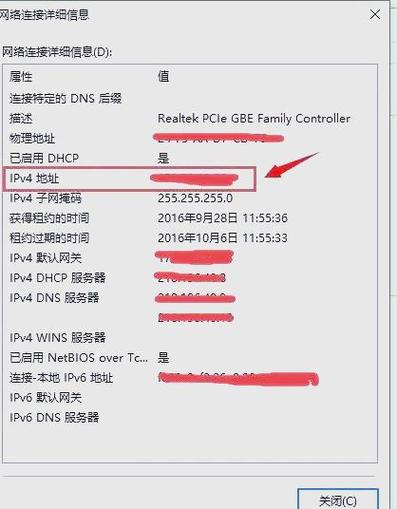
- 这会显示局域网内所有设备的IP地址和物理地址(MAC地址)。
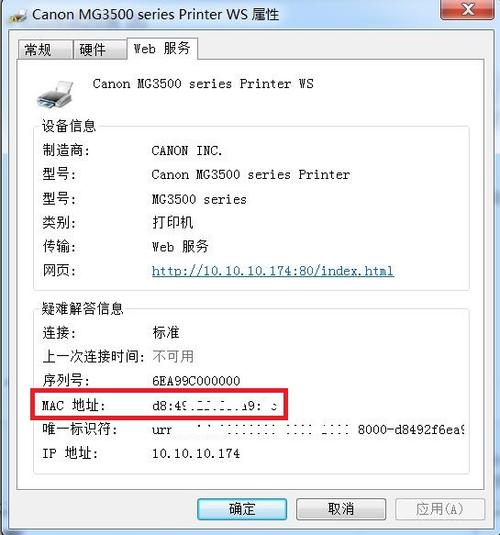
- 你需要知道打印机的MAC地址,通常可以在打印机自带的网络配置报告上找到,或者通过打印机属性(如方法2.1中)查看。
- 在
arp -a的输出结果中,查找与打印机MAC地址对应的IP地址。
方法2.3:通过路由器管理页面查找
- 登录路由器管理页面:在浏览器中输入路由器的管理地址(通常是
168.1.1、168.0.1或tplinklogin.cn等,具体请查看路由器背面的标签)。 - 查看已连接设备列表:登录后,在管理界面中找到类似“已连接设备”、“DHCP客户端列表”、“设备管理”或“网络地图”等选项。
- 识别打印机:在设备列表中,查找设备名称或MAC地址,找到你的打印机,其对应的IP地址就会显示出来。
通过Mac电脑查找
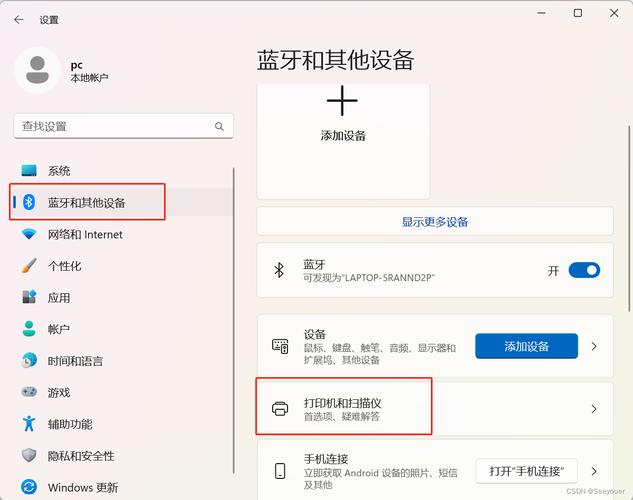
方法3.1:通过“打印机和扫描仪”设置
- 打开“系统设置”:点击屏幕左上角的苹果菜单 ,选择“系统设置”(System Settings)。
- 进入“打印机和扫描仪”:在侧边栏中找到并点击“打印机和扫描仪”(Printers & Scanners)。
- 选择打印机并选项:在左侧列表中选择你的网络打印机。
- 查看详细信息:点击打印机名称右侧的“i”图标或“详细信息”按钮,在弹出的窗口中,切换到“(Summary)或“供应和需求”(Supplies & Consumables)标签,通常可以在这里找到IP地址。
方法3.2:通过终端命令
- 打开“终端”:在“应用程序” > “实用工具”中找到并打开“终端”(Terminal)。
- 使用
lpinfo命令:输入以下命令并按回车:lpinfo -v
这个命令会列出系统中所有可用的打印机及其连接方式,对于网络打印机,输出结果中会直接包含其IP地址,格式通常为
dnssd://...或socket://...,后者后面会跟着IP地址和端口号。
通过打印机厂商的软件
许多打印机厂商(如HP, Canon, Epson, Brother)都提供官方的打印管理或诊断软件,安装这些软件后,通常可以自动发现并管理网络打印机,并轻松查看其IP地址。
- HP: HP Smart
- Canon: IJ Network Tool / Canon Print Business
- Epson: Epson Connect Printer Setup
- Brother: Brother iPrint&Scan
总结与推荐
| 方法 | 优点 | 缺点 | 适用场景 |
|---|---|---|---|
| 打印机显示屏 | 最直接、最准确 | 需要走到打印机旁,有操作权限 | 首选方法,只要打印机有屏幕 |
| Windows属性 | 无需额外工具,图形界面友好 | 路径稍深,有时显示不清晰 | 在Windows电脑上操作时 |
| 路由器页面 | 可以看到所有设备,非常全面 | 需要登录路由器,且知道密码 | 需要管理整个网络时 |
| 命令提示符 | 快速,适合熟悉命令行的用户 | 需要知道MAC地址,有一定门槛 | 适合技术人员或喜欢用命令行的用户 |
| Mac设置 | 系统自带,操作简单 | 仅限Mac用户 | 在Mac电脑上操作时 |
| 厂商软件 | 功能强大,通常附带更多管理功能 | 需要额外下载和安装软件 | 厂家用户,或需要高级管理功能时 |
建议:首先尝试方法一(打印机显示屏),这是最快最准的方法,如果打印机不方便操作,再根据你使用的操作系统选择方法二(Windows)或方法三(Mac),如果以上方法都不可行,方法四(厂商软件)和方法四(路由器页面)是很好的备选方案。
(图片来源网络,侵删)
(图片来源网络,侵删)











